Specificare i privilegi d'accesso per i documenti memorizzati nel Document server
È possibile specificare i privilegi d'accesso (l'autorizzazione a leggere o modificare un documento) per i documenti memorizzati in Document server, in modo da prevenire l'uso non autorizzato. Soltanto l'utente che dispone dei privilegi d'accesso può eseguire determinate operazioni sul documento, in base ai privilegi in possesso.
Per specificare i privilegi di accesso, impostare preventivamente le seguenti impostazioni.
Registrare in rubrica gli utenti a cui si vogliono concedere i privilegi di accesso.
Registrazione di un utente nella rubrica e informazioni di accessoSpecificare l'autenticazione utente nella macchina.
Memorizzazione dei documenti in Document server

Per proteggere un documento quando l'autenticazione utente non è specificata, specificare una password sul documento durante il salvataggio.
Memorizzazione dei documenti in Document serverL'utente che ha salvato il documento, l'amministratore dei file o un amministratore con privilegi personalizzati che dispone degli stessi privilegi dell'amministratore file può specificare i privilegi di accesso. Per ulteriori informazioni sull'amministratore file e sull'amministratore con privilegi personalizzati, fare riferimento alla sezione che segue:
Registrazione di amministratori con privilegi standard
Registrazione di amministratori con privilegi personalizzati
Nella schermata Home, premere [Document server (Classico)].
Sulla schermata di Document server, selezionare la cartella desiderata.
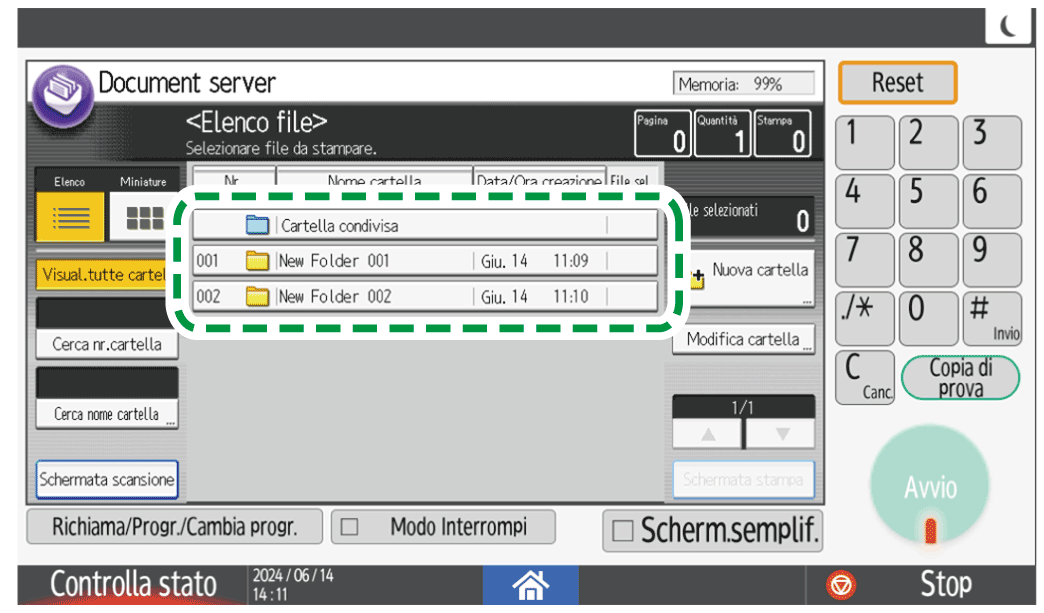
Premere [Cerca nr.cartella] o [Cerca per nome cartella] per cercare una cartella.
Se la cartella è protetta da password, inserire la password e premere [OK].
Selezionare il documento per il quale si desidera specificare i privilegi di accesso e premere [Modifica file].
Premere [Camb.privil.acces.].
Premere [Progr./Cambia/Elimina] in "Autorizzazioni per utenti/gruppi."
Premere [Nuovo progr.].
Selezionare l'utente a cui concedere i privilegi di accesso e premere [Esci].
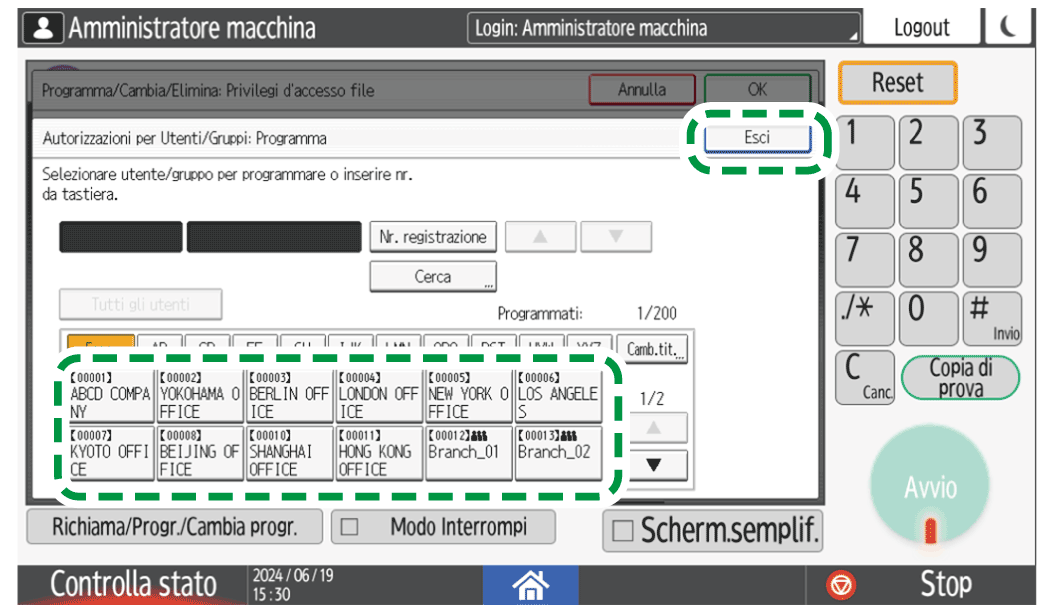
Per concedere i privilegi di accesso a tutti gli utenti, spuntare [Tutti gli utenti].
Per concedere i privilegi di accesso a singoli utenti, selezionare i singoli utenti. È possibile selezionare più utenti contemporaneamente.
Premere [Programma/Cambia] per selezionare l'utente, quindi specificare i privilegi di accesso.
I contenuti dei privilegi d'accesso sono i seguenti:
Sola lettura: autorizzazione a leggere e stampare il documento.
Modifica: privilegi di "Sola lettura" e autorizzazione a modificare le impostazioni di stampa.
Modifica/Elimina: privilegi di "Modifica" e autorizzazione a eliminare il documento.
Controllo completo: privilegi di "Modifica/Elimina" e autorizzazione a specificare i privilegi di accesso.
Premere [Esci]
 [OK] [OK].
Per eliminare i privilegi di accesso, premere [Elimina] dopo aver eseguito il punto 5 per selezionare l'utente, quindi premere [Sì].
È possibile specificare le autorizzazioni di accesso ai documenti memorizzati inviati dal driver della stampante e memorizzati sulla macchina solo in Web Image Monitor.
Specificare i privilegi di accesso per i documenti memorizzati nella macchina.
Per i privilegi di accesso a documenti memorizzati, concessi automaticamente agli utenti che si registrano nella rubrica quando è abilitata l'autenticazione Windows o LDAP, consultare la sezione seguente:
Specifica dei Privilegi predefiniti file memorizzato
Specifica dei Privilegi predefiniti file memorizzato per utente