Registrazione di amministratori con privilegi personalizzati
Quando è attivata l'Autenticazione Windows o l'Autenticazione LDAP come metodo di autenticazione, è possibile registrare gli account del server di autenticazione esterno come amministratori (amministratori esterni) e poi assegnare loro anche i privilegi personalizzati. Quando si concedono privilegi personalizzati, è possibile selezionare e assegnare qualsiasi privilegio in base al ruolo di amministratore esterno, da una serie di privilegi classificati in quattro categorie.
Registrando amministratori con privilegi personalizzati, è possibile migliorare le funzioni di sicurezza e soddisfare le richieste degli utenti, come l'aumento del numero di amministratori o impostazioni dettagliate per i privilegi amministratore.
Categorie di privilegi personalizzati
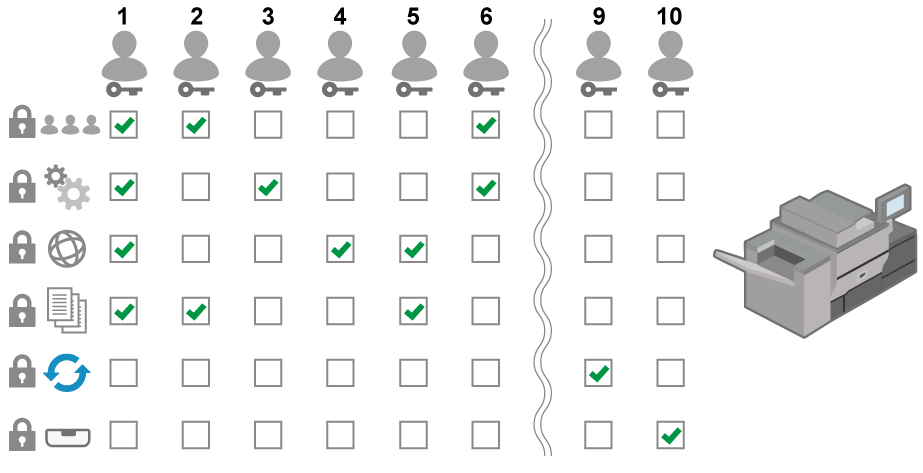
Impostazioni di Sistema: È possibile selezionare i privilegi relativi alle impostazioni di sistema, tra cui Visualizza/Inserisci e Vassoio di uscita.
Impostazioni per amministratore: È possibile selezionare i privilegi da assegnare agli amministratori, tra cui Modello/Timbro sicurezza e Gestione dati.
Impostazioni: È possibile selezionare privilegi per le applicazioni oltre a Rubrica e Impostazioni vassoio/carta.
Privilegio per macchina: È possibile selezionare i privilegi che riguardano il funzionamento della macchina, tra cui Operazione lavoro e Operazione file.
Flusso di lavoro per registrare gli amministratori esterni come amministratori con privilegi personalizzati
Attivare l'autenticazione dell'amministratore.
Attivare la funzione di autenticazione amministratore della macchina da [Impostazioni].
Attivazione autenticazione amministratoreEffettuare l'accesso alla macchina come amministratore.
Immettere il nome utente di accesso e la password di accesso di un amministratore integrato per accedere alla macchina.
Accedere alla macchina come amministratoreRegistrare modelli per privilegi personalizzati
Registrare modelli per privilegi personalizzati da assegnare a gruppi di amministratori esterni.Registrare gruppi di amministratori esterni e assegnare i privilegi.
Registrare gruppi di amministratori esterni e assegnare privilegi personalizzati.
Registrare i privilegi personalizzati da assegnare ad amministratori esterni come modelli per i privilegi personalizzati.

Quando la gestione centrale della rubrica è abilitata, non si possono registrare modelli per privilegi personalizzati.
Accedere alla macchina come amministratore con tutti i privilegi standard dal pannello di controllo.
Accedere alla macchina come amministratore
Quando sono registrati amministratori con privilegi personalizzati, è possibile accedere alla macchina come amministratore con privilegi personalizzati anche con il privilegio Autenticazione/Pagamento.
Accedere alla macchina come amministratore con privilegi personalizzatiNella schermata Home, premere [Impostazioni].
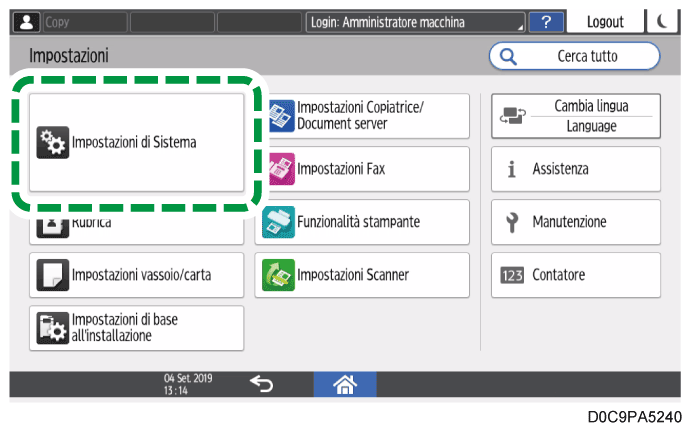
Premere [Impostazioni di Sistema].
Premere [Impostazioni per amministratore]
 [Autenticazione/Pagamento] [Autent.amministratore/Autent.utente/Autent.app] [Registra/Cambia amministratore].
Premere [Gestione modelli] in Privilegi personalizzati.
Selezionare [* Non registrato] quindi premere [Registra/Cambia].
Inserire un nome modello per Nome modello.
Selezionare i privilegi personalizzati che si desidera assegnare al modello.
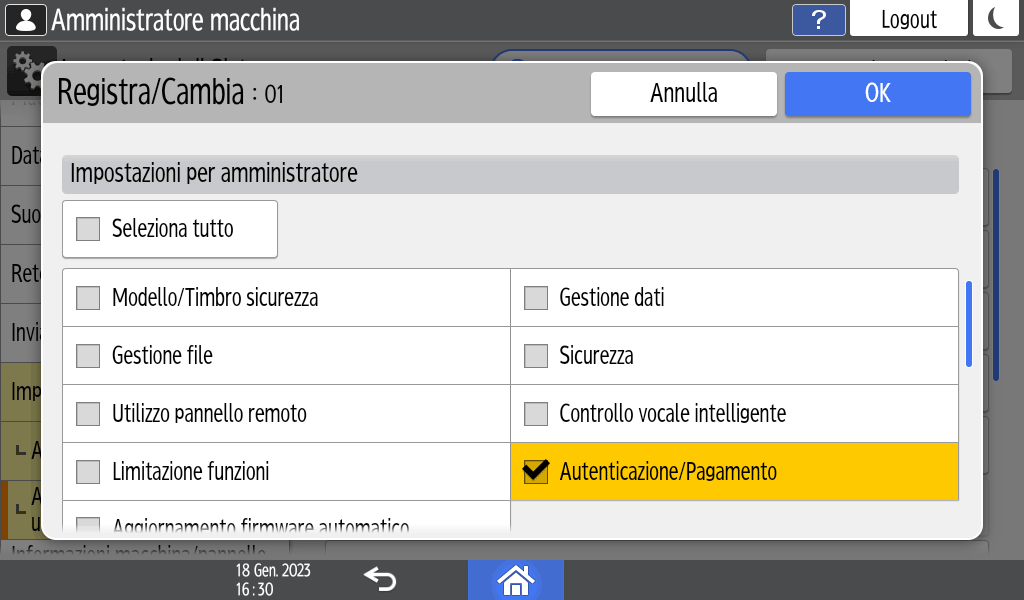
Selezionare un privilegio dai seguenti privilegi personalizzati. Possono essere selezionati anche più privilegi.
Categorie
Privilegi personalizzati
Impostazioni di Sistema
Visualizza/Inserisci, Vassoio di uscita, Macchina, Data/Ora/Timer, Suono, Rete/Interfaccia, Invia (E-mail/Cartella), Informazioni macchina/pannello di controllo
Impostazioni per amministratore
Modello/Timbro sicurezza, Gestione dati, Gestione file, Sicurezza, Utilizzo pannello remoto, Limitazione funzioni, Autenticazione/Pagamento, Aggiornamento firmware automatico
Impostazioni
Rubrica, Impostazioni vassoio/carta, Imp. copiatrice/Document server, Impostaz. stampante, Impostazioni Scanner, Impostazioni fax, Contatore, Manutenzione, Funzioni browser
Privilegio per macchina
Operazione lavoro, Operazione file, Utilizzo macchina remota, Aggiornamento firmware
Selezionando [Seleziona tutto] in ogni categoria, è possibile anche selezionare tutti i privilegi disponibili.
Premere [OK].
Premere [Chiudi].
Premere [OK].
Al termine delle impostazioni, la macchina disconnette automaticamente l'utente.
Per modificare il nome o i(l) privilegio(i) del modello registrato per privilegi personalizzati, selezionare un nome di modello al punto 6, quindi premere [Registra/Cambia].
Per eliminare il modello registrato per privilegi personalizzati, selezionare un nome di modello al punto 6, quindi premere [Elimina].
È possibile registrare/modificare/eliminare i modelli per i privilegi personalizzati utilizzando anche Web Image Monitor. Per informazioni, consultare la Guida Web Image Monitor.
Quando è attivata l'Autenticazione Windows o l'Autenticazione LDAP come metodo di autenticazione utente, è possibile registrare gli account del server di autenticazione esterno come amministratori esterni. Registrare gruppi di amministratori esterni e assegnare privilegi personalizzati.
Per registrare gli account del server Windows come amministratori esterni, registrare i nomi dei gruppi identici ai nomi dei gruppi globali con i privilegi di amministratore del server a cui appartengono gli account di destinazione sul server Windows. Ricercare preventivamente i nomi dei gruppi globali a cui appartengono gli account di destinazione.
Non è possibile configurare un account del server Windows come account per l'accesso SNMPv3.
Quando è abilitata la gestione centrale della rubrica, non si possono specificare amministratori esterni.
Accedere alla macchina come amministratore con tutti i privilegi standard dal pannello di controllo.
Accedere alla macchina come amministratore
Quando sono registrati amministratori con privilegi personalizzati, è possibile accedere alla macchina come amministratore con privilegi personalizzati anche con il privilegio Autenticazione/Pagamento.
Accedere alla macchina come amministratore con privilegi personalizzatiNella schermata Home, premere [Impostazioni].
Premere [Impostazioni di Sistema].
Premere [Impostazioni per amministratore]
[Autenticazione/Pagamento] [Autent.amministratore/Autent.utente/Autent.app] [Registra/Cambia amministratore].Premere [Impostazione amministratore esterno] in Amministratore esterno.
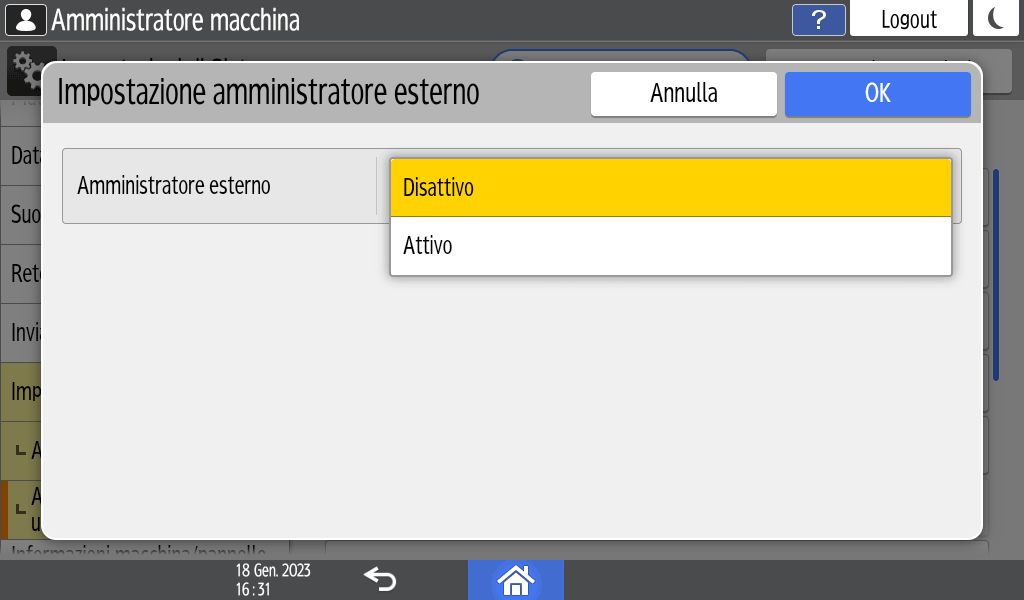
Selezionare [Attivo] dall'elenco accanto a Amministratore esterno, quindi premere [OK].
Premere [Gestione gruppo amministratori esterni] in Amministratore esterno.
Selezionare [* Non registrato] quindi premere [Registra/Cambia].
Inserire il nome di un gruppo di amministratori esterni per Nome gruppo.
Per registrare account del server Windows come amministratori esterni, inserire lo stesso nome di gruppo del nome del gruppo globale a cui appartiene l'account di destinazione.
Per registrare gli account del server LDAP come amministratori esterni, inserire lo stesso nome del gruppo specificato per Gruppo come una delle condizioni di ricerca per il server.
Immettere "group" per Nome gruppo.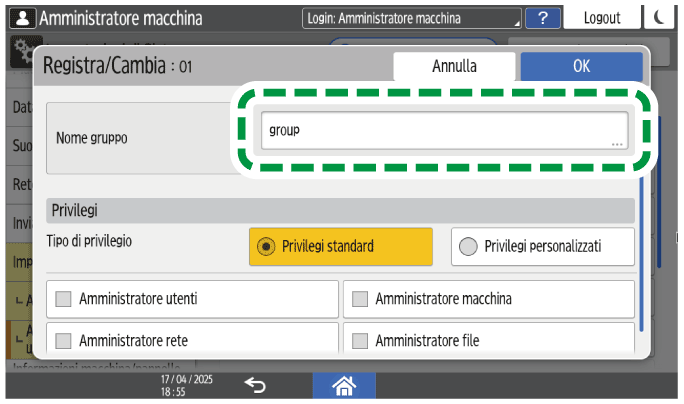
Inoltre, modificare il nome del gruppo specificato come una delle condizioni di ricerca per il server da "groupOfNames" (predefinito) a "group".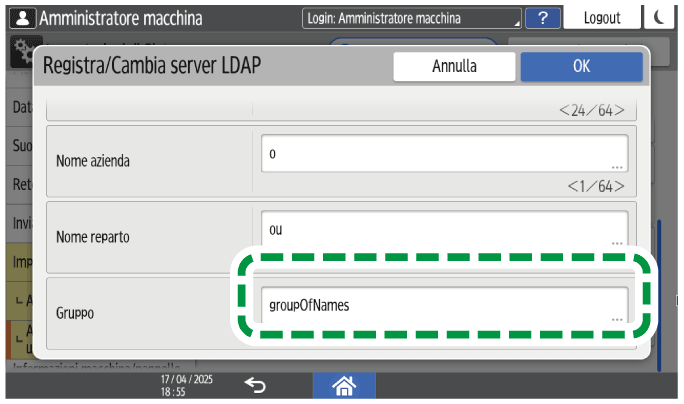
Registrazione del server LDAP
Selezionare [Privilegi personalizzati] accanto a Tipo di privilegio e quindi selezionare il modello per i privilegi personalizzati che si desidera assegnare all'amministratore esterno.
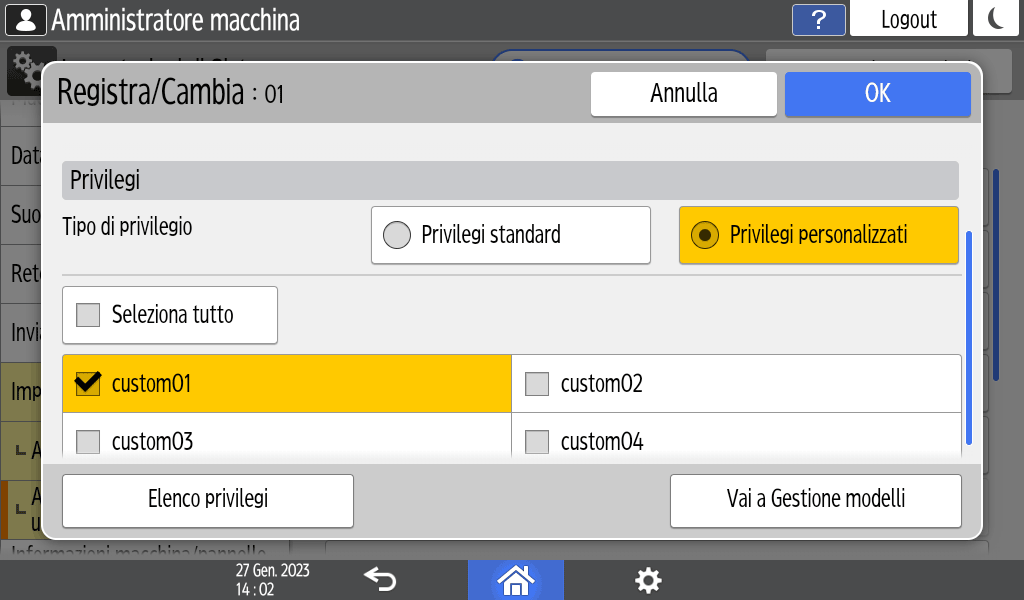
È possibile visualizzare i privilegi specificati per ciascun modello di privilegi personalizzati selezionando un modello e premendo [Elenco privilegi].Premere [OK].
Premere [Chiudi].
Premere [OK].
Al termine delle impostazioni, la macchina disconnette automaticamente l'utente.
È possibile registrare fino a 10 gruppi di amministratori esterni.
Per modificare il nome o il modello per i privilegi personalizzati del gruppo di amministratori esterni registrato, selezionare un nome di gruppo al punto 8, quindi premere [Registra/Cambia].
Per eliminare il gruppo di amministratori esterni registrato, selezionare un nome di gruppo al punto 8 e poi premere [Elimina].
Si possono registrare gruppi di amministratori esterni e assegnare i privilegi personalizzati utilizzando anche Web Image Monitor. Per informazioni, consultare la Guida Web Image Monitor.
Per utilizzare o configurare la macchina come amministratore con privilegi personalizzati, accedere alla macchina come amministratore esterno con uno o più privilegi personalizzati, quindi collocare la macchina in Modo amministratore.
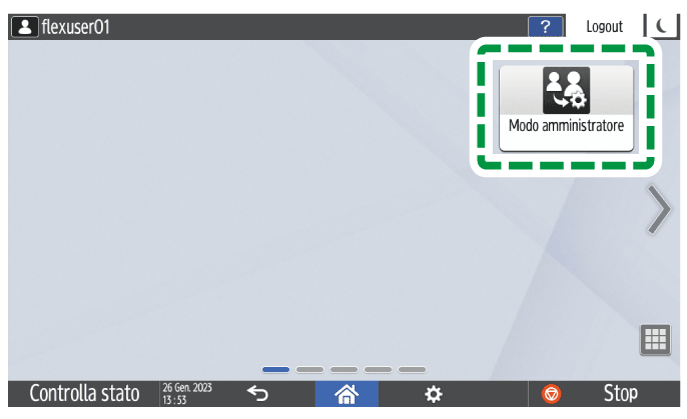
Quando si accede alla macchina per la prima volta come amministratore con privilegi personalizzati, l'icona [Modo amministratore] non viene visualizzata nella schermata iniziale. Accedere preventivamente alla macchina come amministratore della macchina e aggiungere l'icona della schermata dell'elenco delle applicazioni alla schermata Home.
Aggiungere un'icona/widget alla schermata Home
Anche gli amministratori esterni con uno o più privilegi standard devono seguire questi passaggi per accedere alla macchina.
Accedere alla macchina usando il pannello di controllo
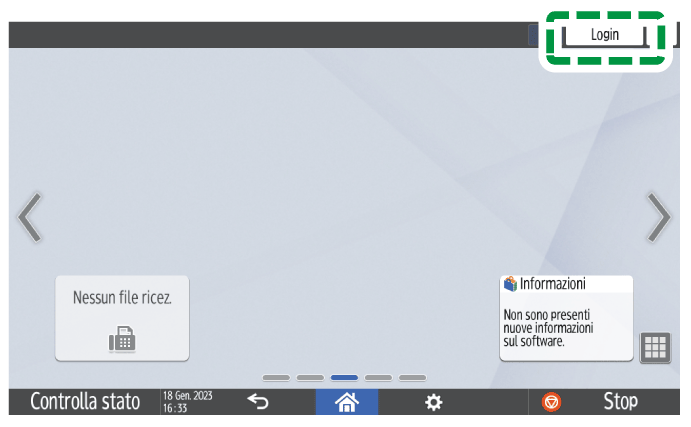
Nella schermata Home, premere [Login].
Inserire il nome utente di accesso e la password di accesso di un amministratore esterno con privilegi personalizzati, quindi premere [Login].
Se l’amministratore con privilegi personalizzati non può usare un’applicazione, il processo è completo. Procedere al punto 5.
Se un amministratore con privilegi personalizzati dispone dei privilegi per usare un'applicazione, passare al punto 3.
È possibile configurare i privilegi con cui utilizzare un'applicazione con [Funzioni/Applicazioni disponibili] della funzione Rubrica. Per maggiori dettagli sull'impostazione, vedere Limitare le Funzioni disponibili.Nella schermata iniziale, premere [Modo amministratore].
Quando compare il messaggio di conferma, premere [OK].
Quando la macchina è collocata in Modo amministratore, le icone e le voci di impostazione vengono visualizzate in base ai privilegi assegnati.Dopo aver completato le operazioni relative alla macchina, premere [Logout].
Quando compare il messaggio di conferma, premere [OK].
Premendo [OK] si fa uscire la macchina da Modo amministratore e si viene disconnessi.
È inoltre possibile effettuare il log out dalla macchina premendo il tasto di risparmio energetico ().
Per informazioni sui caratteri che è possibile utilizzare per nomi utente e password, vedere Caratteri utilizzabili per nomi utente e password.
Accedere alla macchina con Web Image Monitor
Avviare il browser Web.
Inserire "http://(indirizzo IP della macchina o nome host)/" nella barra degli indirizzi del browser Web, quindi premere il tasto Invio.
Accesso a Web Image MonitorFare clic su [Login].
Inserire il nome utente di accesso e la password di accesso di un amministratore esterno con privilegi personalizzati, quindi premere [Login].
Se l’amministratore con privilegi personalizzati non può usare un’applicazione, il processo è completo. Procedere al punto 6.
Se un amministratore con privilegi personalizzati dispone dei privilegi per usare un'applicazione, passare al punto 5.
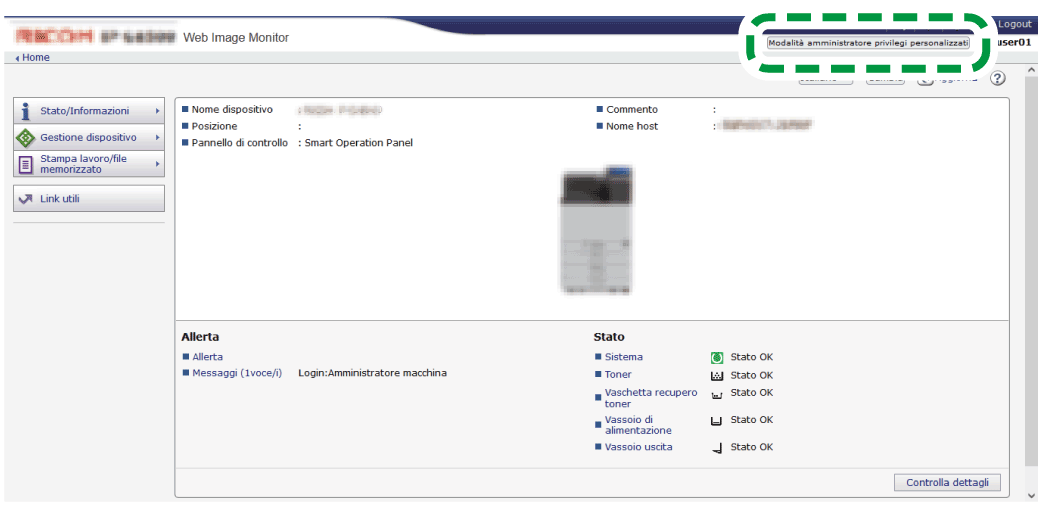
È possibile configurare i privilegi con cui utilizzare un'applicazione dal pannello di controllo. Per maggiori dettagli sull'impostazione, vedere Limitare le Funzioni disponibili.Fare clic su [Modalità amministratore privilegi personalizzati].
Quando la macchina viene collocata in Modo amministratore, [Modalità amministratore privilegi personalizzati] viene sostituito dal messaggio “Accesso effettuato con modalità amministratore privilegi personalizzati”.
Dopo aver completato le operazioni relative alla macchina, fare clic su [Logout].
Facendo clic su [Logout] si fa uscire la macchina da Modo amministratore e si viene disconnessi.
Dopo aver eseguito il logout, cancellare i dati dalla memoria cache del browser Web.
Gli amministratori con privilegi personalizzati possono visualizzare i privilegi loro assegnati.
Visualizzazione dei privilegi assegnati tramite il pannello di controllo
Effettuare l'accesso alla macchina come amministratore con privilegi personalizzati dal pannello di controllo.
Accedere alla macchina come amministratore con privilegi personalizzatiNella schermata Home, premere [Impostazioni].
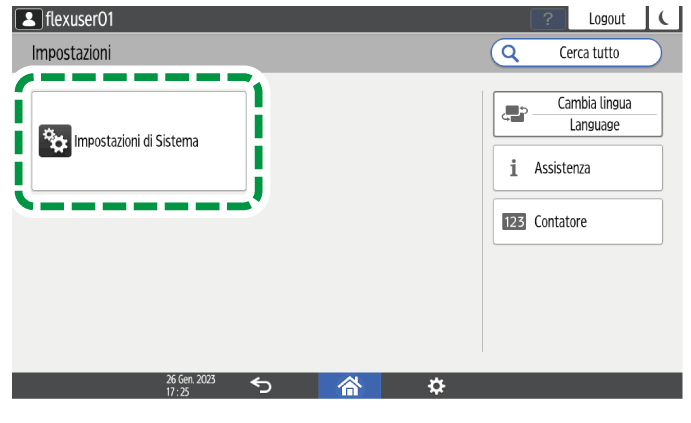
Premere [Impostazioni di Sistema].
Premere [Impostazioni per amministratore]
[Autenticazione/Pagamento]
Viene visualizzato l’elenco dei privilegi. Comparirà un segno di spunta a sinistra di ogni privilegio assegnato.Al termine della visualizzazione, premere [Chiudi].
Premere [OK].
La macchina effettuerà automaticamente la disconnessione.
Visualizzazione dei privilegi assegnati utilizzando Web Image Monitor
Effettuare l'accesso alla macchina come amministratore con privilegi personalizzati da Web Image Monitor.
Accedere alla macchina come amministratore con privilegi personalizzatiFare clic su [Configurazione] nel menu [Gestione dispositivo].
Fare clic su [Programma/Cambia amministratore] nella categoria "Impostazioni dispositivo".
Fare clic su [Elenco dei privilegi dell'utente che ha effettuato l'accesso].
Viene visualizzato l’elenco dei privilegi. Comparirà un segno di spunta a sinistra di ogni privilegio assegnato.Al termine della visualizzazione, disconnettersi dalla macchina, quindi uscire dal browser web.