Gestione delle cartelle come amministratore file
L'amministratore file o un amministratore con privilegi personalizzati che dispone degli stessi privilegi dell'amministratore file può gestire le cartelle utente protette da password.
L'amministratore di file può eliminare cartelle non necessarie, modificare la password di un utente che l'ha dimenticata e sbloccare una cartella se è stata bloccata per errore.
Effettuare l'accesso alla macchina come amministratore di file.
Quando gli amministratori con privilegi personalizzati sono registrati, è anche possibile eseguire operazioni accedendo come amministratore con privilegi personalizzati che dispone di privilegi di operazione su file.
Per ulteriori informazioni sull'amministratore file e sull'amministratore con privilegi personalizzati, fare riferimento alla sezione che segue:
Registrazione di amministratori con privilegi standard
Registrazione di amministratori con privilegi personalizzatiNella schermata Home, premere [Document server (Classico)].
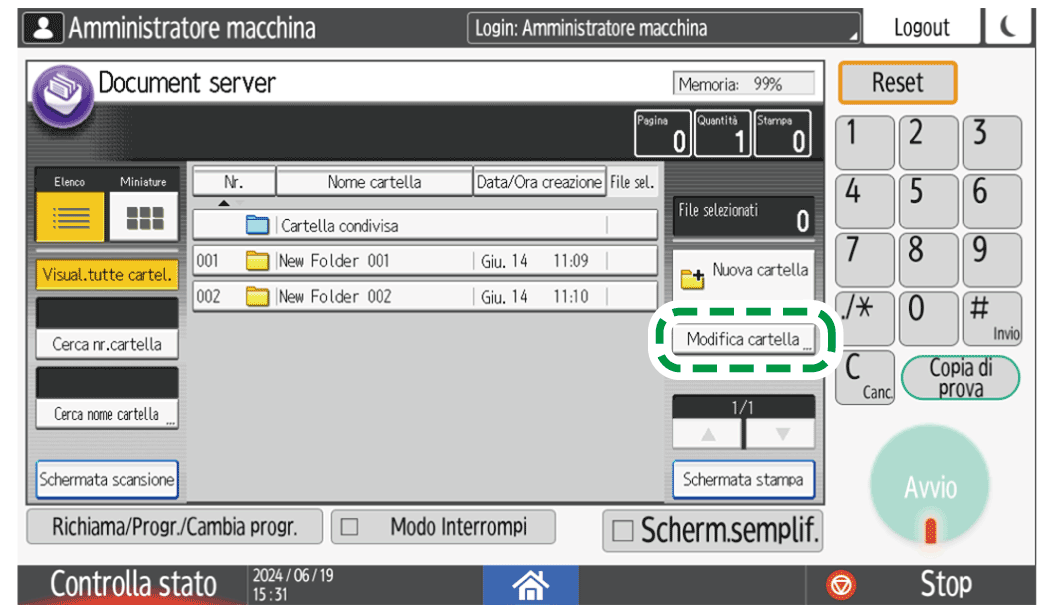
Nella schermata di Document server, premere [Modifica cartella].
Selezionare la cartella desiderata e premere il tasto operativo.
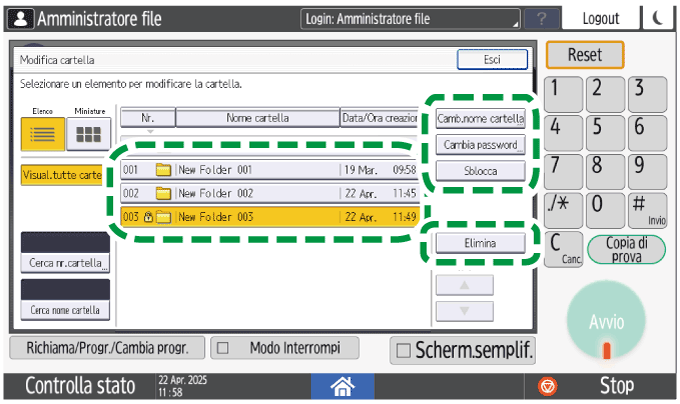
Premere [Cerca nr.cartella] o [Cerca per nome cartella] per cercare una cartella.
 viene visualizzato se le cartelle sono protette da password.
Elimina: elimina la cartella. Quando si elimina una cartella, tutti i documenti nella cartella vengono eliminati.
Camb.nome cartella: inserire un nuovo nome per la cartella.
Cambia password: Inserire una nuova password di 4-8 cifre.
Sblocca: sblocca la cartella bloccata.
 viene visualizzato se la cartella è bloccata. Quando il documento è sbloccato, si trasforma in .
Premere [Esci].
Al termine dell'operazione, premere [Home] (
 ).
).Eseguire il logout dalla macchina.

Le cartelle utente sono accessibili tramite Web Image Monitor. Eseguire l'accesso alla macchina in qualità di amministratore di file ed eseguire l'operazione richiesta.
Accedere ai documenti in Document server tramite un browser web