Trasmissione e invio di documenti con internet fax
Con la funzione Internet Fax è possibile inviare e ricevere documenti tra un dispositivo fax e un computer o tra due dispositivi fax.
Per inviare e ricevere documenti tramite Internet Fax:
Configurare l'account di posta del fax
Attivare la funzione Internet Fax
Specificare l'intervallo di tempo per il controllo automatico dei fax in arrivo

Configurare anticipatamente le impostazioni di rete e le impostazioni iniziali per l'invio di e-mail dalla macchina.
Configurare le impostazioni per l'invio di e-mail dalla macchinaNon utilizzare un indirizzo e-mail utilizzato per ricevere e-mail sul proprio computer o dispositivo smart e assicurarsi di avere un indirizzo e-mail dedicato alla ricezione di fax internet.
Quando si specifica [POP3] in [Invia (E-mail/Cartella)]
 [E-mail] [Protocollo ricezione] e la memoria rimanente è poca, l'e-mail non viene ricevuta anche al momento di ricezione dell'e-mail. Verrà ricevuta quando sarà disponibile una capacità di memoria sufficiente. Se l'archiviazione dei file ricevuti ha riempito la memoria disponibile, eliminare quei file.
Memorizzazione nella macchina dei documenti fax ricevuti
Configurazione di un account di posta da usare per il fax
Configurare l'indirizzo e-mail da usare per la ricezione di Internet Fax in arrivo.
Accedere a Web Image Monitor come amministratore macchina.
Quando vengono registrati amministratori con privilegi personalizzati, un amministratore con privilegi di modifica delle impostazioni [Invia (E-mail/Cartella)] può anche accedere alla macchina e modificare le impostazioni.Fare clic su [Configurazione] dal menù [Gestione dispositivo].
Fare clic su [E-mail] sotto [Impostazioni dispositivo].
Specificare le impostazioni, come l'indirizzo e-mail e il nome utente.
Quando si utilizza Exchange Online
Selezionare [Attivo] in [Metodo autenticazione] sotto [Metodo autenticazione ricezione e-mail].
Specificare [Nome server POP3/IMAP4] in [POP3/IMAP4], quindi specificare [Ricezione] come necessario.
Selezionare [Attivo] in [Ricevi e-mail fax] sotto [Account e-mail fax].
Specificare [Indirizzo e-mail fax] e [Nome utente e-mail fax].
Se viene visualizzato "(Non effettuata)" in [Autenticazione OAuth 2.0], fare clic su [Avvia autenticazione].
Se viene visualizzato "(Autenticato)", fare clic su [OK].Seguire le istruzioni visualizzate sullo schermo.
Dopo aver completato l'autenticazione, fare clic su [OK].
Quando non si utilizza Exchange Online
Selezionare [Attivo] in [Ricevi e-mail fax] sotto [Account e-mail fax].
Specificare [Indirizzo e-mail fax], [Nome utente e-mail fax], e [Password e-mail fax].
Fare clic su [OK].
Quando non si utilizza Exchange Online, è possibile impostare un account e-mail fax anche dal pannello di controllo.
Impostazioni iniziali dettagliate
Attivazione della funzione Internet Fax
Premere [Impostazioni] nella schermata Home.
Premere [Impostazioni fax] nella schermata delle impostazioni.
Premere [Impostazioni iniziali dettagliate]
Verificare che sia selezionato [Attivo] in [Impostazione Internet Fax].
Premere [OK].
Premere [Home] (
) dopo aver specificato le impostazioni.
La funzione Internet Fax è attivata. Ora specificare l'intervallo di tempo per il controllo automatico dei fax in arrivo.
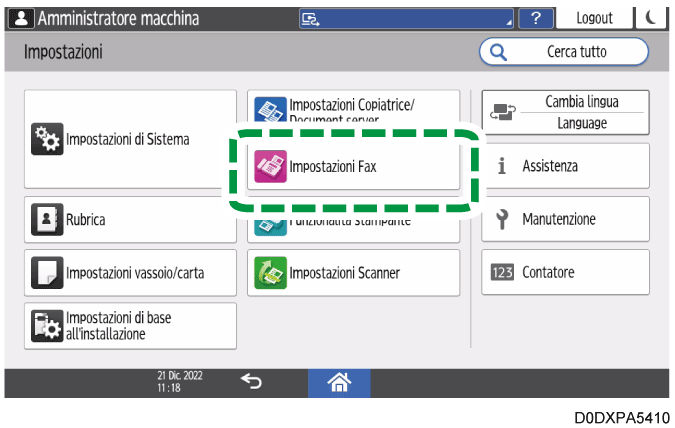
Specificare l'intervallo di tempo per il controllo automatico dei fax in arrivo
Specificare l'intervallo di tempo per il controllo automatico delle e-mail in arrivo. È anche possibile configurare la macchina in modo tale che riceva le e-mail solo manualmente.
Premere [Impostazioni] nella schermata Home.
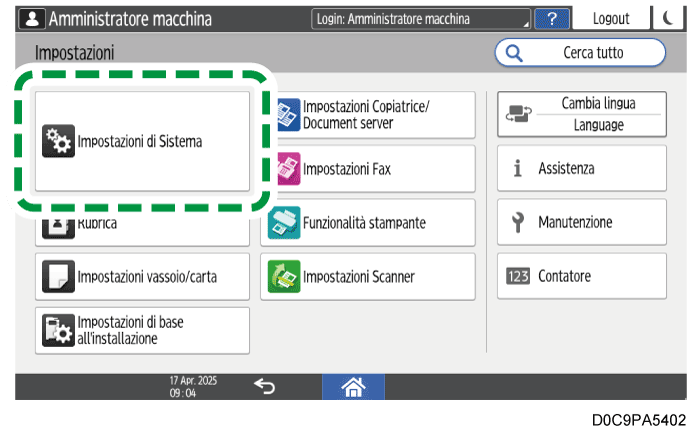
Premere [Impostazioni di Sistema] nella schermata delle impostazioni.
Premere [Invia (E-mail/Cartella)]
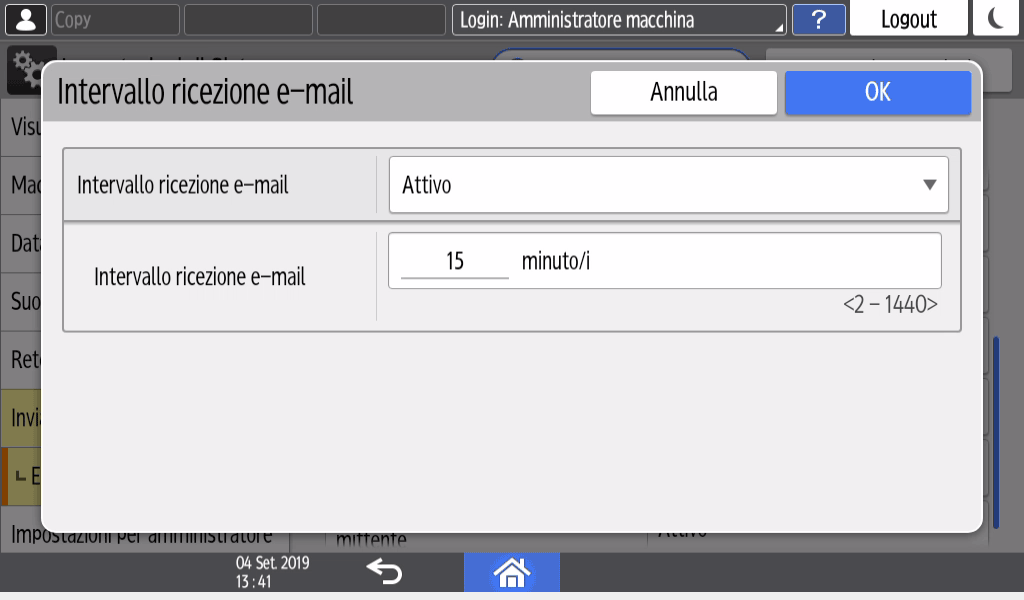
Selezionare [Attivo], quindi immettere l'intervallo di tempo per il controllo di quanto in arrivo.
Se si desidera controllare soltanto manualmente le e-mail in arrivo, selezionare [Disattivo].Premere [OK].
Premere [Home] (
Per ricevere i fax manualmente, specificare l'impostazione in [Ricezione fax]
Specificare l'indirizzo e-mail di un fax che supporta i fax via Internet. È inoltre possibile inserire l'indirizzo e-mail di un computer.
A seconda delle impostazioni di sicurezza, è possibile che l'opzione [Inser. manuale] non sia visualizzata e che non si possa inserire l'indirizzo e-mail.
Premere l'icona [Fax (Classico)] nella schermata Home.
Assicurarsi che sulla schermata sia visualizzato "Pronto".
Premere [Internet Fax] per passare al tipo di trasmissione Internet Fax.
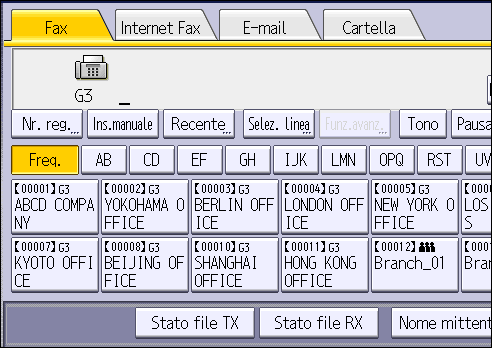
Premere [Ins.manuale].
Inserire la destinazione Internet Fax e premere [OK].
Per aggiungere una destinazione, premere [Agg.] e specificare la destinazione successiva.
Se si utilizza la Rubrica per specificare la destinazione successiva, premere il tasto destinazione.
Per cambiare la destinazione specificata, premere [Modif. dest.], quindi reinserire la destinazione.
Per dettagli sull'inserimento di testo, vedere Come inserire del testo (Applicazioni classiche).
Premere l'icona [Fax (Classico)] nella schermata Home.
Assicurarsi che nella schermata sia visualizzato "Pronto".
Selezionare [Internet Fax] nella schermata della funzione fax.
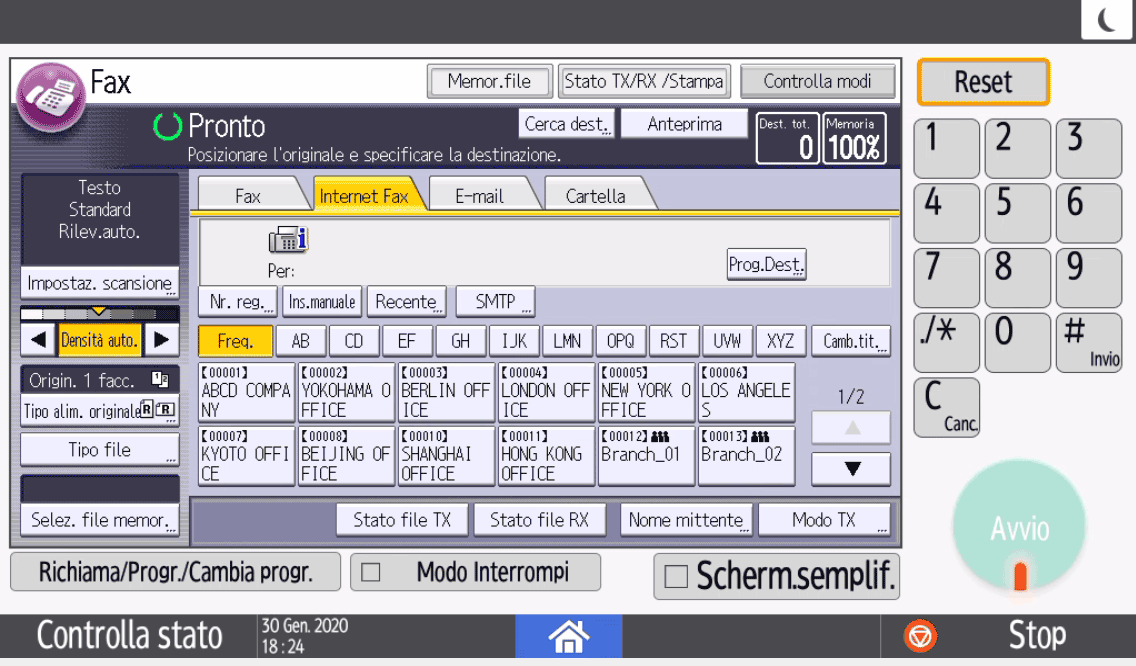
Posizionare l'originale nell'alimentatore automatico documenti (ADF) o sul vetro di esposizione.
Impostare un originale da inviare via fax sullo scannerPremere [Nome mittente] per specificare il destinatario.
Quando un utente autenticato usa la macchina, viene automaticamente impostato come mittente.
Per ricevere tramite e-mail l'esito della trasmissione, selezionare [E-mail risultato TX]. L'indirizzo e-mail selezionato nella casella di controllo [Registra sia come destinazione che come mittente] al momento della registrazione dell'indirizzo sarà utilizzato come indirizzo e-mail del mittente.
Registrazione/modifica/eliminazione degli indirizzi e-mail di destinazione nella rubricaPer stampare il nome del mittente sulla pagina ricevuta dal destinatario, selezionare [Stampa nome mitt.].
Per specificare l'oggetto, premere [Modo TX], selezionare [Oggetto] e inserire l'oggetto.
Se non si specifica l'oggetto, sarà immesso automaticamente.
Per il numero massimo di caratteri che è possibile utilizzare nell'oggetto di una e-mail, vedere Elenco dei valori massimi per ogni impostazione.Per specificare il testo principale, selezionare "Testo".
Selezionare preventivamente il testo principale da utilizzare dal testo registrato in [Registra/Cambia/Elimina messaggio e-mail] in [Impostazioni di Sistema].
Invia (E-mail/Cartella)Configurare le impostazioni di scansione.
Specificare le impostazioni di scansione degli originali per la trasmissione fax
Specificare TIFF come formato file per l'invio a un indirizzo e-mail di una macchina che supporta la funzione Internet Fax.Nella schermata della funzione Fax, specificare la destinazione.
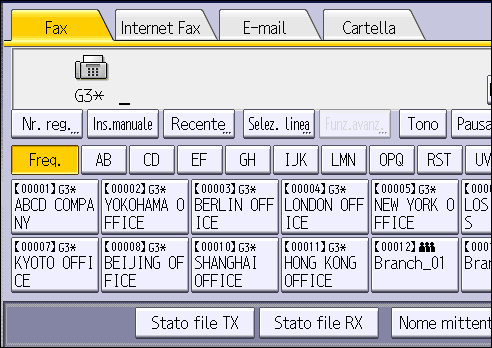
Per immettere manualmente una destinazione, selezionarla dalla cronologia delle destinazioni, oppure cercarla in rubrica, premere [Inser. manuale], [Recente], o [Cerca dest.], quindi specificare la destinazione.
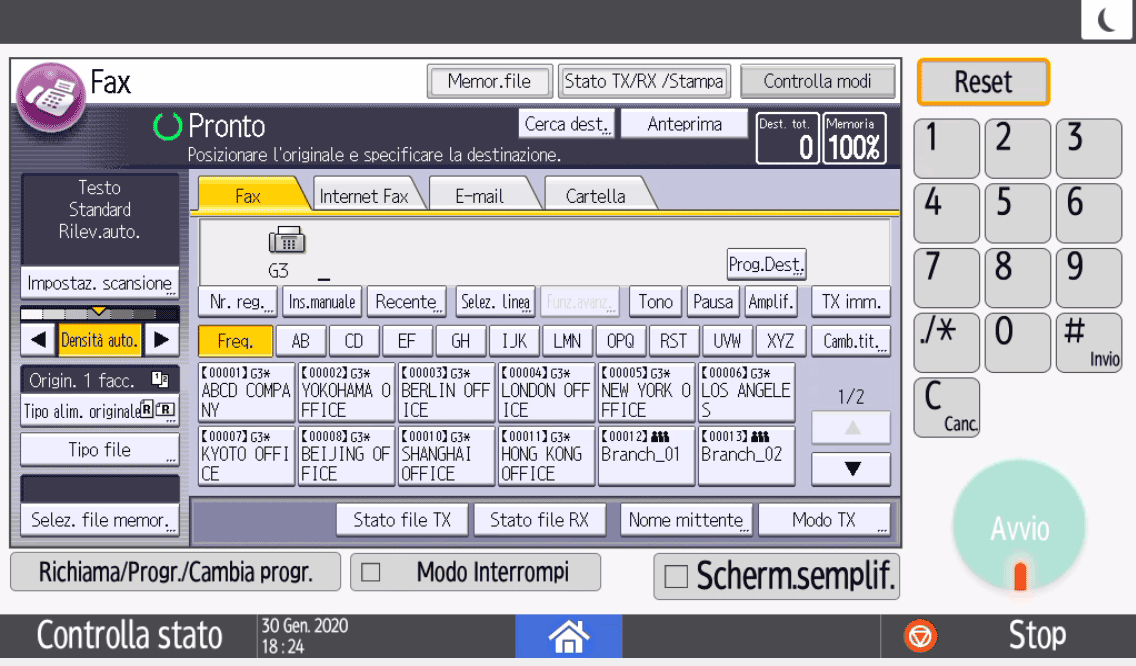
È possibile selezionare soltanto la destinazione inserita con la tastiera numerica dalla cronologia.Per specificare di nuovo la destinazione, premere [Cancella] e inserirla di nuovo.
Premere [Avvia].
Per annullare la trasmissione dopo la scansione dell'originale, premere [Stop], o premere [Stato TX/RX /Stampa], poi [Controlla/Interrompi file TX].
Annullare una trasmissione fax.
Non è possibile inviare un'e-mail senza allegare un originale.
Se durante l'invio di un Internet Fax non si specifica un oggetto, quest'ultimo viene generato automaticamente al momento della trasmissione.
Il soggetto specificato automaticamente varia a seconda dell'impostazione in [Impostazioni Fax][Impostazioni iniziali dettagliate][Registra informazioni fax].
Quando è specificato [Testata fax]
Da [Nome mittente] (Messaggio fax nr. xxxx)Quando non è specificato [Testata fax]
L'oggetto viene immesso automaticamente come di seguito riportato in base allo stato della registrazione delle informazioni sul mittente.
FaxLo stato di registrazione di [Proprio nr. fax] e [Proprio nome]
Oggetto
Vengono specificate entrambe le voci
Da "proprio numero di fax" ("proprio nome") (Messaggio fax n. xxxx)
È specificato solo [Proprio nr. fax]
Da: "Proprio nr. fax" (Messaggio fax n. xxxx)
È specificato solo [Proprio nome]
Da: "Testata fax (per visualizzazione)" (Messaggio fax n. xxxx)
Se entrambe le voci non sono specificate
Messaggio fax nr. xxxx
* "xxxx" è il numero di documento che appare nei registri.
Quando si invia un Internet Fax dalla macchina all'indirizzo e-mail di un computer, il fax viene inviato sotto forma di file allegato al messaggio di posta elettronica. L'oggetto e il testo principale vengono visualizzati come di seguito riportato.
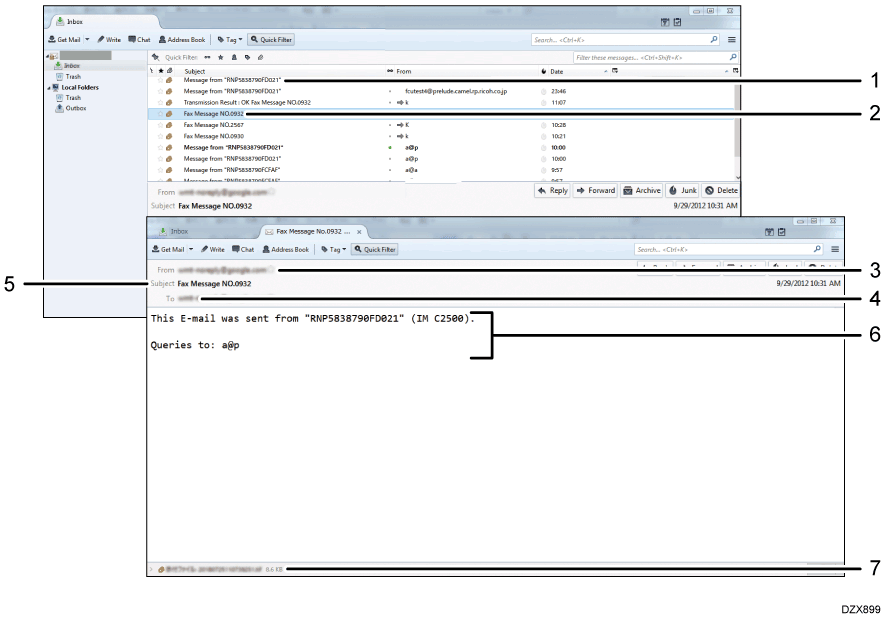
E-mail inviata senza specificare l'oggetto
E-mail inviata specificando l'oggetto
Nome e indirizzo e-mail del mittente
Oggetto specificato al momento della trasmissione
Destinazione specificata al momento della trasmissione
Testo
Documento inviato (visualizzato come allegato)
Il seguente messaggio viene inserito in ogni e-mail inviata:
Questa e-mail è stata inviata da "nome host" (nome del prodotto)
Pe eventuali richieste: "Indirizzo e-mail dell'Amministratore"
[Indirizzo e-mail amministratore] e [Nome host] registrati in [Impostazioni di Sistema] vengono visualizzati come nome host e indirizzo e-mail dell'amministratore.
[Impostazioni di Sistema]
[Invia (E-mail/Cartella)][E-mail][Porta comunicazione e-mail][Impostazioni di Sistema]
[Rete/Interfaccia][Nome host]
Il testo può apparire alterato se il messaggio e-mail contiene caratteri di una lingua diversa dall'inglese.
Questa macchina è compatibile con la modalità completa T.37, definita negli standard internazionali per la trasmissione Internet Fax. (Specifica ITU-T, RFC2532). Se il dispositivo di destinazione supporta anch'esso la modalità completa T.37, la macchina e il dispositivo di destinazione possono scambiarsi reciprocamente informazioni sugli stati di ricezione e sulle comunicazioni effettuate.
Ricevere la notifica ricezione
Quando si invia un Internet Fax richiedendo una notifica ricezione, il dispositivo di destinazione invierà per e-mail tale notifica una volta ricevuto l'Internet Fax. È possibile verificare i risultati di ricezione nei registri.Invio di fax nel formato e con la risoluzione ottimali
L'e-mail di notifica ricezione contiene le proprietà del dispositivo di destinazione quali ad esempio i metodi di compressione supportati, i formati carta per la ricezione e la risoluzione. Se il destinatario è registrato nella rubrica come destinazione a modalità completa, le proprietà nell'e-mail di notifica ricezione vengono registrate automaticamente nella rubrica. La macchina utilizza queste informazioni per inviare Internet Fax alla destinazione, ottimizzando il formato e la risoluzione in base alle informazioni ricevute.
Se il dispositivo di destinazione non supporta la modalità completa T.37, la macchina invia automaticamente Internet Fax nel formato e con la risoluzione corrispondenti alla Modalità semplice (formato 81/2 × 11 (A4), con una risoluzione 200×100 dpi o 200×200 dpi)
Utilizzare Web Image Monitor per registrare un indirizzo di destinazione come compatibile con la Modalità completa. Le proprietà della destinazione possono anche essere programmate manualmente.
Programmazione delle informazioni relative ai dettagli delle prestazioni di una destinazione Internet FaxSe si utilizza la trasmissione Internet Fax, è possibile inviare documenti contemporaneamente a più destinazioni. Tuttavia, se vengono specificate destinazioni in modalità completa la trasmissione avviene a una destinazione per volta.
Quando si specifica una destinazione Internet Fax non è possibile utilizzare le seguenti funzioni:
Trasmissione immediata
Amplificato in ricezione
Selezione manuale
Rete chiusa
Trasmissione JBIG
ECM (Modo correzione errori)
Trasferimento file memoria