Rilegare le pagine copiate
È possibile utilizzare varie funzioni di rilegatura per rifinire la carta copiata come un libretto.
Combinare le funzioni in base allo stile di finitura e al numero di pagine.
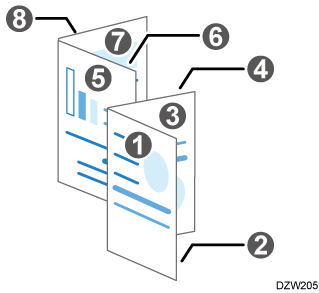
Libretto
Copiare quattro originali a 1 facciata o 2 originali a 2 facciate su un foglio singolo e piegarlo a metà. Piegare la carta a metà, foglio per foglio, e impilarla come mostrato in basso. La carta viene rilegata nell'ordine delle pagine.
Rifinire il libretto rilegando la carta impilata con colla o strisce di rilegatura. Questa funzione è consigliata quando, per esempio, occorre rilegare un numero elevato di pagine.
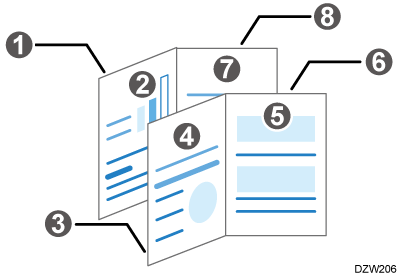
Rivista
Copiare vari originali a 1 facciata o 2 originali a 2 facciate su un foglio singolo. Impilare tutti i fogli e piegarli a metà come mostrato in basso. La carta viene rilegata nell'ordine delle pagine.
Pinzare il centro della carta per rifinire la rivista. Questa funzione è consigliata quando è installato un finisher per libretti.
Libretto e Combina/Rivista e Combina
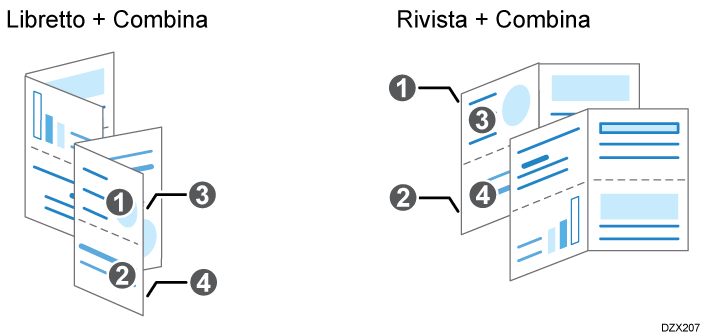
Quando si utilizzano insieme le funzioni Libretto o Rivista con la funzione Combina, è possibile copiare più fogli di un originale su un singolo foglio di carta.
Copia libretto
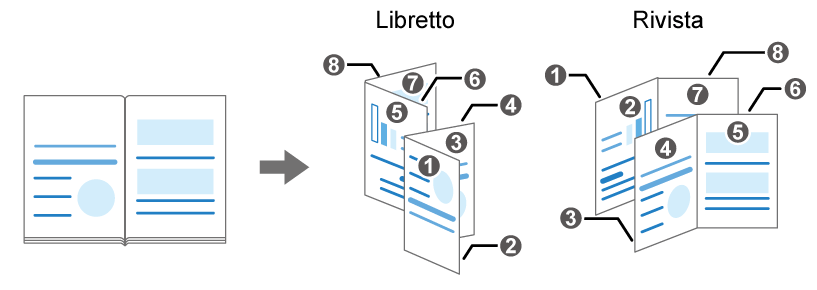
Copiare un libro rilegato in formato Libretto o Rivista.
Copertina
Aggiunge una copertina al materiale stampato. La carta utilizzata per il foglio di copertina viene alimentata da un vassoio diverso da quello della carta principale. Per il foglio di copertina è possibile utilizzare carta di qualità diversa.
Quando si inserisce una copertina anteriore, non è possibile copiare il corpo del testo sulla carta del vassoio bypass.
Sono disponibili i seguenti tipi di copertine anteriori:
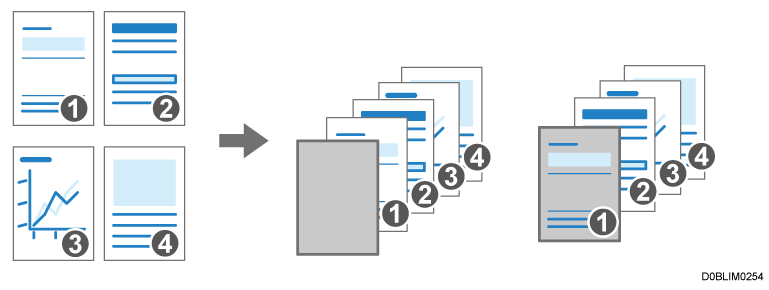
Copert.anter.
Inserire un foglio per la copertina anteriore prima della prima pagina. È anche possibile copiare sul foglio per la copertina anteriore.
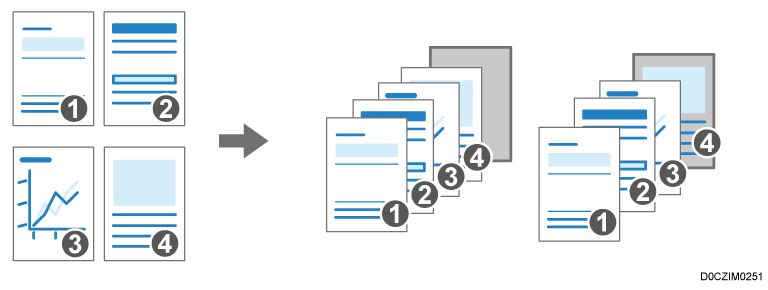
Copert.poster.
Inserisce un foglio per la copertina posteriore dopo l'ultima pagina. È anche possibile copiare sul foglio per la copertina posteriore.
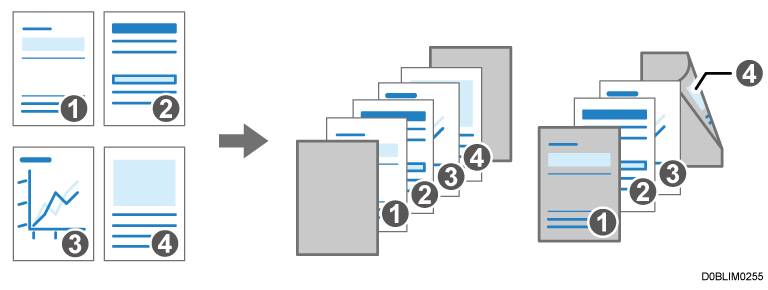
Copertina anteriore e posteriore
Inserisce i fogli per la copertina anteriore prima della prima pagina e dopo l'ultima pagina dell'originale. È anche possibile copiare sui fogli per la copertina anteriore.

Margine
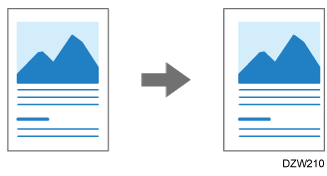
Copiare un originale con un margine aggiunto su un bordo della carta.
Utilizzate questa funzione insieme alla rilegatura per rilegare i fogli in uscita in un libretto facile da leggere.
Piegatura a metà (Piegatura al centro)
Piegare la carta copiata a metà per rifinirla in formato libretto.
Quando si combina la funzione di rilegatura, è possibile rilegare i fogli in uscita per formare un libretto con pagine copertina.
Per utilizzare questa funzione è necessario il finisher per libretti o l'unità di piegatura multipla.
Funzioni che richiedono configurazioni opzionali
Elenco delle specifiche

Per dettagli sul formato e sulla grammatura della carta e sul numero di fogli che è possibile piegare a metà, consultare la seguente sezione:
Specifiche del Booklet Finisher SR5120
Specifiche del Booklet Finisher SR5140
Specifiche dell'unità di piegatura multiplaNon è possibile piegare a metà i seguenti tipi di carta:
Carta preforata *1
Lucidi
Divisore a rubrica
Carta traslucida
Etichette
Busta
Carta con texture *2
Carta metallica/perlata *2
Raccoglitori trasparenti
Carta autocopiante
Carta spessa *3
*1 Non è possibile utilizzare la funzione di piegatura con il finisher per libretti.
*2 Non è possibile utilizzare la funzione di piegatura con l'unità di piegatura multipla.
*3 Non è possibile utilizzare la funzione di piegatura con grammature carta da 7 a 9 quando si utilizza Booklet Finisher SR5140 né con grammature da 5 a 9 quando si utilizza l'unità di piegatura multipla.
Premere [Copia] nella schermata Home.
Se l'icona non viene visualizzata nella schermata Home, aggiungere l'icona dalla schermata Elenco applicazioni.
Aggiungere un'applicazione o un widget utilizzati frequentemente alla schermata HomePremere [Libro] nella schermata Copia.
Se il tasto non è visualizzato, selezionarlo da [2 facciate/Combina].Selezionare il tipo di originale e di rilegatura, quindi procedere con la schermata successiva.
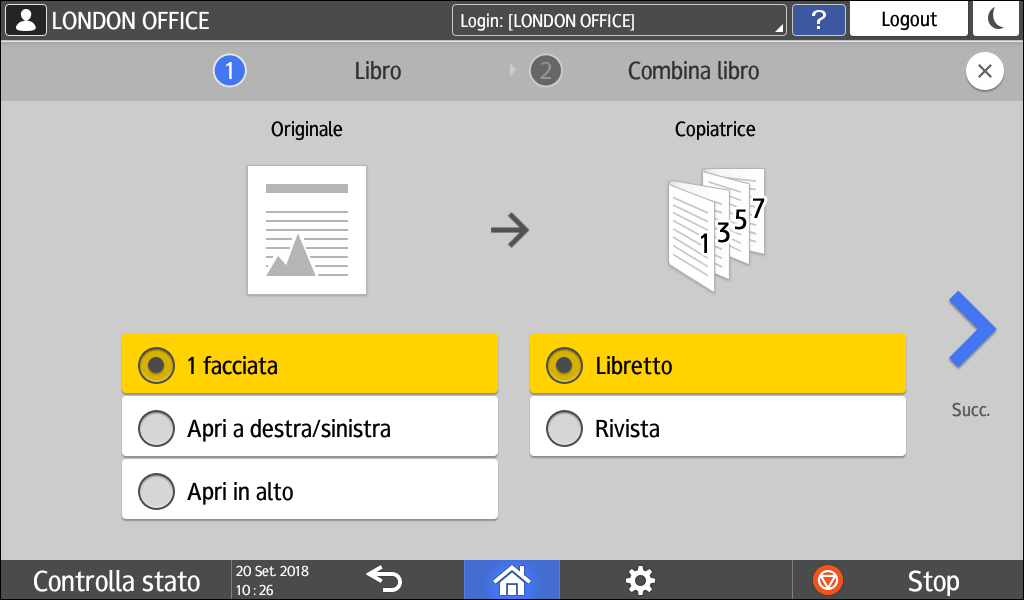
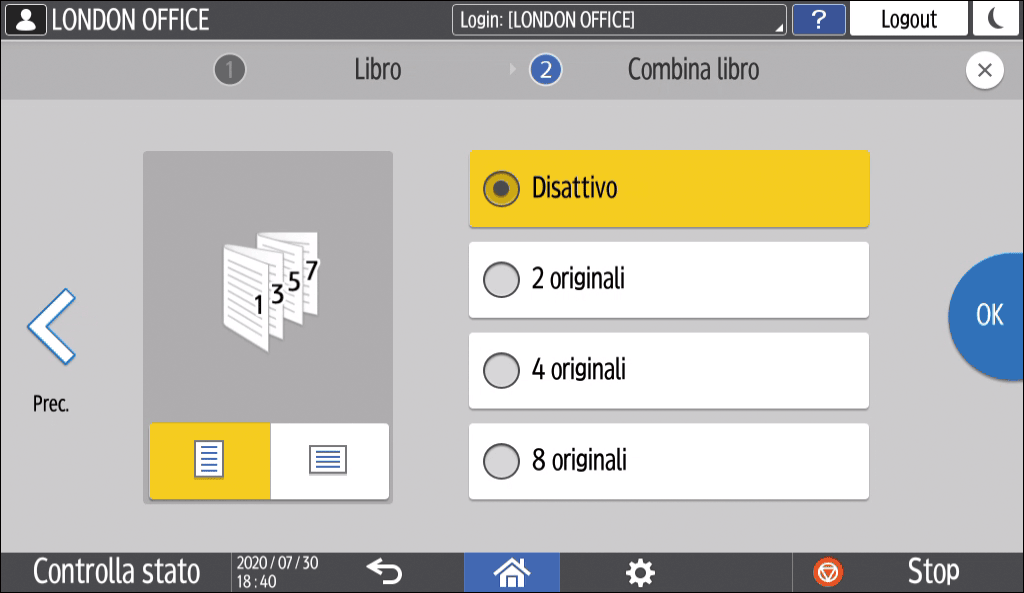
Selezionare l'orientamento carta, specificare quante pagine combinare su una singola pagina, quindi premere [OK].
Premere il tasto di selezione del vassoio carta sulla schermata Copia per selezionare la carta per la copia.
Il rapporto di copia è impostato automaticamente nell'intervallo dal 25% al 400%, in base al formato dell'originale e della carta.
Quando si seleziona [Selezione auto carta], la carta viene selezionata in base al formato dell'originale e al numero combinato di pagine.
Specificare Piegatura a metà (Piegatura al centro) o Pinzatura.
Non è possibile piegare o pinzare la carta specificando solo la rilegatura. Specificare Piegatura a metà (Piegatura al centro) o Pinzatura in base al finisher installato.
Per specificare Piegatura a metà (Piegatura al centro), fare riferimento alle seguenti sezioni:
Piegatura a metà della carta copiata
Piegatura dei fogli copiatiQuando si seleziona [Rivista], specificare [Centro] in Pinzatura per poter pinzare la carta al centro. Quando si specifica [Centro], selezionare carta con orientamento orizzontale
 .
.
Pinzare le pagine copiateNon è possibile specificare la Piegatura a metà (Piegatura al centro) insieme a Pinzatura.
Posizionare l'originale.
Procedura base per la copia dei documentiPremere [Avvio].
Quando si specifica Rivista o Pinzatura e si posizionano gli originali sul vetro di esposizione, premere [Fine scan.] dopo aver acquisito tutti gli originali.
È possibile specificare la direzione di apertura delle pagine di libretti e riviste in [2 facciate/Combina]
 [Libro] [Orientamento: Libretto, Rivista].
Libro
Quando si piega della carta impilata, lo spessore della carta causa uno spostamento (perdita progressiva dell'immagine) fra le pagine più interne e quelle più esterne. Quando si seleziona [Rivista] è possibile specificare il valore di scorrimento (Regolazione crocini). Ad esempio, quando si piegano 15 fogli, il valore dello scorrimento sarà di 2 mm (0,1 pollici).
Premere [Copia] nella schermata Home.
Se l'icona non viene visualizzata nella schermata Home, aggiungere l'icona dalla schermata Elenco applicazioni.
Aggiungere un'applicazione o un widget utilizzati frequentemente alla schermata HomePremere [Libro] nella schermata Copia.
Se il tasto non è visualizzato, selezionarlo da [2 facciate/Combina].Selezionare il tipo di originale e premere [Rivista], quindi procedere alla schermata successiva.
Specificare quante pagine combinare in una singola pagina, quindi premere [Regolazione crocini].
Specificare il valore di regolazione dei crocini, quindi premere due volte [OK].
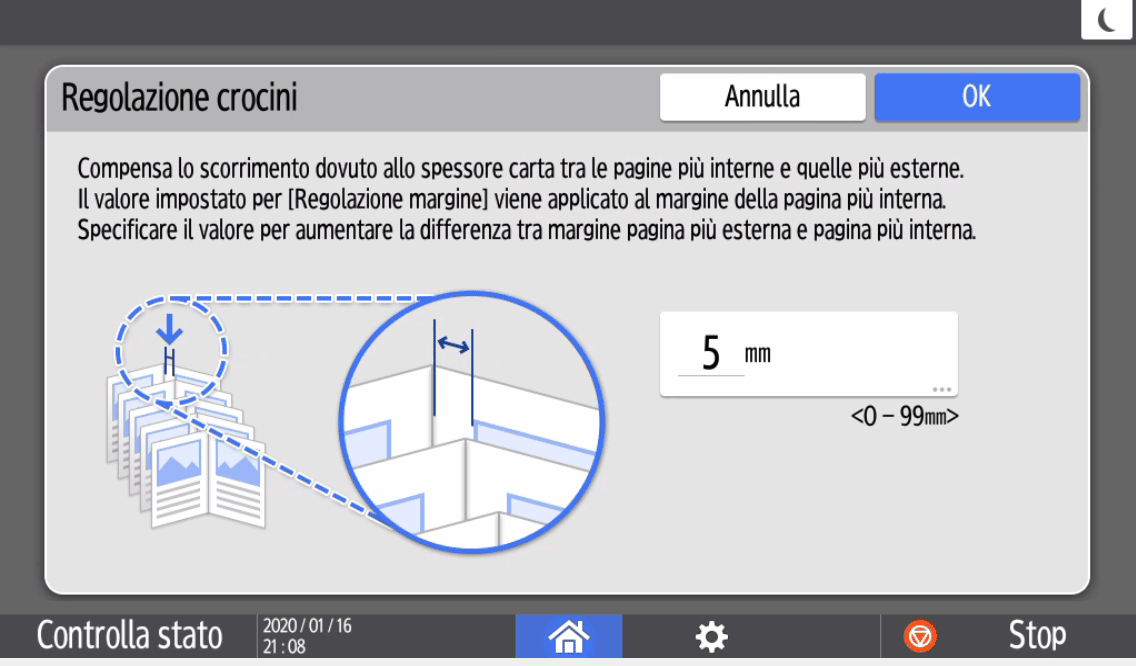
È possibile specificare il valore di regolazione dello scorrimento fra 0,0 e 99 mm (0,0 e 3,9 pollici) con incrementi di 1 mm (0,1 pollici).Posizionare l'originale.
Procedura base per la copia dei documentiPremere [Avvio].
Premere [Copia] nella schermata Home.
Se l'icona non viene visualizzata nella schermata Home, aggiungere l'icona dalla schermata Elenco applicazioni.
Aggiungere un'applicazione o un widget utilizzati frequentemente alla schermata HomePremere [Regolazione margine] nella schermata Copia.
Se il tasto non viene trovato, selezionarlo da [Modifica/Colore].Specificare l'ampiezza dei margini di rilegatura sui lati fronte e retro, quindi premere [OK].
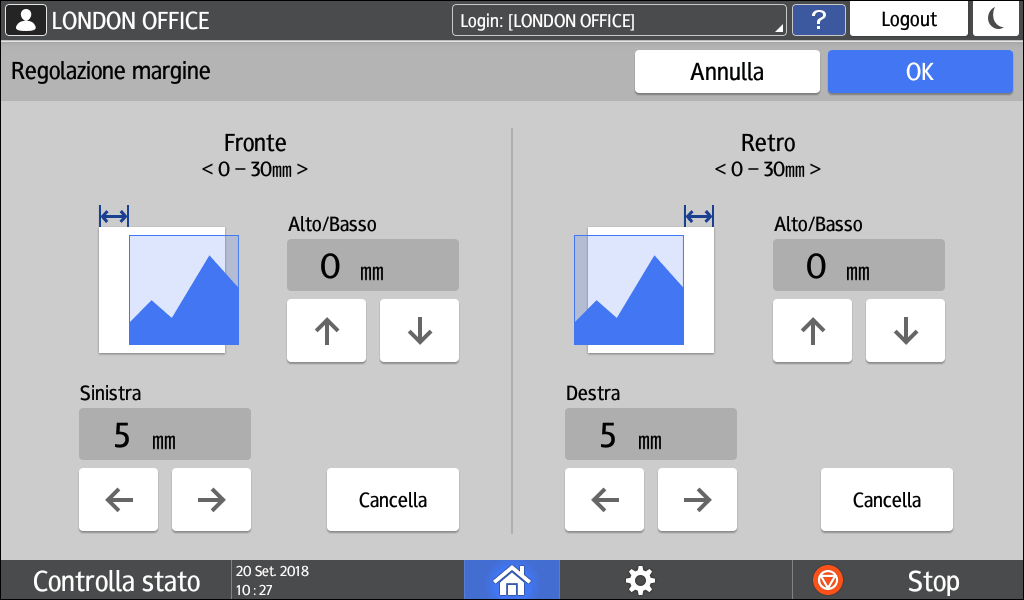
Specificare le funzioni di rilegatura per ottenere una finitura simile a quella di un libretto.
Posizionare l'originale.
Procedura base per la copia dei documentiPremere [Avvio].
Quando si specifica Rivista o Pinzatura e si posizionano gli originali sul vetro di esposizione, premere [Fine scan.] dopo aver acquisito tutti gli originali.
È possibile modificare il valore predefinito dei margini dei lati fronte e retro, specificando il margine in [Modifica/Timbro]
[Margine].
Margine
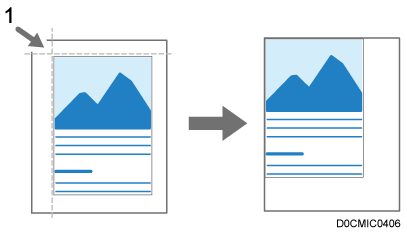
Punto dal quale la macchina inizia ad eseguire la scansione
Premere [Copia] nella schermata Home.
Se l'icona non viene visualizzata nella schermata Home, aggiungere l'icona dalla schermata Elenco applicazioni.
Aggiungere un'applicazione o un widget utilizzati frequentemente alla schermata HomePremere [Posizione scansione] nella schermata Copia.
Se il tasto non è visualizzato, selezionarlo da [Modifica/Colore].Specificare la posizione di scansione per i lati fronte e retro dell'originale, quindi premere [OK].
Premere [ ] e [
] e [ ] per specificare la posizione in alto o in basso. Premere [
 ] e [
] e [ ] per specificare la posizione a sinistra o a destra.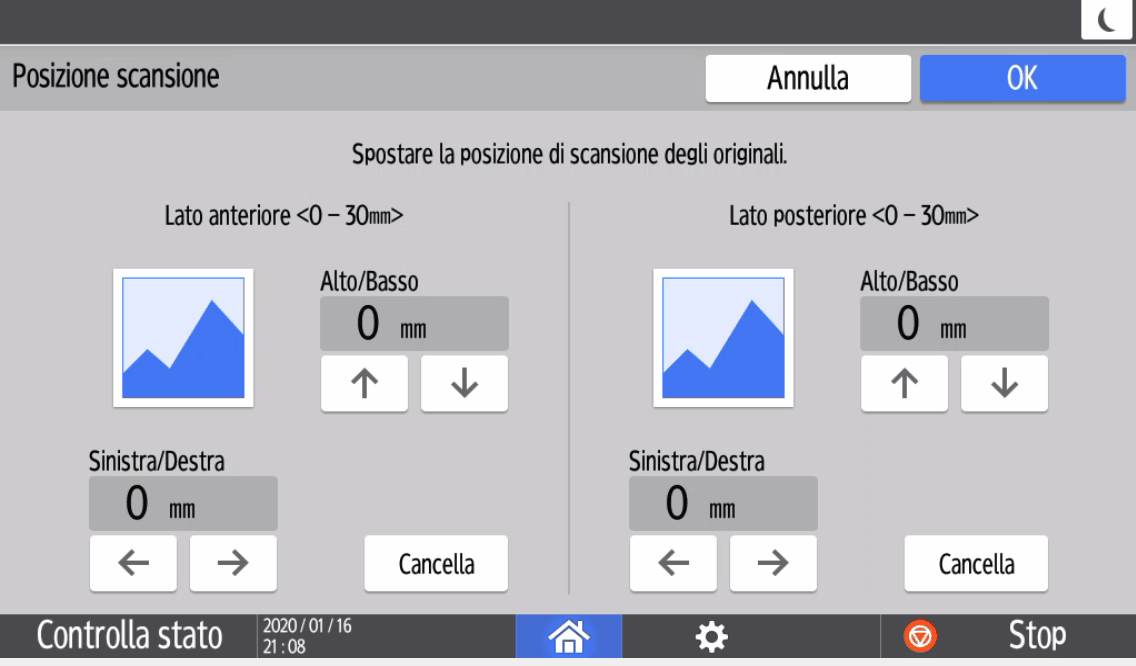
È possibile spostare la posizione di scansione fino a 30 mm (1,2 pollici) con incrementi di 1 mm (0,1 pollici) in su, in giù, verso sinistra e verso destra.
La posizione di scansione per il lato posteriore dell'originale è valida solo quando si esegue la copia di originali su due facciate.Posizionare l'originale.
Procedura base per la copia dei documentiPremere [Avvio].
Se si copiano gli originali a una facciata con stampa la fronte-retro abilitata, le pagine dispari saranno stampate usando la posizione specificata per i lati anteriori degli originali e le pagine pari saranno stampate usando la posizione di scansione specificata per i lati posteriori degli originali.
Premere [Copia] nella schermata Home.
Se l'icona non viene visualizzata nella schermata Home, aggiungere l'icona dalla schermata Elenco applicazioni.
Aggiungere un'applicazione o un widget utilizzati frequentemente alla schermata HomePremere [Piegatura al centro] nella schermata Copia.
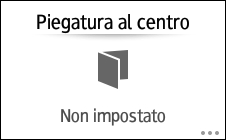
Se il tasto non è visualizzato, selezionarlo da [Finitura].
Per ulteriori informazioni su come piegare a metà la carta copiata utilizzando l'unità multi-piegatura premendo [Piegatura], consultare la sezione seguente:
Piegatura dei fogli copiati
Specificare il lato di stampa e premere [OK].
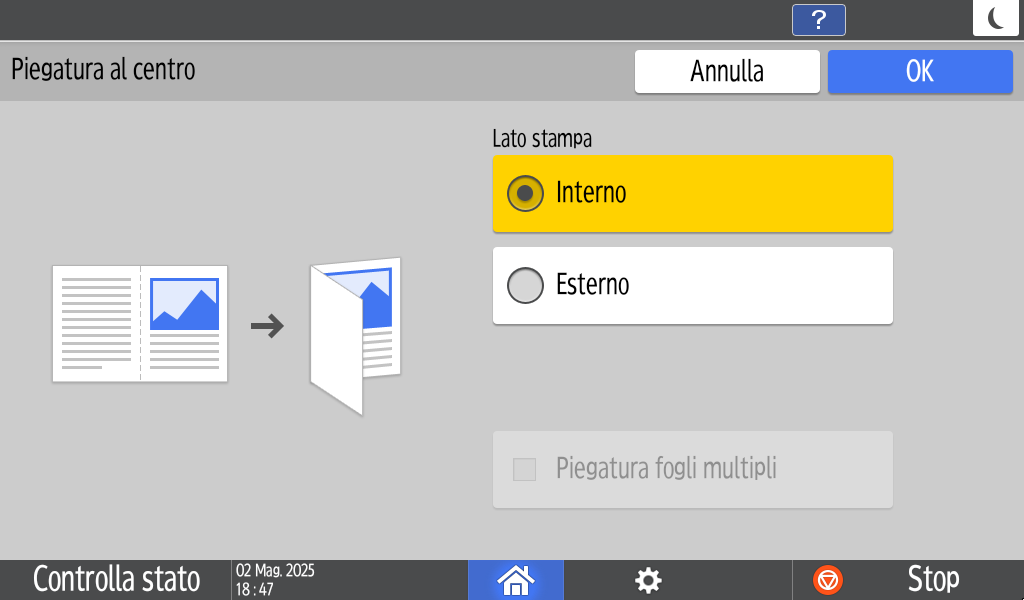
Quando il finisher per libretti è collegato alla macchina, è possibile specificare se utilizzare la funzione Piegatura fogli multipli. Se si specifica la funzione Piegatura fogli multipli, non è possibile utilizzare la funzione Formati misti.
Per ulteriori informazioni sul numero di fogli che possono essere piegati a metà contemporaneamente, consultare la sezione seguente:
Elenco delle specifiche
Specificare la rilegatura per eseguire una rifinitura stile libretto.
Copiare per creare un libretto o una rivistaPosizionare l'originale.
Procedura base per la copia dei documentiPremere [Avvio].
Quando si specifica Rivista e si posizionano gli originali sul vetro di esposizione, premere [Fine scan.] dopo aver acquisito tutti gli originali.
La macchina stampa i fogli copiati automaticamente per ogni numero massimo di piegatura.
Non è possibile specificare [Piegatura al centro] insieme a Pinzatura.
Se si specifica [Piegatura al centro] e [Libro], l'originale viene copiato su entrambi i lati della carta, in base alle impostazioni di Libretto e indipendentemente dall'impostazione del lato di stampa per Piegatura al centro.
Selezionare il tipo di apertura dell'originale e il tipo di rilegatura finale e configurare il foglio della copertina.
Premere [Copia] nella schermata Home.
Se l'icona non viene visualizzata nella schermata Home, aggiungere l'icona dalla schermata Elenco applicazioni.
Aggiungere un'applicazione o un widget utilizzati frequentemente alla schermata HomePremere [Copia libretto] nella schermata Copia.
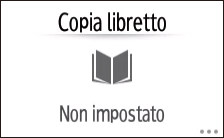
Se il tasto non è visualizzato, selezionarlo da [2 facciate/Combina].
Selezionare Orientamento e Tipo di rilegatura dell'originale e passare alla schermata successiva.
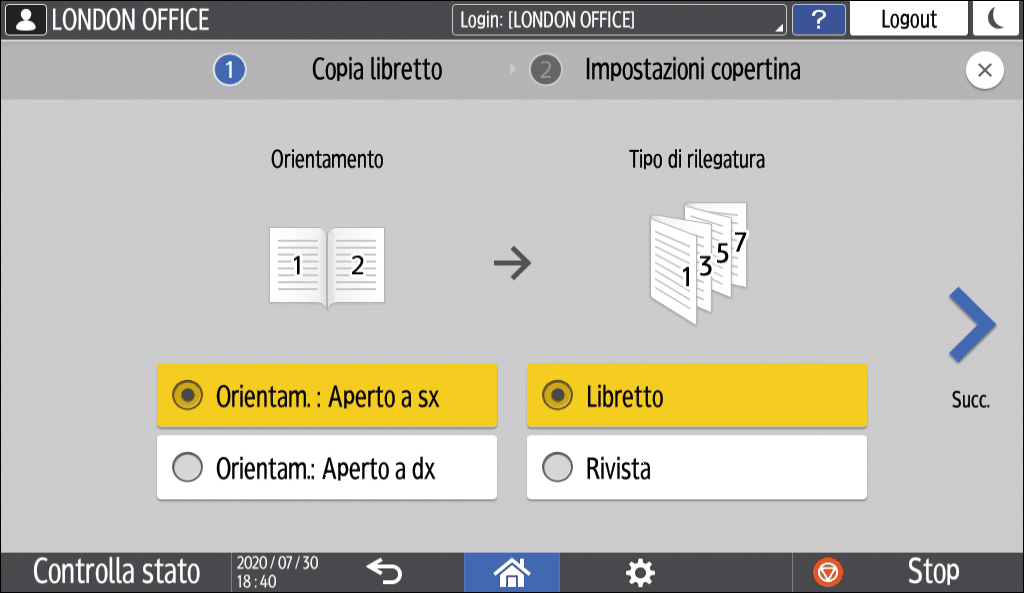
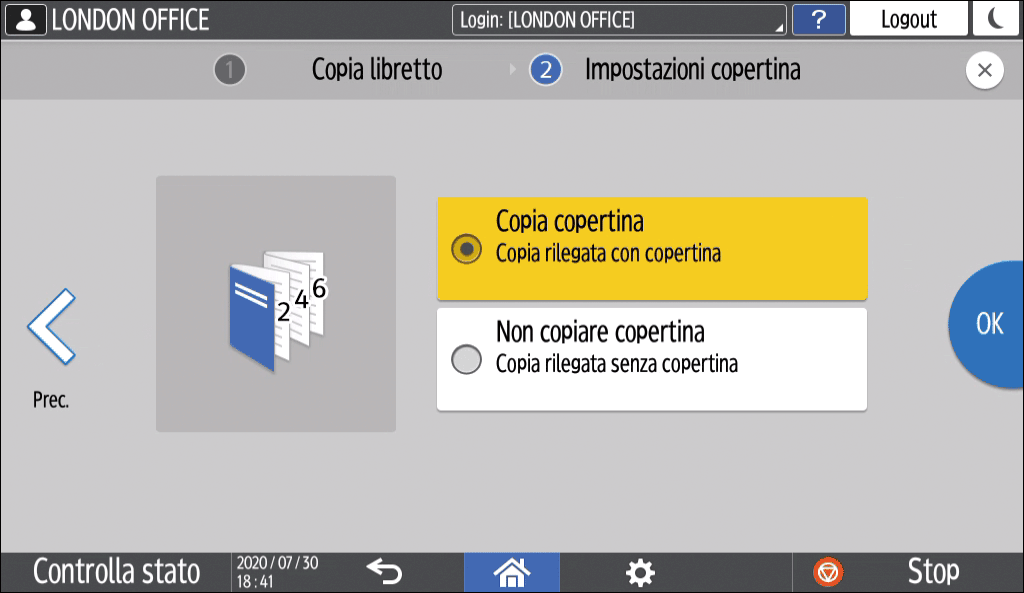
Scegliere se copiare o meno la copertina anteriore e premere [OK].
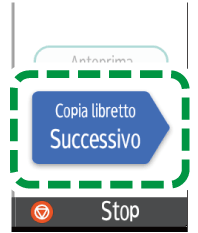
Premere [Copia libretto Successivo].
Scansionare la copertina anteriore o il corpo del testo su Vetro di esposiz. seguendo le istruzioni che compaiono sullo schermo.
Dopo aver acquisito l'originale, premere [Fine scan.].
È possibile specificare la direzione di apertura delle pagine di libretti e riviste in [2 facciate/Combina]
[Libro] [Orientamento: Libretto, Rivista].
Libro
Specificare il vassoio carta per alimentare un foglio per la copertina e il tipo di copertina.
Premere [Impostazioni vassoio carta] nella schermata Home.
Premere la scheda [Copertina/Foglio designato/Divisore/Separatore]
[Copert.anter.] o [Copert.poster.] e scegliere il vassoio da cui alimentare i fogli di copertina.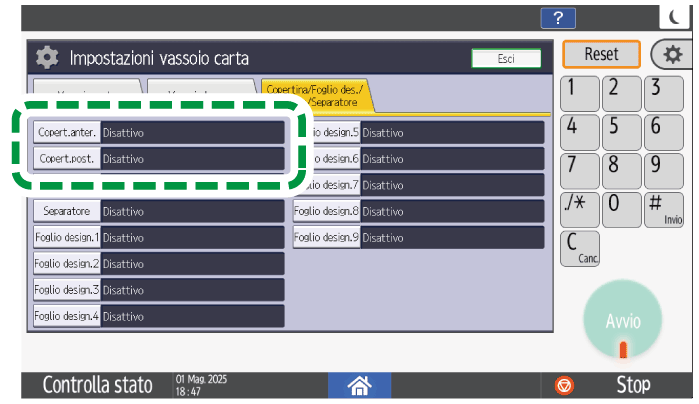
È possibile usare carta per i fogli di copertina della stessa dimensione e orientamento della carta per il corpo del testo.Premere [OK].
Premere [Home] (
 ) dopo aver specificato le impostazioni.
Premere [Copia] nella schermata Home.
Se l'icona non viene visualizzata nella schermata Home, aggiungere l'icona dalla schermata Elenco applicazioni.
Aggiungere un'applicazione o un widget utilizzati frequentemente alla schermata HomePremere [Copertina] nella schermata Copia.
Se non si riesce a trovare il tasto, selezionare la voce da [Finitura].Selezionare il tipo di copertina da inserire e se copiare sulla copertina.
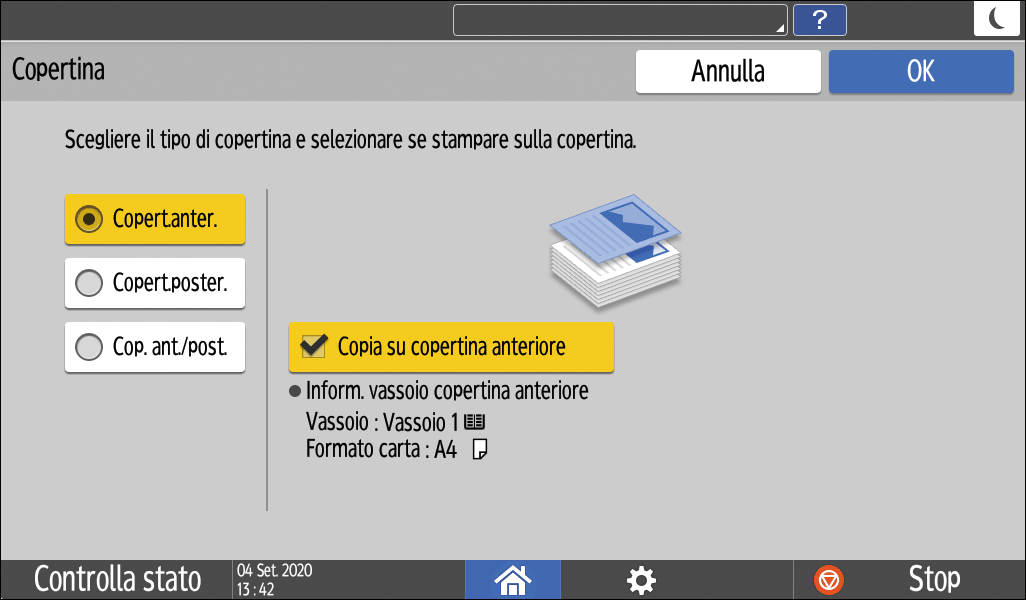
Premere [OK].
Premere il tasto di selezione del vassoio carta e selezionare la carta per il corpo del testo.
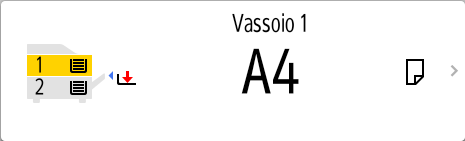
Non è possibile usare la carta posizionata nel vassoio bypass.Posizionare l'originale.
Procedura base per la copia dei documentiPremere [Avvio].
Quando si imposta [Cop. ant./post.] e si acquisiscono originali dal vetro di esposizione, una volta terminata la scansione di tutti gli originali, premere [Fine scan.].
Quando non si copia sulla copertina, la copertina non viene conteggiata nel numero di copie.
Quando si copia sul retro della copertina nella modalità di copia a due facciate, impostare i valori seguenti in linea con le impostazioni della macchina.
Quando [Impostazioni vassoio carta]
[Copertina/Foglio designato/Divisore/Separatore] [Copert.anter.] o [Copert.poster.] [Visualizzazione] è impostato su [Con modo selezionato], impostare [Applica fronte-retro] su [Sì] in [Copert.anter.] o [Copert.poster.].Quando [Impostazioni vassoio carta]
[Copertina/Foglio designato/Divisore/Separatore] [Copert.anter.] o [Copert.poster.] [Visualizzazione] è impostato su [Sempre], impostare [Applica fronte-retro] su [Sì] per il vassoio da cui alimentare i fogli di copertina in [Impostazioni vassoio carta] [Vassoio carta].
Impostazioni comuni/Altro
In [Copia copertina ant. in Combina], è possibile scegliere se combinare o meno la copertina anteriore con altre pagine quando si esegue la copia combinata.
Combina