Pinzare le pagine copiate
Quando si copia un originale composto da più di una pagina, è possibile pinzare le pagine in fascicoli. Su alcuni finisher è possibile utilizzare la funzione pinzatrice senza punti per tenere uniti i fogli di carta senza usare punti metallici.
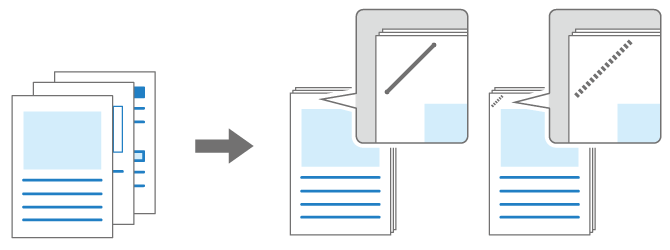
Per dettagli su formato carta e numero di fogli che è possibile pinzare, vedere la seguente sezione:
Elenco delle specifichePer utilizzare questa funzione è necessario il finisher.
Funzioni che richiedono configurazioni opzionali
Opzioni della macchina
Premere [Copia] nella schermata Home.
Se l'icona non viene visualizzata nella schermata Home, aggiungere l'icona dalla schermata Elenco applicazioni.
Aggiungere un'applicazione o un widget utilizzati frequentemente alla schermata HomeSelezionare il tasto della pinzatrice sulla schermata Copia.
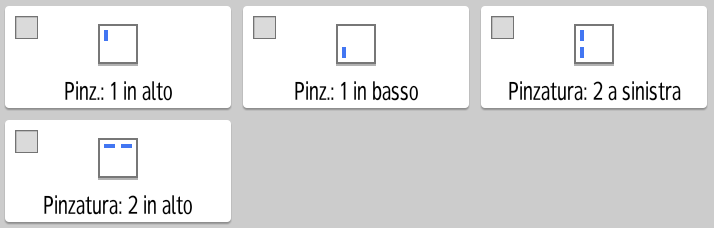
I tasti visualizzati variano a seconda delle impostazioni della funzione di personalizzazione.
Per specificare un'altra posizione di pinzatura, premere [Finitura] [Pinzatura] e selezionare la posizione di pinzatura.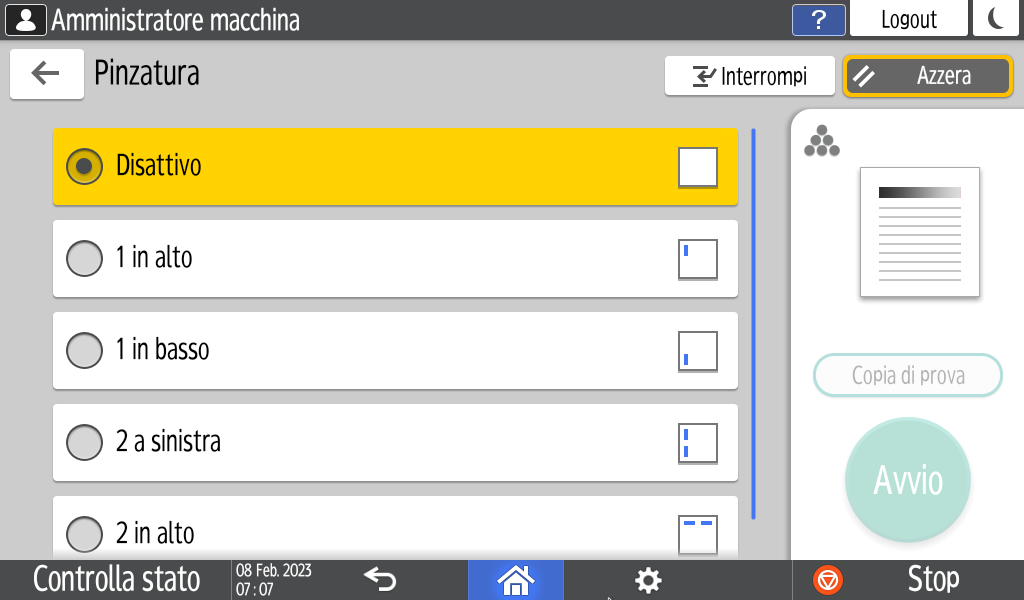
Quando si seleziona [Centro], specificare anche le impostazioni per [Libro] per ripiegare la carta a metà, in stile libretto.
Rilegare le pagine copiatePosizionare l'originale.
Quando si specifica la funzione di pinzatura, posizionare l'originale nell'orientamento corretto.
Procedura base per la copia dei documentiQuando si specifica [1 in alto] o [1 in basso], la dimensione massima degli originali che possono essere ruotati dall'orientamento leggibile è A4 o 81/2 × 11. Quando si copiano originali più grandi del formato A4 o 81/2 × 11, posizionarli nello stesso orientamento della carta caricata nel vassoio carta.
Quando si usa Pinzatura insieme a Combina/Duplica immagine, controllare l'orientamento dell'originale e della carta da utilizzare.
Indicazione dei punti insieme a Combina/Duplica immagine
Premere [Avvio].
Quando si posizionano gli originali sul vetro di esposizione, premere [Fine scan.] dopo aver acquisito tutti gli originali.

Per selezionare automaticamente la carta specificando [2 a sinistra], [2 in alto] o [Obliquo], impostare [Impostazioni Copiatrice/Document server]
[Carta/Alimentazione carta] [Cambio automatico vassoio] su [Con rotazione immagine].Se si specifica la carta da utilizzare, l'immagine verrà ruotata in base alla posizione di pinzatura. Se la posizione di pinzatura non è corretta, viene visualizzata una schermata di avviso.
Per copiare originali di formato diverso e pinzare la carta copiata, specificare [Formati misti] e [Selezione auto carta]. È possibile pinzare la carta copiata da un originale composto da formati diversi, ma con stessa dimensione su un lato, come "A4 e A3" o "81/2 × 11 e 11 × 17".
Copia di originali in formato mistoÈ possibile cambiare il tasto di pinzatura visualizzato sulla schermata Copia con il tasto di un'altra posizione di pinzatura.
Personalizza funzioneI tasti di pinzatura visualizzati nella schermata Copia e le posizioni di pinzatura visualizzate quando si preme [Finitura]
[Pinzatura] variano in base al finisher collegato.Per eseguire la pinzatura di fogli di formato superiore a B4
 , estrarre l'estensione del vassoio del finisher.
Contattare il servizio di assistenza specificando l'impostazione di pinzatura da eliminare automaticamente quando il numero di fogli che è possibile pinzare raggiunge il massimo.
Quando si specificano i punti per [2 a sinistra], [2 in alto] o [Obliquo] insieme a Combina/Duplica immagine, l'orientamento della carta da utilizzare varia a seconda dell'orientamento ( /) dell'originale. Per impostare l'originale e la carta, vedere la tabella seguente:
Quando [Orientamento originale] è impostato su [Direzione leggibile] o [180 gradi]
Funzioni impostate contemporaneamente |
Posizione di pinzatura |
||
|---|---|---|---|
2 a sinistra/Obliquo |
2 in alto |
||
Combina |
2 originali 8 originali |
Quando l'orientamento dell'originale è
Quando l'orientamento dell'originale è
|
Quando l'orientamento dell'originale è
Quando l'orientamento dell'originale è
|
4 originali |
Quando l'orientamento dell'originale è
Quando l'orientamento dell'originale è
|
Quando l'orientamento dell'originale è
Quando l'orientamento dell'originale è
|
|
|
Duplica immagine |
Quando l'orientamento dell'originale è
Quando l'orientamento dell'originale è
|
Quando l'orientamento dell'originale è
Quando l'orientamento dell'originale è
|
|
 :
: .
.Quando [Orientamento originale] è impostato su [90 gradi antiorario] o [90 gradi orario]
Funzioni impostate contemporaneamente |
Posizione di pinzatura |
||
|---|---|---|---|
2 a sinistra/Obliquo |
2 in alto |
||
Combina |
2 originali 8 originali |
Quando l'orientamento dell'originale è
Quando l'orientamento dell'originale è
|
Quando l'orientamento dell'originale è
Quando l'orientamento dell'originale è
|
4 originali |
Quando l'orientamento dell'originale è
Quando l'orientamento dell'originale è
|
Quando l'orientamento dell'originale è
Quando l'orientamento dell'originale è
|
|
|
Duplica immagine |
Quando l'orientamento dell'originale è
Quando l'orientamento dell'originale è
|
Quando l'orientamento dell'originale è
Quando l'orientamento dell'originale è
|
|