Piegatura dei fogli copiati
La macchina piega e rifinisce i fogli copiati. La funzione di piegatura è utile per creare libretti o brochure.
È possibile selezionare Piegatura a metà, Piegatura a lettera esterna, Piegatura interna a lettera o Piegatura a Z.
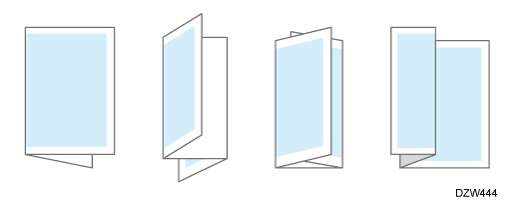
Per utilizzare questa funzione è necessario il finisher per libretti o l'unità di piegatura multipla.
Funzioni che richiedono configurazioni opzionali
Opzioni della macchina

Non utilizzare la funzione di piegatura con i seguenti formati carta:
Carta preforata *1
Lucidi
Divisore a rubrica
Carta traslucida
Etichette
Busta
Carta con texture *2
Carta metallica/perlata *2
Raccoglitori trasparenti
Carta autocopiante
Carta spessa *3
*1 Non è possibile utilizzare la funzione di piegatura con il finisher per libretti.
*2 Non è possibile utilizzare la funzione di piegatura con l'unità di piegatura multipla.
*3 Non è possibile utilizzare la funzione di piegatura con grammature carta da 7 a 9 quando si utilizza Booklet Finisher SR5140 né con grammature da 5 a 9 quando si utilizza l'unità di piegatura multipla.
Premere [Copia] nella schermata Home.
Se l'icona non viene visualizzata nella schermata Home, aggiungere l'icona dalla schermata Elenco applicazioni.
Aggiungere un'applicazione o un widget utilizzati frequentemente alla schermata HomePremere [Piegatura] nella schermata Copia.
Se il tasto non è visualizzato, selezionarlo da [Finitura].
Per ulteriori informazioni sulla piegatura a metà della carta copiata con il finisher per libretti premendo [Piegatura al centro], fare riferimento alla sezione che segue:
Piegatura a metà della carta copiataSelezionare il tipo di piegatura, quindi premere [OK].
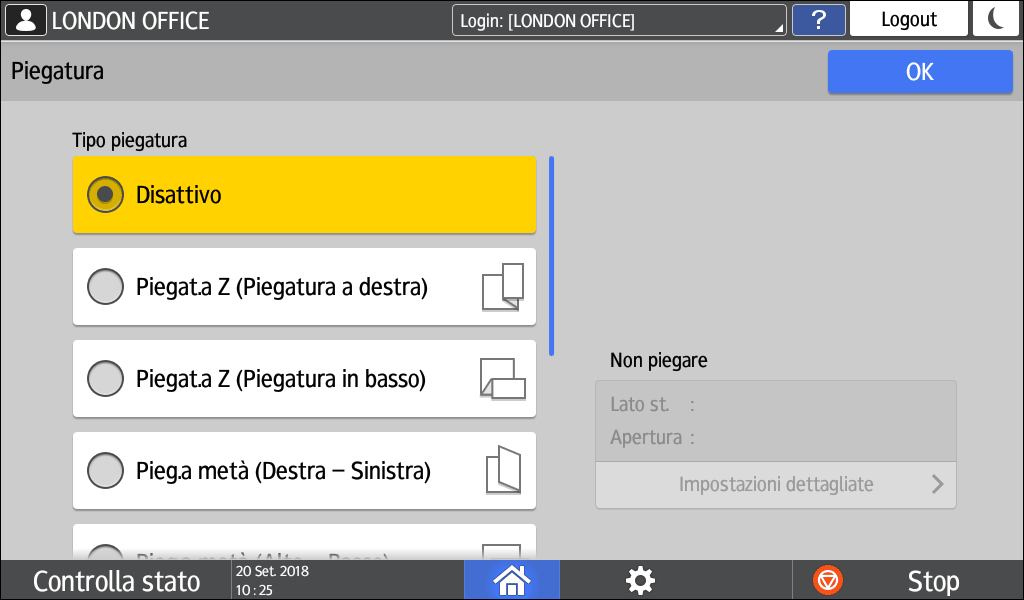
Quando si seleziona Piegatura a metà, premere [Impostazioni dettagliate] per specificare Lato stampa.
Quando si seleziona Piegatura a lettera interna, premere [Impostazioni dettagliate] per specificare Lato stampa e Orientamento apertura.
Quando si seleziona Piegatura a lettera esterna, premere [Impostazioni dettagliate] per specificare Orientamento apertura.
Nei seguenti casi è possibile decidere se piegare o meno più fogli di carta impilata:
-
Quando il finisher per libretti è installato nella macchina, premere [Piegatura al centro] per effettuare la piegatura a metà
Quando l'unità di piegatura multipla è installata nella macchina, usare Piegatura a lettera esterna o Piegatura a lettera interna per effettuare la piegatura
Se si specifica la funzione di piegatura fogli multipli, non è possibile utilizzare la funzione Formati misti.
Posizionare l'originale.
Procedura base per la copia dei documentiPremere [Avvio].
Il tipo di piegatura, il numero di fogli da piegare e il formato carta supportato differiscono a seconda delle unità opzionali collegate alla macchina.
Elenco delle specificheÈ possibile specificare la posizione di ripiegatura.
Piegatura/Libretto
Se si posizionano originali di formati diversi nell'ADF, il formato appropriato della carta da copia può essere automaticamente selezionato e piegato a Z usando la modalità Formati misti e la funzione di selezione automatica della carta.
Quando si copiano originali di formati diversi, come A3 e A4 (11 × 17 e 8 1/2 × 11), utilizzare questa funzione in modalità Formati misti. Le copie dell'originale di formato maggiore vengono piegate a Z e hanno lo stesso formato dell'originale minore. I formati carta che si possono utilizzare insieme sono i seguenti:
A3
 e A4
e A4
B4 JIS
e B5 JIS11 × 17
e 81/2 × 11
Quando si seleziona Piegatura a metà, Piegatura a lettera esterna o Piegatura a lettera interna, non è possibile utilizzare le seguenti funzioni:
Perforazione
Pinzatura