
Указание параметров сканирования для передаваемых факсом оригиналов
Отображение подтверждения передачи
 Нажмите [Проверить режимы], а затем проверьте параметры передачи.
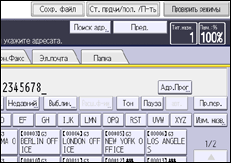
 Нажмите [Выход].
Настройка ориентации оригинала
Для предварительного просмотра сканированных оригиналов или документов с помощью сервера документов необходимо настроить параметр [Ориентация оригинала] с целью правильного отображения ориентации оригинала «верх/низ» на экране предварительного просмотра.
Нажмите [Тип подачи ориг.].
Укажите ориентацию оригинала.
Выберите читаемую ориентацию  или нечитаемую ориентацию
  в соответствии с ориентацией размещаемого оригинала.
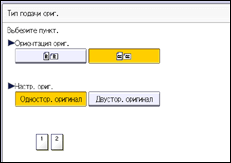
 Нажмите [OK].
Сканирование двусторонних оригиналов
Эта функция позволяет последовательно сканировать обе стороны двусторонних оригиналов.
При работе с этой функцией необходимо разместить оригиналы в АПД и использовать передачу из памяти. Также при работе с этой функцией недоступны прямая передача и стекло экспонирования.
Настройка параметров ориентации оригинала и разворота страницы
Для передачи оригинала таким образом, чтобы ориентация обеих его сторон была одинаковой, установите параметры [Ориентация оригинала] и [Ориентация открытия стр.] в соответствии с ориентацией размещаемого оригинала.
Если параметры [Ориентация оригинала] и [Ориентация открытия стр.] установлены неправильно, ориентация передней и задней сторон оригинала при печати после получения может быть неправильной.
Оригинал | Положение оригинала | Ориентация оригинала | Ориентация разворота страницы |
|---|---|---|---|
 |  |  | Верх к верху |
 |  |  | Верх к низу |
 |  | | Верх к верху |
Проверка содержимого отсканированного оригинала (предварительный просмотр перед отправкой)
Эту функцию нельзя использовать со следующими функциями:
Прямая передача
Параллельная передача из памяти
Без снятия трубки (автоматический набор)
Ручной набор
Прием SEP-кода
Если для параметра [Store File] (Сохранить файл) выбрано значение [Store Only] (Только сохранение)
Передача только сохраненного файла
Перенос файла памяти (если не печатает)
Разместите оригинал и выберите необходимые параметры сканирования.
Правильно укажите значение параметра [Ориентация оригинала]. В противном случае ориентация оригинала "верх/низ" не будет правильно отображаться при предварительном просмотре.
Настройка ориентации оригинала
Указание параметров сканирования для передаваемых факсом оригиналов
Нажмите [Пред.].
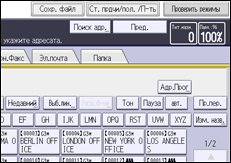
Укажите адресата и нажмите клавишу [Пуск].
 Проверьте документ в окне предварительного просмотра.
Нажмите [Уменьш.] или [Увелич.], чтобы уменьшить или увеличить изображение при предварительном просмотре. В режиме предварительного просмотра увеличивать или уменьшать изображение можно также двойным касанием.
Нажмите [
 ] [
] [ ] [
] [ ] [
] [ ] для прокрутки изображения при предварительном просмотре. В режиме предварительного просмотра прокручивать изображение можно также касанием.
 Нажмите [Перекл.] в разделе [Отобразить файл] для отображения другого выбранного файла.
Нажмите [Перекл.] в разделе [Отобразить стр.] для смены отображаемой страницы.
Для начала передачи нажмите кнопку [Отпр.].
Тип оригинала
Если оригинал содержит фотографии, иллюстрации или диаграммы со сложной градацией тонов или оттенков серого, выберите соответствующий тип сканирования, чтобы оптимизировать четкость изображения.
Текст
Выберите [Текст], чтобы отправлять оригиналы, содержащие высококонтрастные черно-белые изображения. Используйте эту настройку, если нужно обеспечить четкость текста, даже если оригинал содержит текст и фотографии.
Текст/Рисунок
Выберите [Текст/Рисунок], чтобы отправлять оригиналы, содержащие высококонтрастную черно-белую графику с улучшенным разрешением. Режим [Текст] обеспечивает более высокую скорость сканирования; режим [Текст/Рисунок] обеспечивает более высокое качество сканирования.
Текст/Фото
Выберите [Текст/Фото], чтобы отправлять оригиналы, содержащие высококонтрастные черно-белые изображения (текст), а также изображения с полутонами (фотографии).
Фото
Выберите [Фото], чтобы отправлять оригиналы, содержащие изображения с полутонами (фотографии или цветные оригиналы).
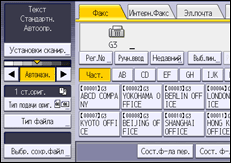
Нажмите [Установки сканир.].
Убедитесь, что выбран пункт [Тип оригинала].
Выберите требуемый тип оригинала, а затем нажмите [ОК].
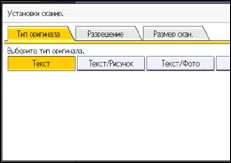

При выборе параметров [Текст/Рисунок], [Текст/Фото] или [Фото] передача будет выполняться дольше, чем при выборе параметра [Текст].
Если факсимильный документ отправляется с настройками [Текст/Рисунок], [Текст/Фото] или [Фото], а фон полученного изображения загрязнен, следует уменьшить настройку плотности и повторить отправку.
Разрешение
Укажите разрешение в соответствии с размером текста оригинала.
Стандартн. (8 × 3,85 линий/мм, 200 × 100 dpi)
Используйте для оригиналов, содержащих символы обычного размера.
Подробно (8 × 7,7 линий/мм, 200 × 200 dpi)
Используйте для оригиналов, содержащих маленькие символы, или для повышения четкости. Это разрешение в два раза выше стандартного.
Сверхвыс. (16 × 15,4 линий/мм, 400 × 400 dpi)
Выберите для оригиналов с очень высокой детализацией или если требуется наиболее высокая четкость изображения. Это разрешение в восемь раз выше стандартного.
Для получения подробных сведений об опциях, необходимых для функции сверхвысокого разрешения, см. руководство "Технические характеристики".
Если аппарат получателя не поддерживает разрешение, в котором выполнялась передача, то данный аппарат автоматически переключается на поддерживаемое разрешение. Фактическое разрешение при отправке можно проверить путем печати записей.
Функция облачного факса позволяет всегда отправлять оригиналы с разрешением Подробно (200 × 200 dpi).
Нажмите [Установки сканир.].
Нажмите [Разрешение].
Выберите необходимое разрешение и нажмите [ОК].
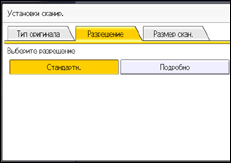
Аппарат поддерживает разрешения Стандартн. и Подробно.
Размер скан.
Можно вручную указать область сканирования. Настройка области сканирования вручную может быть удобна для обрезки лишних областей вокруг изображения.
Формат сканирования имеет следующие параметры:
Автоопределен.
 (главным образом страны Европы и Азии)
При использовании АПД аппарат сканирует вертикальный размер оригиналов как формат A4 и автоматически определяет их горизонтальный размер.
При использовании стекла экспонирования аппарат сканирует оригиналы как формат A4 без автоматического определения их формата.
 (главным образом страны Северной Америки)
При использовании АПД аппарат сканирует вертикальный размер оригиналов как формат 81/2 × 11 и автоматически определяет их горизонтальный размер.
При использовании стекла экспонирования аппарат сканирует оригиналы как формат 81/2 × 11 без автоматического определения их размера.
Обычный
Размещенный оригинал сканируется в соответствии с указанным стандартным форматом независимо от фактического формата.
Область
Вне зависимости от формата размещенного оригинала сканируется только область указанного размера.
Заранее можно зарегистрировать два различных размера. Сначала необходимо зарегистрировать форматы сканируемых оригиналов в разделе [Регистрировать/Изменить/Удалить размер сканирования] меню Функции факса.
Нажмите [Установки сканир.].
Нажмите [Размер скан.].
Выберите размер сканирования.
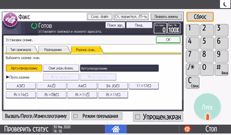
Нажмите [OK].
Плотность (контраст)
Можно регулировать плотность сканирования оригиналов.
Текст и диаграммы в оригиналах должны быть отчетливо видны на бумаге.
Если фон оригинала темнее обычного (например, вырезка из газеты), или если текст блеклый, отрегулируйте плотность,
Автоматическая плотность
Соответствующая оригиналу плотность выбирается автоматически.
Убедитесь, что выбран пункт [Авт.плотн.].
Настройка плотности вручную
Используйте ручную настройку плотности, чтобы настроить плотность вручную.
Можно выбрать один из семи уровней плотности.
При выборе пункта [Автоназн.], нажмите [Автоназн.], чтобы отключить его.
С помощью кнопок [
 ] или [
 ] настройте плотность изображения.
Индикатор переместится.
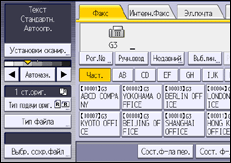
Комбинация автоматической и ручной настройки плотности
Если фон оригинала темный, то плотность можно отрегулировать только для фотографий, иллюстраций или диаграмм.
Можно выбрать один из семи уровней плотности.
Убедитесь, что выбран пункт [Авт.плотн.].
С помощью кнопок [
] или [] настройте плотность изображения.Индикатор переместится.
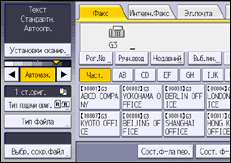
При выборе для типа оригинала значений [Текст], [Текст/Рисунок], или [Текст/Фото] выбирается [Автоназн.].
Смешанные настройки сканирования для многостраничного оригинала
При отправке многостраничного оригинала для каждой страницы можно выбрать разные настройки сканирования.
При смешанных настройках сканирования многостраничного оригинала рекомендуется размещать оригиналы на стекле экспонирования.
При использовании устройства АПД не меняйте значение параметра [Разрешение] в процессе сканирования оригиналов.
При размещении оригиналов на стекле экспонирования
Проверьте, какие страницы необходимо сканировать с разными настройками.
Удалите предыдущую страницу и разместите следующую проверенную страницу на стекле экспонирования.
Выполните необходимые настройки сканирования.
На выполнение необходимых настроек сканирования отводится примерно 60 секунд (10 секунд для прямой передачи). Оставшееся время указано на экране.
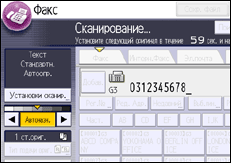
Настройки для каждой страницы нужно устанавливать до нажатия клавиши [Пуск].
Размещение оригиналов в АПД
Проверьте, какие страницы необходимо сканировать с разными настройками.
Настройки сканирования следует выполнять перед сканированием страницы, для которой требуется изменить настройки.
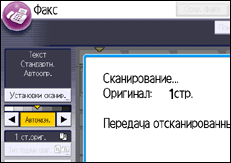
В зависимости от времени настройки параметры сканирования могут оказаться неприменимы к выполняемой операции.
Выбор формата файла для передаваемых факсом документов
Для отправки документа по электронной почте или в папку можно выбрать файловый формат TIFF, PDF или PDF/A.
При выборе формата PDF или PDF/A можно также присоединить электронную подпись.
Даже если указан формат для файлов, отправляемых адресату по факсу, IP-факсу или Интернет-факсу, файлы не будут конвертироваться в указанный формат.
Нажмите кнопку [Тип файла].
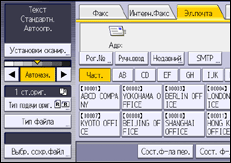
Выберите [TIFF], [PDF] или [PDF/A].
Для присоединения электронной подписи выделите ее путем выбора параметра [Цифровая подпись].
Нажмите [OK].