
Basisbedieningsprocedure van de WSD-scanner (verzendtype)
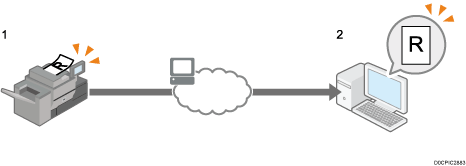
In dit gedeelte wordt uitgelegd hoe gescande documenten naar een clientcomputer gestuurd kunnen worden via een netwerk.

Druk op [OK] als het bericht “Bijwerken bestemmingslijst mislukt. Opnieuw proberen ?” wordt weergegeven. De bestemmingslijst wordt dan bijgewerkt.
 Druk op het Home-scherm op [Scanner (klassiek)].

 Zorg ervoor dat alle oude instellingen zijn gewist.
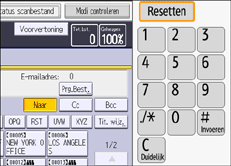
Druk op [Resetten] als een vorige instelling nog actief is.
 Druk op [WSD best.].
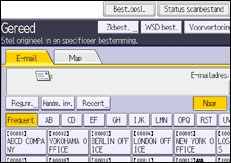
 Plaats de originelen.
 Indien nodig, specificeer de scaninstellingen aan de hand van het origineel dat gescand moet worden.
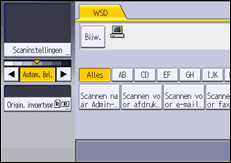
Deze instellingen omvatten de instellingen [Midden/Rand wissen] onder [Scaninstellingen], de instellingen voor het aanpassen van afbeeldingen en de instelling [Origineelrichting] onder [Originele invoertype].
Instellen van het Originele invoertype
Geef de overige scanvoorwaarden op met behulp van de clientcomputer.
 Geef de bestemming op.
 Druk op [Starten].

U kunt geen afdrukvoorbeelden van gescande beelden bekijken. Na het indrukken van [Start], kunt u de gescande beelden op uw computer bekijken.
Nadat u op [Start] heeft gedrukt, kan de clientcomputer na een time-out uitschakelen en het foutbericht "Automatisch scannen kon niet worden voltooid" weergeven. De oorzaak van dit bericht is waarschijnlijk een van de volgende:
Het scanproces duurt lang.
Het apparaat stuurt de scanbestanden opnieuw. Een ogenblik geduld a.u.b. Afhankelijk van de instellingen op de clientcomputer, moet u mogelijk een procedure rechtstreeks op de clientcomputer uitvoeren.
Het besturingssysteem ondersteunt de functies van WSD (verzendtype) niet.
Als het bericht telkens verschijnt wanneer u een origineel scant, is het mogelijk dat de functies van WSD (verzendtype) niet gebruikt kunnen worden. Gebruik WSD (ophaaltype) voor de scanfunctie.
Om het scannen te annuleren, drukt u op [Stoppen]. U kunt het scannen vanaf een clientcomputer niet annuleren.
U kunt WSD niet gebruiken om bestanden te verzenden die op het apparaat opgeslagen zijn.
U kunt geen originelen scannen terwijl andere originelen worden gescand.
Dubbelzijdige originelen worden gescand voor zijwaartse opening (boven-tot-boven-richting).
Wanneer het scannen niet begint nadat u op [Start] heeft gedrukt, is het apparaat wellicht niet bij de computer geregistreerd of is het profiel verkeerd geconfigureerd.
Als de scanbestanden verzonden zijn, worden hun bestemmingsinstellingen automatisch gewist. Als u deze informatie wenst te behouden, dient u contact op te nemen met uw lokaal erkende dealer.
U kunt niet overschakelen naar een ander scherm terwijl e-mail of andere bestemmingen worden opgegeven. Om een opgegeven bestemming te wissen, geeft u de bestemming weer in het bestemmingsveld van elk scherm en drukt u vervolgens op [ Wissen].
Een bestemmingscomputer (client) uit de bestemmingslijst selecteren
Met de volgende procedure kunt u een clientcomputer voor de bestemming selecteren uit de bestemmingslijst.
Bestemmingen verschijnen in de bestemmingslijst nadat u zich heeft aangemeld bij uw computer.
Als een WSD-compatibele computer verbonden is met het netwerk, verschijnen de volgende vijf bestemmingen automatisch op het display. Voor meer informatie over de locatie waar bestanden in elke bestemming worden opgeslagen, zie de relevante computerinstellingen.
Scannen naar "Computernaam"
Scannen om af te drukken naar "Computernaam"
Scannen voor e-mail naar "Computernaam"
Scannen voor fax naar "Computernaam"
Scannen voor OCR naar "Computernaam" (Scannen voor OCR naar "Computernaam" is eventueel niet beschikbaar - dit is afhankelijk van de clientcomputer van de bestemming).
Als de bestemmingscomputer niet verschijnt hoewel het apparaat reeds op de bestemmingscomputer geregistreerd is, drukt u op [Bijw.]. De bestemmingslijst wordt dan bijgewerkt met de meest recente informatie.
In de bestemmingslijst drukt u op de bestemmingscomputer waarnaar u bestanden wenst te verzenden.
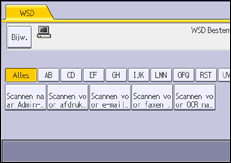
In de bestemmingslijst wordt elke clientcomputer voor de bestemming weergegeven met maximaal 20 tekens. Indien het aantal tekens de 21 overschrijdt, dan wordt "..." weergegeven bij en na het 20e teken.
Het is aan te bevelen dat u gemakkelijk te herkennen computernamen registreert.
U kunt de bestemming ook zoeken door op [Zkbest.] te drukken.
De bestemmingslijst kan maximaal 250 bestemmingen van clientcomputers weergeven.
Zoeken naar een bestemmingscomputer (client)
Ga als volgt te werk om een clientcomputer voor de bestemming te zoeken en te selecteren.
Druk op [Zkbest.].
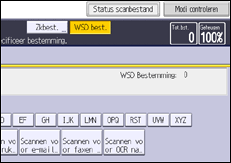
Druk op [Naam].
U kunt maximaal drie tekenreeksen opgeven bij het zoeken naar een bestemming op naam. De derde reeks kan opgegeven worden door op [Geavanceerd zoeken] te drukken.
Voer de zoektekens in en druk vervolgens op [OK].
Druk indien nodig op [Geavanceerd zoeken] om de gedetailleerde zoekcriteria op te geven en druk vervolgens op [OK].
U kunt zoeken op [Naam] door te drukken op [Geavanceerd zoeken]. U kunt zoekcriteria opgeven als [Eerste woord] of [Laatste woord]. U kunt uw zoekbewerking verfijnen met meerdere criteria.
Druk op [Zoekopdr. starten].
Selecteer een bestemming en druk vervolgens op [OK].
Er wordt naar computernamen gezocht.
Er kunnen maximaal 100 bestemmingen als zoekresultaten worden weergegeven.