
Anleitung zu Bezeichnungen und Funktionen der Komponenten

- Halten Sie die Lüftungsschlitze des Geräts immer frei. Andernfalls besteht Brandgefahr, da die internen Komponenten überhitzen.
ADF ist die Abkürzung für Auto Document Feeder (Automatischer Dokumenteneinzug).
Vorderansicht auf die linke Seite
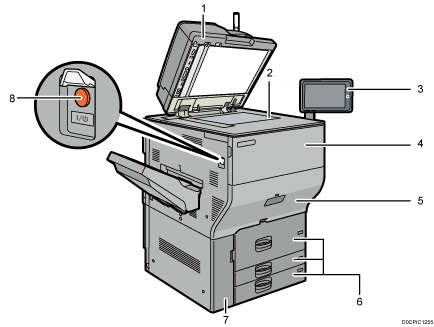
Automatischer Vorlageneinzug (ADF)
Senken Sie den ADF über die Vorlagen auf dem Belichtungsglas.
Wenn Sie einen Stapel Vorlagen in den ADF einlegen, dann werden die Vorlagen automatisch einzeln eingezogen.
Der ADf scannt gleichzeitig beide Seiten einer Vorlage.
Einlegen einer Vorlage in den automatischen Vorlageneinzug (ADF)
Vorlagenglas
Legen Sie die Vorlagen mit der Bildseite nach unten auf.
Bedienfeld
Vordere Abdeckung
Öffnen, um die Tonerkartusche auszuwechseln.
Magazin
Ziehen Sie die Schublade bei einem Papierstau auf.
Papiermagazine (Magazine 1 - 3)
Legen Sie hier Papier ein. Magazin 1 ist ein Tandemmagazin, bei dem das Papier automatisch von der linken zur rechten Seite verschoben wird, wenn es dort zur Neige gegangen ist.
Vordere untere Abdeckung
Diese Abdeckung öffnen, um den Resttonerbehälter auszutauschen.
Hauptschalter
Öffnen Sie zum Ein-/Ausschalten die Abdeckung des Hauptschalters und drücken Sie den Hauptschalter.
Vorderansicht auf die rechte Seite
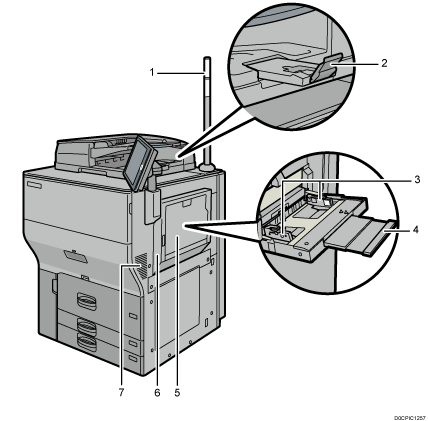
Hinweisleuchte
ADF-Verlängerung
Ziehen Sie diese Verlängerung heraus, um großes Papier zu verwenden.
Papierführungen
Beim Einlegen des Papiers in den Bypass die Papierführungen am Papier ausrichten.
Verlängerung
Wenn Sie Papier in den Bypass einlegen, das größer als A4
 , 81/2 × 11 ist, ziehen Sie die Bypass-Verlängerung heraus.
Bypass
Verwenden Sie den Bypass zum Kopieren bzw. Drucken auf Folien, Klebeetiketten, Transparentpapier sowie auf Papier, das nicht in die Papiermagazine eingelegt werden kann.
Obere rechte Abdeckung
Diese Abdeckung öffnen, wenn ein Papierstau auftritt.
Lüftungsschlitze
Vermeiden Überhitzung.
Nach großvolumigem Drucken kann das Gebläse gegebenenfalls weiter laufen, um die Temperatur im Inneren des Geräts zu senken.
Rückansicht auf die linke Seite
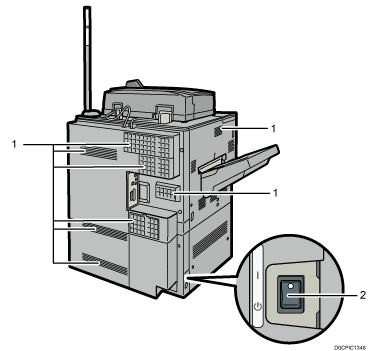
Lüftungsschlitze
Vermeiden Überhitzung.
Nach großvolumigem Drucken kann das Gebläse gegebenenfalls weiter laufen, um die Temperatur im Inneren des Geräts zu senken.
Schalter Standheizung
Verhindert, dass Magazine Feuchtigkeit absorbieren. Schalten Sie diese bei hoher Feuchte und niedriger Temperatur ein, damit die Papiermagazine keine Feuchtigkeit absorbieren und sich die Druckqualität nicht verschlechtert.
Anleitung zu den Funktionen der Hinweisleuchte
- Sie dürfen nicht auf die Hinweisleuchte drücken oder an dieser ziehen, wenn sie am Gerät angebracht wurde. Dies kann zu Schäden oder Fehlfunktionen an der Hinweisleuchte oder dem Gerät führen.
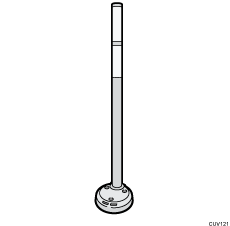
Die Hinweisleuchte weist den Anwender durch ein Lichtsignal auf Papierstaus oder fehlendes Papier hin.
Farben der Hinweisleuchte und deren Bedeutung:
Leuchte | Status |
|---|---|
Die untere Leuchte leuchtet blau. | |
Die untere Leuchte blinkt blau. |
|
Die obere Leuchte leuchtet rot. | Fehler (Beispiel)
Lesen Sie die Meldung auf dem Bedienfeld-Display und führen Sie die entsprechende Maßnahme durch. |
Die obere Leuchte blinkt gelb. | Warnung (Beispiel)
Lesen Sie die Meldung auf dem Bedienfeld-Display und führen Sie die entsprechende Maßnahme durch. |