
Einlegen von Papier in das Papiermagazin
Das Verfahren zum Einlegen von Papier unterscheidet sich je nach Magazintyp.

- Wenn Sie Papier austauschen oder einen Papierstau entfernen, achten Sie darauf, dass Sie Ihre Finger nicht einklemmen oder verletzen.
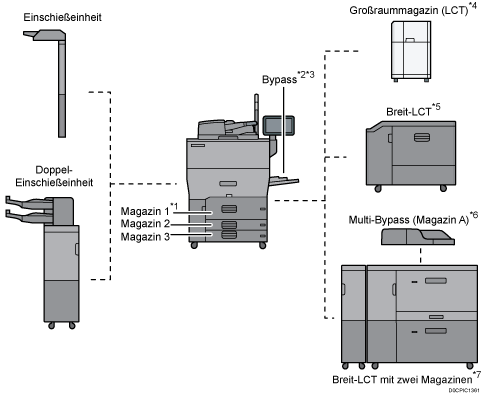
*1 Die Magazineinheit A3/11 × 17 kann angebracht werden.
*2 Das Bannerpapier-Führungsmagazin kann angebracht werden.
*3 Dies ist nicht verfügbar, wenn das Breit-LCT mit zwei Magazinen angebracht ist.
*4 Die Erweiterungseinheit des LCT kann angebracht werden.
*5 Das Bannerblatt-Führungsmagazin kann angebracht werden.
*6 Das Bannermagazin des Multi-Bypass (Magazin A) kann angebracht werden.
*7 Das Bannermagazin des Breit-LCT mit zwei Magazinen kann angebracht werden.
Prüfen Sie das Papierformat und den Papiertyp, bevor Sie Papier in ein Magazin einlegen. Vergewissern Sie sich auch, dass das Papierformat automatisch erkannt wird.
Wenn Sie Papier einlegen, dessen Format nicht automatisch erkannt wird, geben Sie das Papierformat bei [Mag.pap.einst.] ein.
Überprüfen Sie die Papiereinstellungen vor dem Drucken. Falls das Papier nicht der Papiereinstellung entspricht, wird beim Drucken ein Nichtübereinstimmungsfehler ausgegeben.
Streichen Sie gewelltes oder geknittertes Papier vor dem Einlegen glatt.
Wenn Sie Papier in ein Magazin einlegen, welches bereits einige Blätter Papier enthält, können mehrere Blätter gleichzeitig aus dem Magazin eingezogen werden. Nehmen Sie alle Blätter heraus, fächern Sie die Blätter auf und legen Sie sie erneut ein.
Sie können ein Geräusch von sich reibendem Papier hören. Dies ist keine Störung.
Stapeln Sie Papier nicht über die Begrenzungsmarkierung.
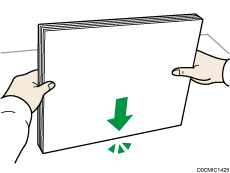
Papier auffächern

Wenn Sie beschichtetes Papier, Etikettenpapier, Folien oder dickes Papier mit 150,1-360,0 g/m2 (55,1 lb. Cover–198,0 lb. Index) in das Breit-LCT einlegen, ist es wichtig, dass Sie die Blätter gründlich auffächern. Es kann zu Staus kommen, wenn das Papier nicht richtig gefächert wird. Wenn das Gerät mehrere Blätter zugleich einzieht oder kein Papier einzieht, fächern Sie das Papier auf und legen Sie es erneut ein.
 Lockern Sie den Stapel wie folgt auf.
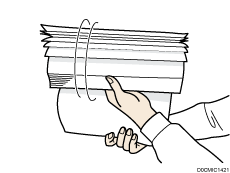
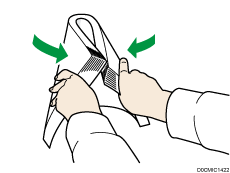
 Biegen Sie den Stapel an den kurzen Kanten in beide Richtungen, um Platz zwischen den Blättern zu schaffen. Wiederholen Sie dies mehrmals.
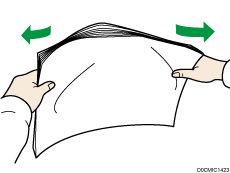
 Stellen Sie sicher, dass die einzelnen Blätter voneinander getrennt sind.

 Halten Sie den Papierstapel in beiden Händen und stoßen Sie die lange und kurze Kante des Papiers sanft gegen eine ebene Oberfläche, um die Blätter aneinander auszurichten.
Einlegen von Papier in Magazin 1
 (hauptsächlich Europa und Asien)
In Magazin 1 kann nur Papier im Format A4 eingelegt werden. Wenn Sie Papier im Format 81/2 × 11 aus Magazin 1 bedrucken möchten, wenden Sie sich an den Kundendienst.
 (hauptsächlich Nordamerika)
Magazin 1 ist nur für Papier im Format 81/2 × 11 ausgelegt. Wenn Sie Papier im Format A4 aus Magazin 1 bedrucken möchten, wenden Sie sich an den Kundendienst.
Wenn eingelegtes Papier auf der rechten Seite von Magazin 1 ausgeht, wird Papier automatisch von der linken zur rechten Seite verschoben. Ziehen Sie Magazin 1 nicht heraus, solange das Papier im Magazin bewegt wird; warten Sie bis kein Geräusch mehr zu hören ist.
Ziehen Sie das Papiermagazin vorsichtig bis zum Anschlag heraus.
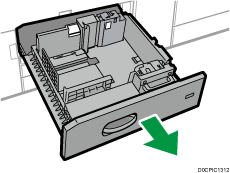
Stoßen Sie das Papier bündig und legen Sie es mit der zu bedruckenden Seite nach unten ein.
Wenn Sie das Papier in die rechte Seite des Magazins einlegen, achten Sie darauf, dass die rechte Kante des Papiers bündig mit der rechten Seite des Magazins ist.
Wenn Sie das Papier in die linke Seite des Magazins einlegen, achten Sie darauf, dass die linke Kante des Papiers bündig mit der linken Seite des Magazins ist.
Wenn Sie Papier in die linke Seite des Magazins einlegen, legen Sie mindestens 30 Blatt ein.
Gesamtes Magazin herausgezogen
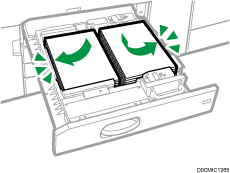
Linke Hälfte des Magazins herausgezogen
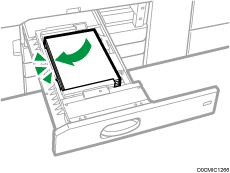
Stapeln Sie Papier nicht über die Begrenzungsmarkierung.
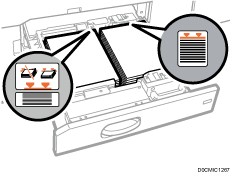
Schieben Sie das Papiermagazin vorsichtig hinein.
Legen Sie die Papiereinstellungen fest.

Sie können auch dann Papier einlegen, während Magazin 1 benutzt wird. Sie können die linke Hälfte des Magazins herausziehen, während Magazin 1 benutzt wird.
Einlegen von Papier in die A3/11 × 17-Magazineinheit
(hauptsächlich Europa und Asien)
Wenn Sie die Magazineinheit A3/11 × 17 an Magazin 1 anbringen, nimmt es nur A3-Papier im  auf. Wenn Sie Papier im Format A4, B4 JIS, 11 × 17, 81/2 × 14 oder 81/2 × 11 bedrucken möchten, setzen Sie sich mit Ihrem Händler vor Ort in Verbindung.
(hauptsächlich Nordamerika)
Die A3/11×17-Magazineinheit ist nur für Papier im Format 11 x 17 ausgelegt. Wenn Sie im Format A3, A4, B4 JIS, 81/2 × 14 oder 81/2 × 11 drucken möchten, wenden Sie sich an den Kundendienst.
Überprüfen Sie, dass die Papierkanten an der rechten Seite ausgerichtet sind.
Achten Sie darauf, dass das Papiermagazin nicht gerade verwendet wird und ziehen Sie es dann vorsichtig bis zum Anschlag heraus.
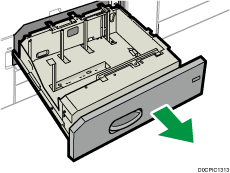
Stoßen Sie das Papier bündig und legen Sie es mit der zu bedruckenden Seite nach unten ein.
Stapeln Sie Papier nicht über die Begrenzungsmarkierung.
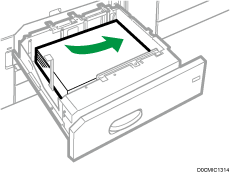
Schieben Sie das Papiermagazin vorsichtig hinein.
Legen Sie die Papiereinstellungen fest.
Einlegen von Papier in Magazine 2 und 3
Das Verfahren ist für jedes Papiermagazin gleich. Im folgenden Beispiel wird Papier in Magazin 2 eingelegt.
Um beschichtetes Papier zu verwenden, ist die optionale Einzugswalzeneinheit erforderlich.
Überprüfen Sie, dass die Papierkanten an der rechten Seite ausgerichtet sind.
Wenn ein Papiermagazin zu fest in das Gerät zurückgeschoben wird, kann es sein, dass sich die Seitenanschläge verschieben.
Wenn Sie nur wenige Blatt Papier einlegen, achten Sie darauf, die Seitenanschläge nicht zu eng einzustellen. Wenn die Seitenführungen zu fest gegen das Papier drücken, können die Kanten knicken, das Papier wird falsch eingezogen und bei einem Gewicht zwischen 52,3-65,9 g/m2 (14,0-17,9 lb. Bond) kann es knittern.
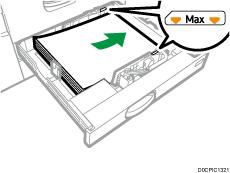
Stapeln Sie Papier nicht über die Begrenzungsmarkierung. Wenn Sie Papier über die Begrenzungsmarkierung hinaus einlegen, werden die gedruckten Bilder eventuell schief dargestellt oder es kommt zu Papierstau.

Achten Sie darauf, dass das Papiermagazin nicht gerade verwendet wird und ziehen Sie es dann vorsichtig bis zum Anschlag heraus.
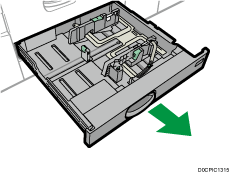
Entfernen Sie eventuell eingelegtes Papier.
Lösen Sie die Verriegelung an der seitlichen Führung.
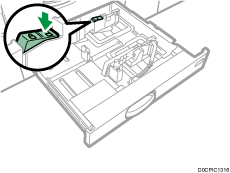
Lösen Sie die Schrauben, die die Seitenanschläge befestigen.
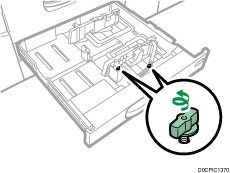
 Drücken Sie den Freigabehebel des Seitenanschlags nach unten und schieben Sie die Seitenanschläge nach außen.
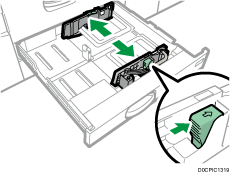
 Drücken Sie den Freigabehebel des Endanschlags zusammen und schieben Sie den Endanschlag nach außen.
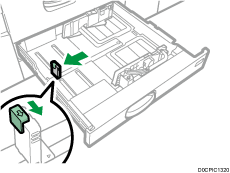
 Stoßen Sie das Papier bündig und legen Sie es mit der zu bedruckenden Seite nach unten ein.
Stapeln Sie Papier nicht über die Begrenzungsmarkierung.
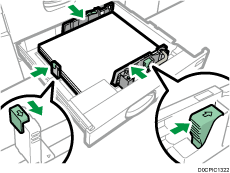
 Verschieben Sie den Endanschlag und die Seitenanschläge so, dass sie leicht am eingelegten Papier anliegen.
Stellen Sie sicher, dass sich kein Leerraum zwischen dem Papier und den Seiten- oder Endanschlägen befindet.
Wenn Sie dünnes Papier einlegen, halten Sie den Abstand zwischen dem Papier und jedem Seitenanschlag innerhalb von 0,5 mm. Ist der Spalt zu groß, kann es zu Faltenbildung kommen.
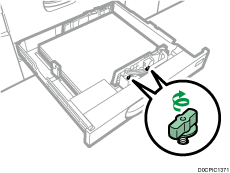
 Drehen Sie die Schrauben zum Befestigen langsam.
 Arretieren Sie die Seitenanschläge wieder.
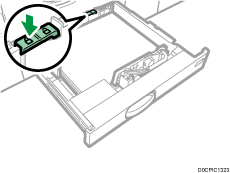
 Schieben Sie das Papiermagazin vorsichtig hinein.
 Legen Sie die Papiereinstellungen fest.
Sie können Umschläge in die Magazine 2 und 3 einlegen. Achten Sie beim Einlegen von Umschlägen darauf, sie in der richtigen Ausrichtung einzulegen.
Einlegen von Papier in Magazine 2 und 3
Verwenden Sie beim Einlegen von Registerblättern stets den optionalen Registerblatthalter.
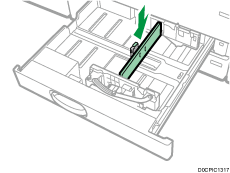
Legen Sie die Registerblätter so ein, dass das Register dem Registerblatthalter gegenüberliegt.
Drücken Sie den Entriegelungshebel und stellen Sie die Position des Endanschlags so ein, dass der Registerblatthalter gegen den Registerkartenstapel anliegt.
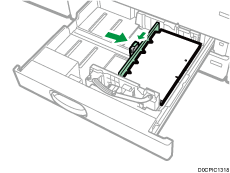
Geben Sie die Papiereinstellungen an, bevor Sie mit dem Drucken beginnen.
Einlegen von Papier in den Bypass
Verwenden Sie den Bypass bei der Verwendung von OHP-Folien, Klebeetiketten, Transparentpapier sowie auf Papier, das nicht in die Papiermagazine eingelegt werden kann.
Die maximale Anzahl von Blättern, die Sie gleichzeitig einlegen können, hängt vom verwendeten Papiertyp ab.
Empfohlene Papierformate und -typen
Stapeln Sie Papier nicht über die Begrenzungsmarkierung. Falls Sie Papier über die Begrenzungsmarkierung hinaus einlegen, kann das Bild eventuell schief gedruckt werden oder es kommt zu Papierstau.
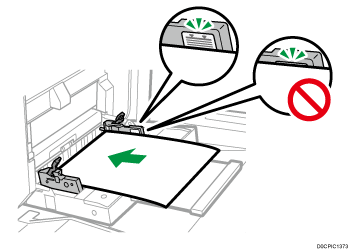
Öffnen Sie den Bypass.
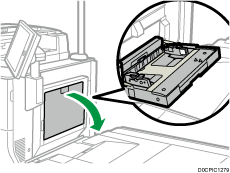
Ziehen Sie beim Einlegen von Papier eines größeren Formats als A4 oder 81/2 × 11 die Verlängerung aus.
Lösen Sie die Sperren an beiden Papierführungen.
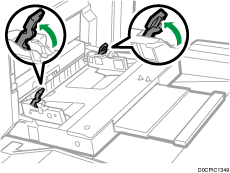
Legen Sie das Papier mit der Druckseite nach oben so weit wie möglich in das Gerät ein.
Fächern Sie die Blätter vor dem Einlegen auf, damit mehrere Blätter nicht aneinanderhaften und auf einmal zugeführt werden.
Achten Sie beim Einlegen von Umschlägen oder Briefbögen auf die Ausrichtung, die Vorder- und Rückseite oder die Lage von Klappen.
Ausrichtung und Lagerung von Umschlägen
Einlegen von Papier mit fester Ausrichtung oder zweiseitigem Papier
Legen Sie Ihre Finger auf die Vertiefungen an den vorderen und hinteren Papierführungen und richten Sie die Papierführungen entsprechend des Papierformates aus.
Werden die Papierführungen nicht exakt auf das eingelegte Kopierpapier eingestellt, kann dies zu schiefen Kopien oder Papierstau führen.
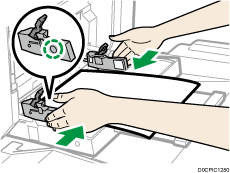
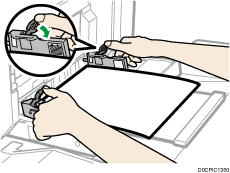
Halten Sie die Papierführungen mit beiden Händen und verriegeln Sie die Papierführungen wieder.
Stellen Sie sicher, dass die Abstände zwischen dem Papier und den vorderen und hinteren Papierführungen 0,75 mm (0,03 Zoll) nicht überschreiten.
Legen Sie die Papiereinstellungen fest.
Um Papier in den Bypass einzulegen, sollten Sie es besser im
ausrichten.Bestimmte Papiertypen werden möglicherweise nicht richtig erkannt, wenn sie in den Bypass gelegt werden. Entfernen Sie das Papier in diesem Fall und legen Sie es erneut in den Bypass.
Sie müssen die Verlängerung nicht ausziehen, wenn das Bannerpapier-Magazin installiert ist.
Zum Einlegen von Papier einer Breite über 487,7 mm (19,20 Zoll) wird das Multi-Bannerpapier-Magazin oder das Bannerpapier-Magazin benötigt.
Registerkarten in den Bypass einlegen
Beim Einlegen von Registerkarten müssen diese nach rechts zeigen.
Geben Sie die Papiereinstellungen an, bevor Sie mit dem Drucken beginnen.
Übersicht der Papiereinstellungen
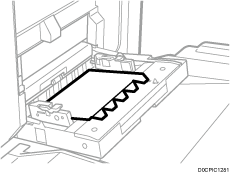
Papier in das Multi-Bypass-Bannermagazin laden
Das Multi-Bypass-Bannermagazin kann an das Bypassmagazin angebracht werden. Dies ermöglicht das Einlegen von Papier mit einer horizontalen Abmessung von 487,8 mm (19,21 Zoll) oder mehr in den Bypass.
Ziehen Sie das Multi-Bypass-Bannermagazin heraus.
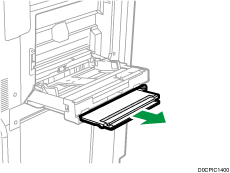
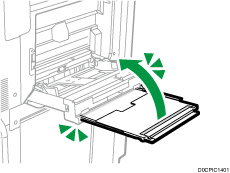
Nach dem Herausziehen des Multi-Bypass-Bannermagazins heben Sie dieses an, bis ein Klicken zu hören ist.
Heben Sie das Multi-Bypass-Bannermagazin an, bis es in einem Winkel von ca. 60 Grad zum Boden steht.
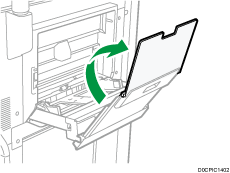
Öffnen Sie die Verlängerung.
Lösen Sie die Sperren an beiden Papierführungen.
Bewegen Sie die Papierführungen auf die gleiche Weise wie beim Einlegen von Papier in den Einzelblatteinzug.
Legen Sie das Papier mit der Druckseite nach oben so weit wie möglich in das Gerät ein.
Legen Sie Ihre Finger auf die Vertiefungen an den vorderen und hinteren Papierführungen und richten Sie die Papierführungen entsprechend des Papierformates aus.
Werden die Papierführungen nicht exakt auf das eingelegte Kopierpapier eingestellt, kann dies zu schiefen Kopien oder Papierstau führen.
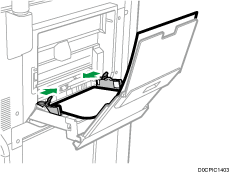
Halten Sie die Papierführungen mit beiden Händen und verriegeln Sie die Papierführungen wieder.
Stellen Sie sicher, dass die Abstände zwischen dem Papier und den vorderen und hinteren Papierführungen 0,75 mm (0,03 Zoll) nicht überschreiten.
Legen Sie die Papiereinstellungen fest.
Schließen des Multi-Bypass-Bannermagazins
Ziehen Sie die Verlängerung leicht nach oben und klappen Sie sie dann in das Gerät.
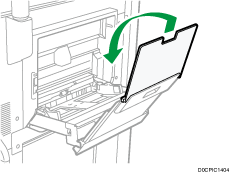
Heben Sie das Multi-Bypass-Bannermagazin zum Gerät, bis ein Klicken zu hören ist, dann neigen Sie es zur entgegengesetzten Seite.
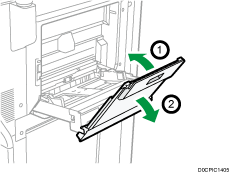
Schieben Sie das Multi-Bypass-Bannermagazin in seine ursprüngliche Position.
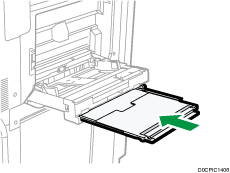
Einlegen von Papier in das Bannerblatt-Führungsmagazin
Das Bannerblatt-Führungsmagazin kann an das Erweitertungs-LCT angebracht werden. Dies ermöglicht das Einlegen von Papier mit einer horizontalen Abmessung von 487,8 mm (19,21 Zoll) oder mehr in den Bypass.
- Wenn Sie den Bypass öffnen, während ein Bannerpapier-Magazin installiert ist, legen Sie Ihre Hände nicht an die Vorderseite und die Rückseite der Stelle, die auf dem Etikett des Bannerpapier-Magazins angegeben ist. Andernfalls können Ihre Finger eingeklemmt werden, was zu Verletzungen führt.
Öffnen Sie den Bypass.
Achten Sie darauf, dass Ihre Hand nicht zwischen dem Bypass-Magazin und dem Bannerblattführungsmagazin eingeklemmt wird.
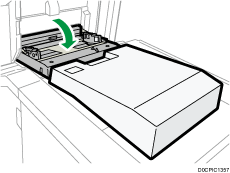
Lösen Sie die Sperren an beiden Papierführungen.
Bewegen Sie die Papierführungen auf die gleiche Weise wie beim Einlegen von Papier in den Einzelblatteinzug.
Legen Sie das Papier mit der Druckseite nach oben so weit wie möglich in das Gerät ein.
Beim Einlegen von Papier in das Bannerpapier-Magazin legen Sie es über die Teilungslinie des Bypass-Magazins und das Bannerpapier-Magazin.
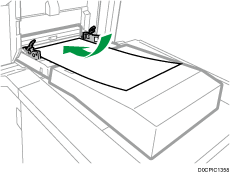
Legen Sie Ihre Finger auf die Vertiefungen an den vorderen und hinteren Papierführungen und richten Sie die Papierführungen entsprechend des Papierformates aus.
Werden die Papierführungen nicht exakt auf das eingelegte Kopierpapier eingestellt, kann dies zu schiefen Kopien oder Papierstau führen.
Halten Sie die Papierführungen mit beiden Händen und verriegeln Sie die Papierführungen wieder.
Stellen Sie sicher, dass die Abstände zwischen dem Papier und den vorderen und hinteren Papierführungen 0,75 mm (0,03 Zoll) nicht überschreiten.
Legen Sie die Papiereinstellungen fest.
Einlegen von Papier in den Multi-Bypass (Magazin A)
Die maximale Anzahl von Blättern, die Sie gleichzeitig einlegen können, hängt vom verwendeten Papiertyp ab. Stapeln Sie Papier nicht über die Begrenzungsmarkierung. Wenn Sie Papier über die Begrenzungsmarkierung hinaus einlegen, werden die gedruckten Bilder eventuell schief dargestellt oder es kommt zu Papierstau. Einzelheiten über die maximale Anzahl der Blätter, die Sie für jeden Papiertyp einlegen können, finden Sie im Folgenden:
Achten Sie darauf, dass die Papierränder mit der linken Seite abschließen.
Wenn Sie nur wenige Blatt Papier einlegen, achten Sie darauf, die Seitenanschläge nicht zu eng einzustellen. Wenn die Seitenanschläge zu fest gegen das Papier drücken, können die Kanten knicken, das Papier wird falsch eingezogen und bei einem Gewicht zwischen 52,3–63,0 g/m2 (14,0–16,9 lb. Bond) kann es knittern.
Stellen Sie die Seitenganschläge auf das Papierformat ein. Richten Sie das Papier anschließend aus und legen Sie es mit der Druckseite nach oben ein.
Stapeln Sie Papier nicht über die Begrenzungsmarkierung.
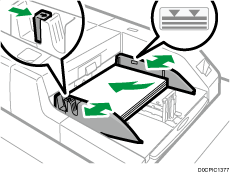
Stellen Sie die Endanschläge ein.
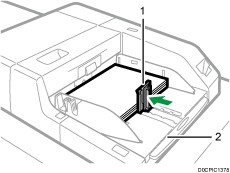
Endanschlag
Verlängerung
Wenn Sie den Endanschlag entfernen möchten, drücken Sie den Stopper nach unten und schieben den Anschlag nach rechts.
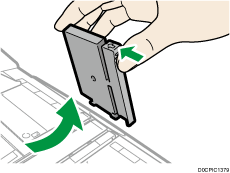
Drücken Sie den Hebeschalter am Multi-Bypass (Magazin A).
Die Leuchte des Hebeschalters blinkt, während das Magazin nach oben bewegt wird, und leuchtet dauernd, wenn die Bewegung gestoppt wurde.
Drücken Sie den Hebeschalter, damit Sie das Magazin nach unten verschieben können, wenn Sie Papier hinzufügen oder gestautes Papier entfernen möchten.
Legen Sie die Papiereinstellungen fest.
Wenn Sie in den Multi-Bypass (Magazin A) Papier vom Format A4
,81/2 × 11 oder größer einlegen, ziehen Sie die Papier-Verlängerung heraus.Briefbögen müssen in der angegebenen Richtung eingelegt werden.
Einlegen von Papier mit fester Ausrichtung oder zweiseitigem Papier
Sie können Umschläge in den Multi-Bypass (Magazin A) einlegen. Umschläge müssen in einer festgelegten Richtung eingelegt werden.
Legen Sie das Format von Papier fest, das nicht automatisch erkannt wird.
Einlegen von Registerblättern in den Multi-Bypass (Magazin A)
Verwenden Sie zum Einlegen von Registerblättern stets die Registerblätter-Begrenzung. Register müssen an der rechten Seite des Multi-Bypass (Magazin A) ausgerichtet sein.
Geben Sie die Papiereinstellungen an, bevor Sie mit dem Drucken beginnen.
Übersicht der Papiereinstellungen
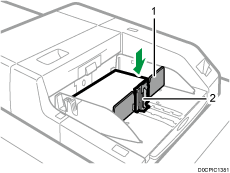
Registeranschlag
Endanschlag
Einlegen von Papier in das Großraummagazin (LCT)
(hauptsächlich Europa und Asien)
Das LCT ist nur für Papier im Format A4 ausgelegt. Wenn Sie auf Papier im Format 81/2 × 11 oder B5 JIS aus dem LCT drucken möchten, wenden Sie sich an den Kundendienst.
(hauptsächlich Nordamerika)
Das LCT ist nur für Papier im Format 81/2 × 11 ausgelegt. Wenn Sie auf Papier im Format A4 oder B5 JIS aus dem LCT drucken möchten, wenden Sie sich an den Kundendienst.
Die optionale Erweiterungseinheit ist erforderlich, um B4 JIS, A4, 81/2 × 14 oder 81/2 × 11 einzulegen.
Stellen Sie sicher, dass die Papierkanten an der linken Seite ausgerichtet sind.
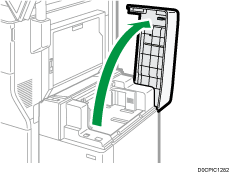
Stellen Sie sicher, dass das Papier im Papiermagazin nicht benutzt wird und öffnen Sie anschließend die obere Abdeckung des LCT.
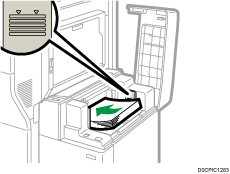
Papier in das Papiermagazin mit der Druckseite nach oben einlegen.
Stapeln Sie Papier nicht über die Begrenzungsmarkierung.
Drücken Sie die Taste [Down].
Die Taste blinkt, während sich die Unterplatte senkt.
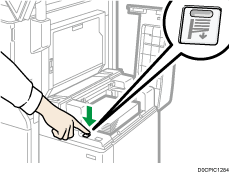
Legen Sie Papier ein, indem Sie die Schritte 2 und 3 wiederholen.
Schließen Sie die obere Abdeckung des Großraummagazins.
Legen Sie die Papiereinstellungen fest.
Papier in das Erweiterungs-LCT einlegen
In das Breit-LCT können verschiedene Papierformate eingelegt werden, indem einfach die Positionen der Seiten- und Endanschläge entsprechend anpasst werden.
Kontrollieren Sie, ob die Papierkanten an der linken Seite ausgerichtet sind.
Verwenden Sie beim Einlegen von Transparentpapier nur Papier mit langer Faserung und wählen Sie die Papierausrichtung entsprechend dem Faserverlauf.
Achten Sie darauf, dass das Papiermagazin nicht gerade verwendet wird und ziehen Sie es dann vorsichtig bis zum Anschlag heraus.
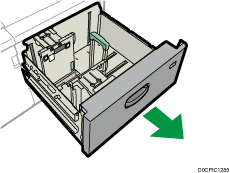
Entfernen Sie eventuell eingelegtes Papier.
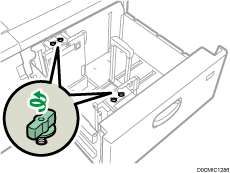
Lösen Sie die Schrauben, die die Seitenanschläge befestigen.
Halten Sie die beschrifteten Teile der Seitenanschläge fest und schieben Sie die Anschläge nach außen.
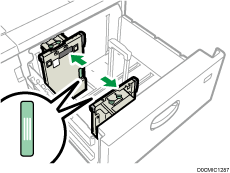
Drücken Sie die Freigabetaste am Endanschlag und schieben Sie den Endanschlag nach außen.
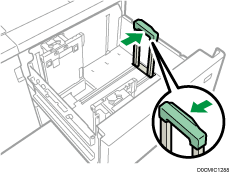
Papier in das Papiermagazin mit der Druckseite nach oben einlegen.
Legen Sie einen ca. 5–10 mm (0,2–0,4 Zoll) hohen Papierstapel ein, orientieren Sie sich an dem Symbol unten am Seitenanschlag.
Stellen Sie sicher, dass das Papier auf beiden Seiten auf den Unterstützungsplatten liegt.
Legen Sie das Papier bündig gegen den linken Anschlag und richten Sie die Papierkanten aus.
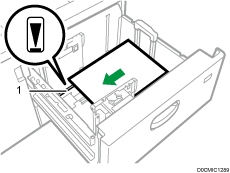
Unterstützungsplatte
Halten Sie die beschrifteten Teile der Seitenanschläge und passen Sie die Anschläge an das Papierformat an.
Legen Sie das Papier bündig an die vorstehenden Teile unten am inneren Seitenanschlag an. Vergewissern Sie sich, dass zwischen dem Papier und den Seitenanschlägen keine Lücke ist.
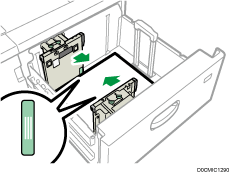
Prüfen Sie, dass die Positionen der Skalennummern oben auf beiden Seitenanschlägen ungefähr gleich sind. Beim Einlegen von normalen Papierformaten richten Sie die Schraubenlöcher der Seitenanschläge an den Papierformatmarkierungen aus.
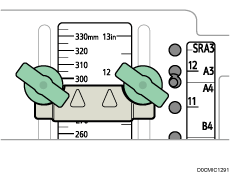
Halten Sie die innere Seitenführung und ziehen Sie dann die Schrauben für die innere Seitenführung fest.
Bringen Sie den vorderen Seitenanschlag genauso in Position.
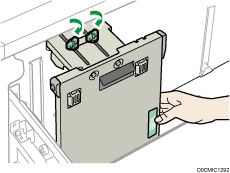
Legen Sie bei Bedarf zusätzliche Blätter ein.
Stapeln Sie Papier nicht über die Begrenzungsmarkierung.
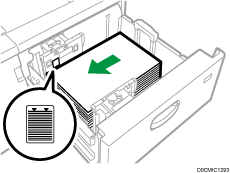
Drücken Sie die Freigabetaste an der Endbegrenzung und richten Sie die Endbegrenzung vorsichtig auf das eingelegte Papier aus.
Vergewissern Sie sich, dass zwischen dem Papier und der Endbegrenzung keine Lücke ist.
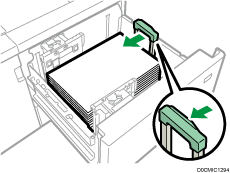
Schieben Sie das Papiermagazin vorsichtig hinein.
Wenn Sie das Papiermagazin mit zu viel Kraft zurück in seine Position schieben, kann sich das Papier verschieben und die Druckgenauigkeit nimmt ab.
Legen Sie die Papiereinstellungen fest.
Wenn Sie Papiergewicht 6 bis 9, [Bes. Pap.: Hochglanz], [Beschich.:Glanz], [Beschicht.: Matt], [Etiketten] oder [Folie] in den [Magazinpapiereinstellungen] auswählen, wird automatisch Luft eingeblasen, um das im Breit-LCT eingelegte Papier aufzufächern. Fächern Sie dieses Papier auf, bevor Sie es einlegen.
Sie können Umschläge in das Breit-LCT einlegen. Legen Sie Umschläge in der richtigen Richtung ein.
Einlegen von Registerkartenbeständen in das breite LCT
Wenn Sie Registerkarten einlegen, bringen Sie die Registerkartenführung an.
Öffnen Sie die vordere Abdeckung des Breit-LCT und nehmen Sie dann die Registerkartenführung heraus.
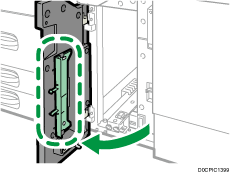
Schließen Sie die vordere Abdeckung.
Achten Sie darauf, dass das Papiermagazin nicht gerade verwendet wird und ziehen Sie es dann vorsichtig bis zum Anschlag heraus.
Die Seitenanschläge auf das einzulegende Registerkartenformat einstellen und einlegen.
Bringen Sie die Registerkartenführung an und richten Sie anschließend die Endbegrenzung vorsichtig auf das eingelegte Papier aus, während Sie die Freigabetaste der Endbegrenzung drücken.
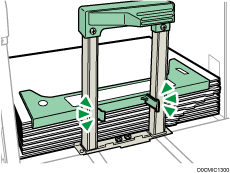
Schieben Sie das Papiermagazin vorsichtig hinein.
Legen Sie die Papiereinstellungen fest.
Ersetzen Sie die Registerkartenführung nach der Benutzung.
Einlegen von Papier mit einer vertikalen Größe von 100,0 mm bis 139,2 mm im breiten LCT
Wenn Sie Papier mit einer Länge von 100,0 bis 139,2 mm (3,94 bis 5,48 Zoll) einlegen, bringen Sie die Postkarten-Seitenbegrenzungen an.
Öffnen Sie die vordere Abdeckung des Breit-LCT, entfernen Sie die Schrauben von den Postkarten-Seitenführungen und nehmen Sie sie heraus.
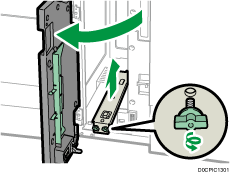
Schließen Sie die vordere Abdeckung.
Achten Sie darauf, dass das Papiermagazin nicht gerade verwendet wird und ziehen Sie es dann vorsichtig bis zum Anschlag heraus.
Passen Sie die Vertiefung auf der Unterseite des Postkarten-Seitenanschlags mit der Begrenzungsmarkierung in den Schraubkopf auf der Unterseite des inneren Seitenanschlags ein.
Passen Sie das Loch auf dem Postkarten-Seitenanschlag in die Ausbuchtung auf dem Seitenanschlag ein.
Richten Sie den Postkarten-Seitenanschlag am vorderen Seitenanschlag genauso ein.
Befestigen Sie den Postkarten-Seitenanschlag mit den Schrauben.
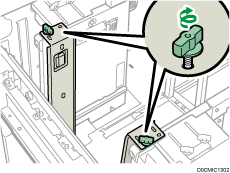
Richten Sie die End- und Seitenanschläge auf das einzulegende Papierformat aus und legen Sie dann das Papier ein.
Schieben Sie das Papiermagazin vorsichtig hinein.
Legen Sie die Papiereinstellungen fest.
Nehmen Sie den Postkarten-Seitenanschläge nach der Benutzung wieder heraus.
Einlegen von vertikalem oder größerem B5-Papier in das breite LCT
Wenn Sie Papier mit dem Format B5 JIS oder größer einlegen, bringen Sie die Ausgabehalterungen an.
Öffnen Sie die vordere Abdeckung des Breit-LCT, entfernen Sie die Schrauben von den Postkarten-Seitenführungen und nehmen Sie sie heraus.
Entfernen Sie die Ausgabehalterungen.
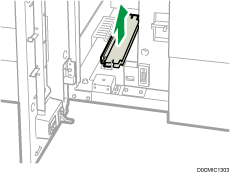
Ersetzen Sie die Postkarten-Seitenführungen und schließen Sie die vordere Abdeckung des Breit-LCT.
Achten Sie darauf, dass das Papiermagazin nicht gerade verwendet wird und ziehen Sie es dann vorsichtig bis zum Anschlag heraus.
Lösen Sie die Schrauben, die die Seitenanschläge befestigen.
Schieben Sie die Endbegrenzung und Seitenführungen nach außen.
Um die Endbegrenzung schieben zu können, bewegen Sie sie und drücken gleichzeitig die Freigabetaste.
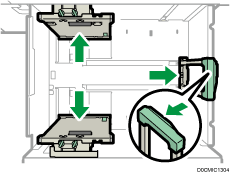
Bringen Sie die Ausgabehalterungen an, indem Sie die Nut der Ausgabehalterungen in die Ausgabehalterungen der Führungen einpassen.
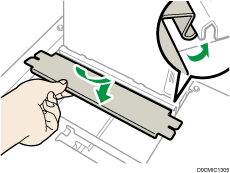
Überprüfen Sie, ob die Ausgabehalterungen und Seitenführungen miteinander verbunden sind, indem Sie die Seitenführungen bewegen.
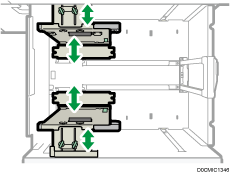
Richten Sie die End- und Seitenanschläge auf das einzulegende Papierformat aus und legen Sie dann das Papier ein.
Schieben Sie das Papiermagazin vorsichtig hinein.
Legen Sie die Papiereinstellungen fest.
Ersetzen Sie die Ausgabehalterungen nach der Benutzung.
Einlegen von Papier in das breite LCT mit zwei Magazinen
Das breite LCT mit zwei Magazinen wurde als Magazin T1 und T2 erkannt.
Für die Verwendung von Durchschlagpapier ist die optionale Einheit für Durchschlagpapier erforderlich.
Kontrollieren Sie, ob die Papierkanten an der linken Seite ausgerichtet sind.
Wenn Sie Papier mit Papiergewicht 8 und einer konvexen Wellung von mehr als 5 mm oder Ppaier mit Papiergewicht 9 und einer konvexen Wellung von mehr als 3 mm oder Papier mit einer Stärke von 350 gsm oder höher mit einer konvexen Wellung verwenden, kann ein Papierstau auftreten, wenn die Höhe des gestapelten Papiers weniger als 4 mm beträgt. Um solches Papier zu verwenden, legen Sie es folgendermaßen in das Magazin ein:
5 bis 10 Blatt mehr einlegen als die Anzahl an zu druckenden Blättern
Korrigieren der Wellung vor dem Einlegen des Papiers
Papier umdrehen, sodass eine konkave Wellung vorliegt
Achten Sie darauf, dass das Papiermagazin nicht gerade verwendet wird und ziehen Sie es dann vorsichtig bis zum Anschlag heraus.
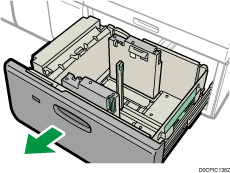
Entfernen Sie eventuell eingelegtes Papier.
Lösen Sie den Endanschlag.
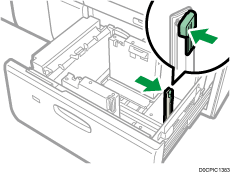
Lösen Sie den Seitenanschlag.
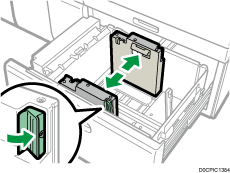
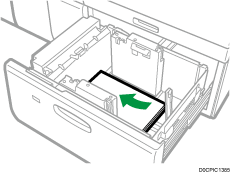
Legen Sie das Papier ein, und richten Sie es an der linken Seite des Papiermagazins aus.
Legen Sie Papier mit der Druckseite nach oben ein.
Legen Sie einen Papierstapel von etwa 5-10 mm (0,2-0,4 Zoll) Höhe ein.
Stellen Sie sicher, dass das Papier auf beiden Seiten auf den Unterstützungsplatten liegt.
Wenn Sie Papier in einem Format von 204 mm (8,04 Zoll) oder kleiner verwenden, entfernen Sie die Unterstützungsplatten am Boden des Papiermagazins.
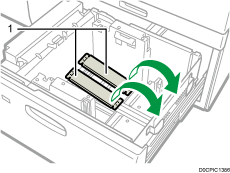
Unterstützungsplatten
Passen Sie die Seitenanschläge von Hand an das Papierformat an.
Legen Sie das Papier bündig unten am inneren Seitenanschlag an.
Überprüfen Sie, ob die Skalennummern auf den Seitenanschlägen in etwa gleich sind.
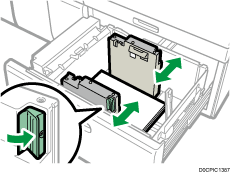
Legen Sie bei Bedarf zusätzliche Blätter ein.
Stapeln Sie Papier nicht über die Begrenzungsmarkierung.
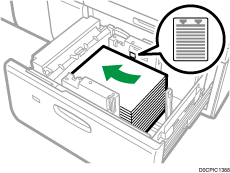
Passen Sie den Endanschlag enganliegend an das eingelegte Papier an, und verriegeln Sie ihn wieder.
Vergewissern Sie sich, dass zwischen dem Papier und dem Endanschlag keine Lücken sind.
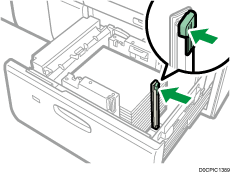
Schieben Sie das Papiermagazin vorsichtig und vollständig hinein, bis es einrastet.
Legen Sie die Papiereinstellungen fest.
Die Papierpressvorrichtung im oberen Teil des seitlichen Anschlags nicht nach innen schieben. Wenn sie nach innen geschoben wird, mit der Hand in ihre ursprüngliche Position zurück bringen.
Beim Druck auf Normalpapier mit einer Länge von 487,8 mm (19,20 Zoll) oder mehr mit einer Dicke von Papiergewicht 2 oder weniger, oder auf beschichtetem Papier mit einer Dicke von Papiergewicht 3 oder weniger kann sich das ausgegebene Papier im Ausgabefach biegen, so dass es sich wellt oder den Papierauslauf verstopft. Verwenden Sie in diesem Fall ein Papier mit Faserausrichtung in Laufrichtung. Biegt sich das ausgegebene Papier bei Verwendung von Papier mit Faserausrichtung in Laufrichtung und einem Papiergewicht 3 oder weniger, entfernen Sie die ausgegebenen Bögen einzeln oder legen Sie einen einzelnen Papierbogen in die Versatzablage und setzen Sie den Druck fort.
Stellen Sie nach dem Hineinschieben des Papiermagazins sicher, dass das Papierformat korrekt im Startbildschirm des Druckers geändert wird. Um den Startbildschirm des Druckers anzuzeigen, gehen Sie auf den Home-Bildschirm und drücken Sie auf das Symbol [Drucker (Klassisch)].
Sie können Umschläge in das Breit-LCT mit zwei Magazinen einlegen. Legen Sie Umschläge in der richtigen Richtung ein.
Wenn Sie Papier im Format 420,0 mm (16,54 Zoll) oder breiter in das Bannerpapiermagazin des Breit-LCT mit zwei Magazinen legen, gehen Sie wie folgt vor:
Drücken Sie den Hebeschalter, um die Bodenplatte nach unten zu bewegen, bis die Lampe erlischt. Öffnen Sie dann die Abdeckung und legen Sie das Papier ein.
Halten Sie das Papier längs und legen Sie es in kleinen Stapeln ein.
Falls Sie dünnes oder beschichtetes Papier einlegen, tun Sie dies in jeweils kleinen Stapeln. Drücken Sie das Papier während des Einlegens nach unten, damit das am Boden eingelegte Papier nicht verzogen wird.
Falls Sie dickes Papier einlegen, legen Sie es in kleinen Stapeln ein und richten Sie den Seitenanschlag an der Querseite des Papiers aus.
Stellen Sie sicher, dass das Papier richtig gegen die Rückseite des Papierzufuhrmagazins und das Schild mit der Angabe der Papiergrößen für das Papiermagazin angelegt ist.
Wenn Sie Papier einer Breite von 420,0-559,9 mm (16,54–22,00 Zoll) einlegen, verwenden Sie die Anschläge mit den kurzen Enden.
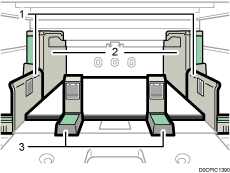
Seitenanschlagserweiterung
Seitenanschlag
Seitenanschläge mit kurzen Enden
Wenn Sie Papier einer Breite von 560,0-700,0 mm (22,00–27,55 Zoll) einlegen, verwenden Sie die Anschläge mit den langen Enden.
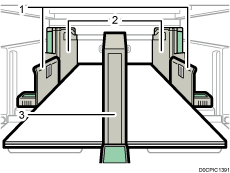
Seitenanschlagserweiterung
Seitenanschlag
Seitenanschläge mit langen Enden
Wenn Sie Papier einlegen, legen Sie zunächst das Papier ein, und stellen Sie dann die seitlichen Papieranschläge ein. Richten Sie den zusätzlichen Seitenanschlag gegen die Papierseite aus, die höher ist als die Seitenanschlagserweiterung.
Stellen Sie die Seitenanschläge gemäß den entsprechenden Anweisungen auf dem am Magazin angebrachten Etikett ein.
Einlegen von einem Stapel Registerkarten in das breite LCT mit zwei Magazinen
Wenn Sie Registerkarten einlegen, bringen Sie den Registerkartenanschlag an.
Achten Sie darauf, dass das Papiermagazin nicht gerade verwendet wird und ziehen Sie es dann vorsichtig bis zum Anschlag heraus.
Entnehmen Sie den Registerkartenanschlag aus der Tasche auf der rechten Seite des Papiermagazins.
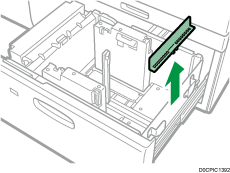
Stellen Sie die Seitenanschläge auf das einzulegende Registerkartenformat ein und legen Sie dann die Registerkarten ein.
Legen Sie die Registerkarten mit den Registern zum Endanschlag zeigend ein.
Bringen Sie den Registerkartenanschlag an und richten Sie anschließend den Endanschlag vorsichtig auf das eingelegte Papier aus, während Sie die Entriegelungstaste des Endanschlags drücken.
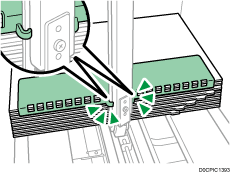
Schieben Sie das Papiermagazin vorsichtig und vollständig hinein, bis es einrastet.
Legen Sie die Papiereinstellungen fest.
Nehmen Sie den Registerkartenanschlag nach der Benutzung wieder heraus.
Anbringen des kleinen Registeranschlags am breiten LCT mit zwei Magazinen
Montieren Sie den kleinen Registeranschlag beim Einlegen der folgenden Papiere:
B5 JIS
(Breite: 182 mm, Länge: 257 mm) – SRA4 (Breite: 225 mm, Länge: 320 mm) mit Papiergewicht 9Selbstdurchschreibendes Papier mit Papiergewicht 2 oder weniger
Achten Sie darauf, dass das Papiermagazin nicht gerade verwendet wird und ziehen Sie es dann vorsichtig bis zum Anschlag heraus.
Nehmen Sie den Registeranschlag aus der Ablage auf der rechten Seite des Papiermagazins.
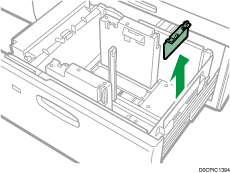
Stellen Sie die Seitenanschläge auf das einzulegende Papierformat ein und legen Sie das Papier in das Magazin.
Bringen Sie den kleinen Registeranschlag an und richten Sie anschließend den Endanschlag vorsichtig auf das eingelegte Papier aus, während Sie die Entriegelungstaste des Endanschlags drücken.
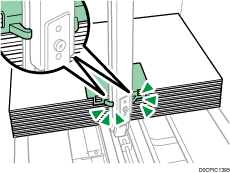
Schieben Sie das Papiermagazin vorsichtig und vollständig hinein, bis es einrastet.
Legen Sie die Papiereinstellungen fest.
Nehmen Sie den kleinen Registeranschlag nach der Verwendung wieder heraus.
Einlegen von Papier in die Einschießeinheit
Legen Sie nichts oben auf die Einheit und lassen Sie auch keine Dokumente auf dem Sensor liegen. Dadurch könnte das Papierformat falsch gescannt werden oder es könnte zu Papierstaus kommen.
Wenn Sie die Funktion Z-Falz verwenden, muss das Format des Papiers in der Einschießeinheit dem Format der Ausdrucke mit Z-Falzung entsprechen. Wenn das Papier in der Einschießeinheit größer als die Blätter mit Z-Falzung ist, kann ein Papierstau entstehen.
Verwenden Sie kein Papier, das mit diesem Gerät bereits bedruckt wurde.
Legen Sie Papier ordentlich ein.
Stapeln Sie Papier nicht über die Begrenzungsmarkierung.
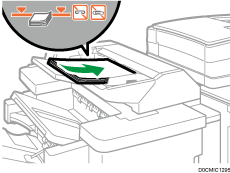
Stellen Sie die Seitenbegrenzungen auf das Papierformat ein.
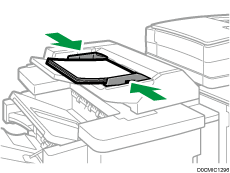
Legen Sie das Papier mit der bedruckten Seite (Vorderseite) nach oben ein.
Legen Sie Papier in die Einschießeinheit mit der gleichen Ausrichtung wie Papier im Papiermagazin ein.
Die Heft- oder Lochungsposition befindet sich auf der linken Seite des Papiers, wenn Sie dem Gerät zugewandt stehen.
Zum Einlegen des Papiers in der Einschießeinheit richten Sie die Vorlagen im automatischen Vorlageneinzug (ADF) so aus, wie unten dargestellt.
Einschießeinheit
ADF


Einlegen von Papier in die Doppel-Einschießeinheit
Legen Sie nichts oben auf die Einheit und lassen Sie auch keine Dokumente auf dem Sensor liegen. Dadurch könnte das Papierformat falsch gescannt werden oder es könnte zu Papierstaus kommen.
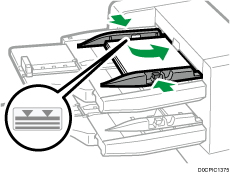
Legen Sie das Papier gleichermaßen in das Zwischenfach des oberen Magazins ein und Zwischenfach des unteren Magazins ein. Dieser Vorgang für das Zwischenfach des unteren Magazins ist beschrieben.
Während Sie den Freigabehebel nach unten drücken, verschieben Sie die Seitenanschläge, bis sie an dem zu verwendenden Papierformat ausgerichtet sind.
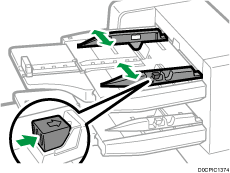
Legen Sie Papier ordentlich ein.
Stapeln Sie Papier nicht über die Begrenzungsmarkierung.
Das Einschießeinheitsmagazin startet kurz nach dem Einlegen des Papiers automatisch. Stellen Sie zuvor die Seitenanschläge und den Endanschlag ein.
Verschieben Sie ggf. die Seitenanschläge so, dass sie leicht am eingelegten Papier anliegen.
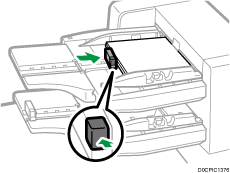
Drücken Sie den Freigabehebel und richten Sie den Endanschlag so aus, dass er an dem eingelegten Papier anliegt.
Legen Sie die Papiereinstellungen fest.
Legen Sie das Papier mit der bedruckten Seite (Vorderseite) nach oben ein.
Legen Sie Papier in die Doppel-Einschießeinheit mit der gleichen Ausrichtung wie Papier im Papiermagazin ein.
Die Heft- oder Lochungsposition befindet sich auf der linken Seite des Papiers, wenn Sie dem Gerät zugewandt stehen.
Zum Einlegen des Papiers in der Doppel-Einschießeinheit richten Sie die Vorlagen im automatischen Vorlageneinzug (ADF) so aus, wie unten dargestellt.
Doppel-Einschießeinheit
ADF
Festlegen von nicht automatisch erkanntem Papierformat
Drücken Sie auf dem Home-Bildschirm auf [Magazin-Papiereinst.].

Wählen Sie das Magazin aus, dem Sie ein neues Papierformat zuweisen möchten.
Drücken Sie [Manu. Papiereinstellung].
Drücken Sie auf die Registerkarte [Papierformat].
Die Größe des Papiers in Magazin 1 und dem Großraummagazin (LCT) ist fest vorgegeben und kann nicht verändert werden.
Wählen Sie das eingelegte Papierformat und drücken Sie dann auf [OK].
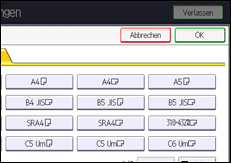
Drücken Sie auf [Home] ( ), um den Bildschirm [Magazinpapiereinstell.] zu schließen.
Festlegen eines benutzerdefinierten Papierformats
Drücken Sie auf dem Home-Bildschirm auf [Magazin-Papiereinst.].
Wählen Sie das Magazin aus, dem Sie ein neues Papierformat zuweisen möchten.
Drücken Sie [Manu. Papiereinstellung].
Drücken Sie auf die Registerkarte [Papierformat].
Die Größe des Papiers in Magazin 1 und dem Großraummagazin (LCT) ist fest vorgegeben und kann nicht verändert werden.
Drücken Sie [Benutzerdef. Format].
Wenn ein benutzerdefiniertes Format bereits eingerichtet ist, drücken Sie auf [Format ändern].
Drücken Sie auf [Vertikal].
Geben Sie die Papierlänge über die Zahlentastatur ein und drücken Sie [ ].
].
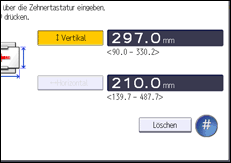
Drücken Sie auf [Horizontal].
Geben Sie eine horizontale Länge über die Zehnertastatur ein und drücken Sie [].
Drücken Sie zweimal [OK].
Drücken Sie auf [Home] (), um den Bildschirm [Magazinpapiereinstell.] zu schließen.