Einlegen einer Vorlage in den automatischen Vorlageneinzug (ADF)
Der ADF scannt automatisch mehrere Vorlagenblätter oder zweiseitige Vorlagen auf einmal.
Für Hinweise zu den Vorlagenformaten, die in den ADF eingelegt werden können:
Empfohlenes Vorlagenformat und -gewicht
Formate, die mit der automatischen Papierwahl erkannt werden können
Falls die folgenden Vorlagen in den ADF eingelegt werden, kann es zu Papierstau, weißen oder schwarzen Linien oder Schäden an der Vorlage kommen. Legen Sie diese Vorlagen auf das Vorlagenglas.
Geheftete oder geklammerte Vorlagen
Perforierte oder eingerissene Vorlagen
Gewellte, gefaltete oder zerknitterte Vorlagen
Zusammengeklebte Vorlagen
Vorlagen mit Klebeband oder Klebstoff
Beschichtete Vorlagen wie beispielsweise Thermopapier, Kunstdruckpapier, Alufolie, Karbonpapier oder leitfähiges Papier
Vorlagen mit Perforationslinien
Indexierte oder etikettierte Vorlagen bzw. Vorlagen mit ähnlich vorstehenden Teilen
Haftende Vorlagen wie Transparentpapier
Dünne, sehr flexible Vorlagen
Dicke Vorlagen wie Postkarten
Gebundene Vorlagen, z.B. Bücher
Transparente Vorlagen wie beispielsweise Folien oder Transparentpapier
Beim Einlegen einer Vorlage, die mit Bleistift geschrieben wurde, in den ADF, kann die Vorlage schmutzig werden.
Bessern Sie eine gewellte Vorlage aus, bevor Sie sie in das Gerät einlegen.
Fächern Sie Blätter vor dem Einlegen auf, damit mehrere Vorlagen nicht aneinander haften und nicht auf einmal zugeführt werden. Achten Sie besonders darauf, mehrere Vorlagen mit gestanzten Löchern und mehrere Vorlagen, von denen Klammern und Clips entfernt wurden, aufzufächern.
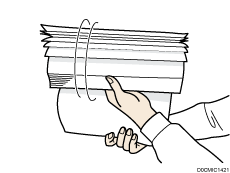
Legen Sie keine Vorlage mit feuchter Korrekturflüssigkeit oder Tinte ein. Das Scanglas wird verschmutzt und der Fleck mit der Vorlage gescannt.

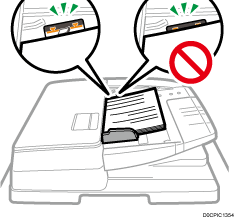
Blockieren Sie den Sensor nicht mit Ihrer Hand. Legen Sie die Vorlagen sauber ein und schieben Sie sie nicht mit Gewalt in den ADF. Ansonsten kann es zu Papierstau oder Papierformatfehlern kommen.
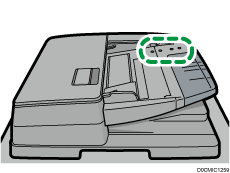
 Legen Sie die Vorlagen bündig gegen die hintere Papierführung und passen Sie die Papierführungen an das Format der Vorlagen an.
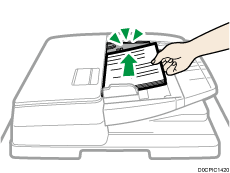
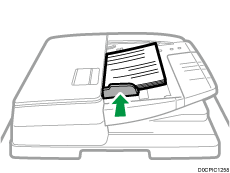
 Legen Sie die ausgerichteten Vorlagen gerade mit der zu kopierenden Seite nach oben zeigend in den automatischen Dokumenteneinzug (ADF, Auto Document Feeder) ein.
Legen Sie die Vorlagen mit der ersten Seite nach oben ein.
Fächern Sie Blätter vor dem Einlegen auf, damit mehrere Vorlagen nicht aneinander haften und nicht gleichzeitig zugeführt werden.
Legen Sie die Vorlagen ein, indem Sie sie bündig an die hintere Papierführung anlegen.
Achten Sie darauf, dass der Vorlagenstapel die Begrenzungsmarkierung nicht überschreitet.

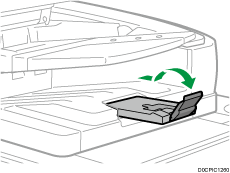
Ziehen Sie zum Scannen von Vorlagen, die größer als B4 oder 81/2 × 14 sind, die Verlängerung des ADF in der Vorlagenablage heraus und haben Sie dann den Anschlag an.