
Kopieren auf Registerblätter
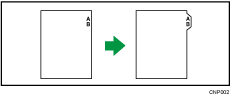
Einzelheiten zu den optionalen Einheiten, die Sie für diese Funktion benötigen, siehe folgenden Abschnitt:
Funktionen, die optionale Konfigurationen erfordern

Die Duplex-Funktion kann nicht mit Registerblättern verwendet werden. Wenn die Duplex-Funktion aktiviert ist, drücken Sie [1-seit.
 2-seit:O-O], um diese Einstellung nicht anzuwenden.
Einlegen von Registerblättern in Magazine 2 und 3
Legen Sie die Registerblätter mit der zu kopierenden Seite nach unten ein. Einzelheiten zum Einlegen von Registerkarten in Papiermagazine finden Sie im folgenden Abschnitt:
Einlegen von Papier in das Papiermagazin
Die Registerblätter werden angefangen mit dem obersten Registerblatt eingezogen.
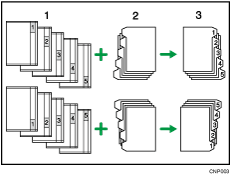
Vorlagen
Registerblätter
Kopien
Einlegen von Registerblättern in den Bypass oder das Breit-LCT
Legen Sie die Registerblätter mit der zu kopierenden Seite nach oben ein. Einzelheiten zum Laden von Registerblätter finden Sie in den folgenden Abschnitten:
Einlegen von Papier in das Papiermagazin
Die Registerblätter werden angefangen mit dem obersten Registerblatt eingezogen.
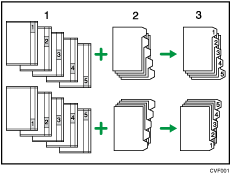
Vorlagen
Registerblätter
Kopien
Beim Einlegen von Registerblättern in die Papiermagazine legen Sie das Format der Registerblätter unter [Papierformat] in [Magazin-Papiereinstellungen] fest, bevor Sie diese Funktion verwenden. Wählen Sie außerdem [Registerblätter] und geben Sie die Position des Index-Reiters unter [Papiertyp] in [Magazin-Papiereinstellungen] ein.
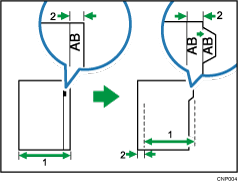
Vorlagenbreite
Indexbreite
Einzelheiten dazu finden Sie im folgenden Abschnitt:
Ändern der Magazin-Papiereinstellungen

Überprüfen Sie die Position des Indexreiters, um ein Zerschneiden des Bilds zu vermeiden. Wenn das Bild über den Indexreiter hinaus geht, werden die Rückseiten der Blätter möglicherweise mit Toner beschmutzt.
Wenn ein Papierstau aufgetreten ist, prüfen Sie die Reihenfolge der Vorlagen und Registerblätter, und starten Sie den Kopiervorgang dann erneut.
Sie können die Kopien nicht mit der Bildseite nach oben ausgeben lassen.
Einzelheiten zu den Größen der Registerblätter, die verwendet werden können, finden Sie im folgenden Abschnitt:
Kopieren auf Registerblätter über den Bypass
 Legen Sie das Papier mit der Bildseite nach oben in den Bypass ein.
Der Bypass ( ) wird automatisch ausgewählt.
 Drücken Sie [
 ].
].
 Drücken Sie [Papierformat].
 Geben Sie das Papierformat an und drücken Sie dann auf [OK].
 Drücken Sie [Papiertyp].
 Drücken Sie [Registerblätter] und dann zweimal [OK].
Drücken Sie die Taste [ Zurück] or [
 Weiter], um den gewünschten Bildschirm anzuzeigen.
 Legen Sie Vorlagen ein und drücken Sie [Start].
Für Einzelheiten zum Verwenden von Registerblättern siehe Kopieren auf Registerblätter.
Kopieren auf Registerblätter aus dem Papiermagazin oder dem breiten LCT
Wählen Sie das Papiermagazin, in das die Registerblätter eingelegt sind.
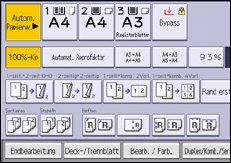
Legen Sie Vorlagen ein und drücken Sie [Start].
Für Einzelheiten zum Verwenden von Registerblättern siehe Kopieren auf Registerblätter.