
Grunnleggende fremgangsmåte for å kopiere dokumenter
Legg originalen på originalbordet for å kopiere.
Klargjør mottakskurven på forhånd. For informasjon, se følgende avsnitt:
Du kan angi utmatingssted for originaler. Hvis de bakre stablerne for originaler er innstallert, vil originalene mates på de originale stablerne. Dersom de bakre stablerne for originaler ikke er installert, mates originalene på utmatingsførerne for originaler. Du kan bruke stablerstøtten til å mate ut originalene på fremsiden. Se følgende avsnitt for mer informasjon om hvordan du angir mottaksbrett for originaler:
"Output Locations for Originals", User Guide (Full Version) på engelsk
Standard originalretning
Plasser originalen med fremsiden ned på en lesbar måte.
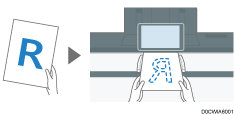
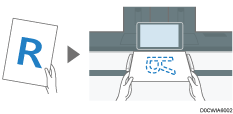
Hvis originalene ikke kan plasseres i lesbar retning
Hvis originalene ikke kan plasseres i lesbar retning, kan du vende originalen 90 grader med klokken og legge den med trykksiden ned, og deretter velge [Originalretning].

Hvis den forrige innstillingen fortsatt er aktiv, trykker du på [Nullstill] før du kopierer.
 Trykk på [Kopi] på startskjermen.

 Velg fargemodus på kopiskjermen.
 Trykk på [
 ] or [
 ] i [Antall] for å angi antall kopier.

Du kan angi dette ved å bruke tastaturet etter at du har trykket på [Antall] eller et nummer.
 Trykk på knappen for å velge papirinnmatingsplassering, og velg deretter papirinnmatingsplasseringen og papirformatet du ønsker å bruke.
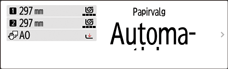
Når du velger [Automatisk papirvalg], velges papiret som passer til originalen automatisk. Hvis retningen på originalen og papiret i papirinnmatingsplasseringen ikke samsvarer, roterer maskinen det kopierte bildet 90 grader automatisk.
Hvis formatet på originalen ikke registreres riktig, eller hvis du kopierer på et spesialformat, angir du hvilken papirinnmatingsplassering dette papiret er lagt i.
Når du lager fullstørrelseskopier i A4- eller B4 JIS-format ved hjelp av Roter kopi-funksjonen, må du plassere originalene i
 retning og legge i papiret i
  retning.
Se følgende avsnitt for hvordan du angir lengden for skjæring av papiret i papirinnmatingsplasseringen:
 Trykk på [Originalretning], og velg deretter originalretningen.

Hvis tasten ikke vises, velg den fra [Originalinnstilling].
Når du plasserer originalen i en lesbar retning, er denne innstillingen ikke nødvendig hvis [Lesbar retning] vises på tasten.
 Angi originalretningen.
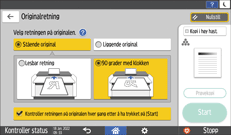
Avhengig av innstillingene, vises skjermbildet ovenfor når du plasserer en original eller trykker på [Start]. Hvis du ikke ønsker at dette skjermbildet kommer opp når du plasserer originaler eller trykker på [Start], fjerner du avmerkingen for [Kontroller retningen på originalen hver gang etter å ha trykket på [Start]].
 Plasser originalen.
Plassere originaler på originalbordet
Originalen mates inn i maskinen automatisk, og kopieringen starter. Hvis originalen ikke mates inn automatisk, trykker du på [Start].
Ikke trekk i eller skyv på originalen mens den skannes.
Du kan ikke plassere originalen i
retning når du kopierer til papirformatene A0 (E), B1 JIS, 30 × 21 og 30 × 42. I stedet må du plassere originalen i retning og angi originalretningen i [Originalretning].Når du kopierer originaler med flere sider eller baksidene på originalene, må du plassere originalen på nytt. Trykk på [Fullfør sk.] etter at du har skannet alle originalene, hvis nødvendig iht. kopiinnstillingene.

Fabrikkinnstillingen er at kopiering starter ved plassering av originalen. Du kan endre denne innstillingen, slik at kopieringen først starter når du trykker på [Start].
Brukerveiledning (komplett versjon) på engelsk
Originaler som er skannet når det ikke er lagt i noe papir eller når en feil har oppstått, kopieres automatisk når maskinen er klar til å kopiere.
For å stoppe innmating av originalen, trykker du på [Skanner stopp]-tasten.
Når maskinen skriver ut på papir hvor blekket bruker lang tid på å tørke, slik som gjennomskinnelig papir, må du vente til hver jobb er ferdig utskrevet før du mater neste original. Hvis du mater neste original mens maskinen skriver ut, kan originalen komme borti utskriften og bli tilsølt med blekk.
Angi lengde for kuttet kopi
Angi lengde for hvor papiret i papirinnmating skal kuttes. Papiret i papirinnmatingsplasseringen kuttes og leveres etter kopiering.
Det finnes tre papirkuttemetoder, som beskrevet nedenfor.
Synkro-kutt
Forhåndsinnstilt kutt
Variabel kutt
Du kan ikke bruke denne funksjonen hvis du bruker papiret i multiarkmateren.
Synkro-kutt
Kutter papiret til samme lengde som originalen. Hvis kopien er forstørret eller forminsket, beregner maskinen passende lengde for forstørrelsesforholdet og kutter papiret.
Trykk på [Kopi] på startskjermen.
Trykk på knappen for valg av papirinnmating, og velg deretter papirinnmatingsplassering 1 eller 2.
Trykk på [Synkro-kutt].
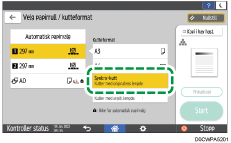
Plasser originalen.
Grunnleggende fremgangsmåte for å kopiere dokumenter
Originalen mates inn i maskinen automatisk, og kopieringen starter. Hvis originalen ikke mates inn automatisk, trykk på [Start].
Du kan ikke velge Synkro-kutt sammen med Stempel-funksjonen.
Du kan kopiere med marg når Synkro-kutt er angitt.
"Copying with Margins", User Guide (Full Version) på engelsk
Avhengig av lengden på originalen og papirtypen, kan lengden på kopipapiret være ulik originalen.
Forhåndsinnstilt kutt
Kutter papiret til forhåndsangitt format, uansett hvilket format originalen har. Du kan bruke dette til å kopiere originaler i ulike formater til samme størrelse.
Trykk på [Kopi] på startskjermen.
Trykk på knappen for valg av papirinnmating, og velg deretter papirinnmatingsplassering 1 eller 2.
Velg et forhåndsinnstilt kutteformat.
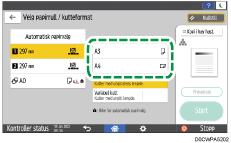
Plasser originalen.
Grunnleggende fremgangsmåte for å kopiere dokumenter
Originalen mates inn i maskinen automatisk, og kopieringen starter. Hvis originalen ikke mates inn automatisk, trykk på [Start].
Den forhåndsangitte kuttestørrelsen avhenger av bredden på papirrullen. Det kuttes i størrelsene nedenfor.
 (hovedsakelig Europa og Asia)
Bredde på papirrull
Forhåndsinnstilt
Forhåndsinnstilt
841 mm
A0
A1
594 mm
A1
A2
420 mm
A2
A3
297 mm
A3
A4
728 mm
B1 JIS
B2 JIS
515 mm
B2 JIS
B3 JIS
364 mm
B3 JIS
B4 JIS
914 mm
36 × 48
24 × 36
880 mm
1 189 mm
594 mm
800 mm
1 189 mm
594 mm
707 mm
1 000 mm
500 mm
680 mm
841 mm
420 mm
660 mm
841 mm
420 mm
625 mm
880 mm
440 mm
620 mm
880 mm
440 mm
490 mm
594 mm
297 mm
440 mm
594 mm
297 mm
 (hovedsakelig Nord-Amerika)
Engineering
Bredde på papirrull
Forhåndsinnstilt
Forhåndsinnstilt
34 tommer
34 × 44
22 × 34
22 tommer
22 × 34
17 × 22
17 tommer
17 × 22
11 × 17
11 tommer
11 × 17
81/2 × 11
Architecture
Bredde på papirrull
Forhåndsinnstilt
Forhåndsinnstilt
36 tommer
36 × 48
24 × 36
30 tommer
30 × 42
21 × 30
24 tommer
24 × 36
18 × 24
18 tommer
18 × 24
12 × 18
12 tommer
12 × 18
9 × 12
Andre
Bredde på papirrull
Forhåndsinnstilt
Forhåndsinnstilt
15 tommer
15 × 20
-
14 tommer
-
81/2 × 14
Variabel kutt
Kutter papiret til angitt størrelse.
Trykk på [Kopi] på startskjermen.
Trykk på knappen for valg av papirinnmating, og velg deretter papirinnmatingsplassering 1 eller 2.
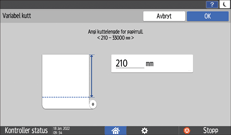
Trykk på [Variabel kutt].
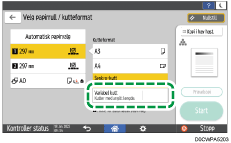
Angi lengden for kutting av papirrullen, og trykk på [OK].
Plasser originalen.
Grunnleggende fremgangsmåte for å kopiere dokumenter
Originalen mates inn i maskinen automatisk, og kopieringen starter. Hvis originalen ikke mates inn automatisk, trykk på [Start].
Minste kuttelengde er for vanlig papir med bredde på 841 mm (34 eller 36 tommer) eller mer er 210 mm (8,3 tommer), og maksimal lengde er 33 000 mm (1299,2 tommer). Maksimal lengde for annet papir er 3 600 mm (141,8 tommer). Hvis lengden du angir overstiger den maksimale lengden, vil papiret mastes inn skjevt, noe som resulterer i dårlig papirkvalitet og krøllet papir.
Når du kopierer originaler som er større enn A0 (E), må du sørge for at det er nok blekk til å fullføre jobben. Hvis det går tomt for blekk under kopiering og det etterfylles blekk, vil kopieringen starte på nytt fra begynnelsen, ikke fra der den stoppet.
Når du kopierer originaler som er større enn A0 (E) til to eller flere papirark, tar det litt tid før neste kopi starter.
Skanne originalen med en bestemt bredde
Maskinen skanner med en forhåndsangitt bredde, uansett hvilken bredde det er på originalen (Bred skann).
Du kan kopiere en original med egendefinert størrelse uten å angi dens horisontale og vertikale størrelser.
Utskriftens posisjon når [Bred skann] ikke er valgt. | Utskriftens posisjon når [Bred skann] er valgt. | |
|---|---|---|
Når en original er mindre enn papiret:  | Bildet skrives øverst til venstre på papiret.  | Bildet skrives sentrert øverst på papiret.  |
Når en original er større enn papiret:  | Området øverst til venstre på originalen skrives.  | Området øverst og midt på originalen skrives.  |
Du kan ikke bruke denne funksjonen hvis du bruker papiret i multiarkmateren.
Trykk på [Kopi] på startskjermen.
Trykk på [Bred skann] på kopiskjermen.
Plasser originalen.
Grunnleggende fremgangsmåte for å kopiere dokumenter
Originalen mates inn i maskinen automatisk, og kopieringen starter. Hvis originalen ikke mates inn automatisk, trykk på [Start].
Hvis du velger [Bred skann], avgjøres bredden på skannen av summen av den valgte papirstørrelsen og et angitt forhold mellom forminsking/forstørring. Den maksimale bredden for Bred skann er 914 mm (36,0 tommer).
Reserverer en kopieringsjobb under utførelse av en annen kopieringsjobb
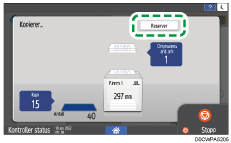
Når [Reserver] vises på kommandoskjermen for den gjeldende kopieringsjobben, kan du skanne originalen som skal utføres etter den gjeldende jobben er fullført (jobbforhåndsinnstilling).
Du kan reservere inntil åtte jobber hver i kopimaskin- og dokumentserverfunksjonene.
Trykk [Reserver] på kommandoskjermen til en kopieringsjobb.
Angi Kombiner, Sorter og andre kopieringsinnstillinger etter behov.
Plasser originalen.
Grunnleggende fremgangsmåte for å kopiere dokumenter
Originalen mates inn i maskinen automatisk, og kopieringen starter. Hvis originalen ikke mates inn automatisk, trykk på [Start].
Trykk på [Fullfør sk.] når alle originalene er skannet.
Når den nåværende jobben er avsluttet, starter den reserverte kopieringsjobben automatisk.
Hvis originalen er stor, er det ikke sikkert du kan reservere.
For å avbryte den sist reserverte jobben eller bekrefte innholdet til gjeldende jobb, trykk på [Jobbekreftelse].
Du kan bekrefte og avbryte reservert innhold i skjermbildet [Kontroller status]. For informasjon, se følgende avsnitt:
"Deleting an Unnecessary Job from the Print Queue", User Guide (Full Version) på engelsk
Kopi i høy hastighet
Den vertikale oppløsningen reduseres, og utskriftshastigheten økes.
Trykk på [Kopi] på startskjermen.
Trykk på [Kopi i høy hast.] på kopiskjermen.
Plasser originalen.
Grunnleggende fremgangsmåte for å kopiere dokumenter
Originalen mates inn i maskinen automatisk, og kopieringen starter. Hvis originalen ikke mates inn automatisk, trykk på [Start].
Hvis du bruker denne funksjonen sammen med Rotert sortering-funksjonen, kan de utskrevne bildene fra oddetallssider avvike fra bildene fra partallssider.