
Kopiere i siderekkefølge eller for hvert sidenummer
Når du kopierer to eller flere kopier av flersidige originaler, kan du angi siderekkefølgen slik det er beskrevet nedenfor.
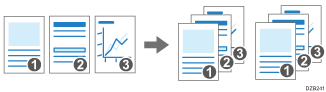
Sortering
Kopierer i originalrekkefølge.
Rotert sortering
Kopierer i originalrekkefølgen og mater ut ved å rotere hvert kopisett. Hvert kopisett mates ut skiftevis på langs og på tvers for å identifisere hvert sett.
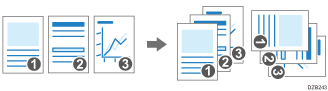

For å velge rotert sortering bruker du to papirinnmatingsplasseringer og legger samme papirformat og -type i plasseringene, men i ulik retning – vertikalt (
 ) og horisontalt (
 ). Hvis papiret ikke kan legges horisontalt (), kan du ikke velge Rotert sortering. Du finner mer informasjon om hvilke papirtyper du kan legge i papirinnmatingsplassering 1 og 2, i følgende avsnitt:

Hvis du bruker papir som ligger i multiarkmateren, kan du ikke bruke Rotert sortering.
 Trykk på [Kopi] på startskjermen.

 Trykk på [
 ] eller [
 ] under [Antall] på kopiskjermen for å angi antall kopier.

Du kan angi dette ved å bruke tastaturet etter at du har trykket på [Antall] eller et nummer.
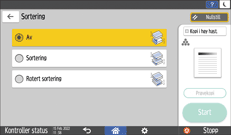
 Trykk på [Sortering] på kopiskjermen.
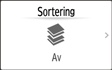
 Velg funksjonen som skal angis.
 Plasser originalen.
Grunnleggende fremgangsmåte for å kopiere dokumenter
Originalen mates inn i maskinen automatisk, og kopieringen starter. Hvis originalen ikke mates inn automatisk, trykk på [Start]. Etter å ha skannet alle originalene, trykk på [Fullfør sk.] for å kopiere resten av settene.
Du kan endre handlingen som skal utføres når papir eller minne går tom under sorteringen under [Rot. sort.: auto. pa. forts.].
Brukerveiledning (komplett versjon) på engelsk