
Kombinere og kopiere en flersidig original på ett papirark
Du kan kopiere flere ark i en original for å spare papir.
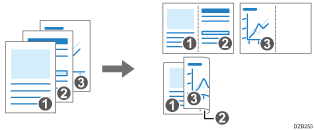
Plasseringen av kopierte sider og kopieringsforholdet varierer avhengig av originalretningen og kombinerte sider.
Originalretning | Kombiner 2 sider | Kombiner 4 sider | Kombiner 8 sider |
|---|---|---|---|
 |  |  |  |
 |  |  |  |

Du kan ikke bruke Kombiner-funksjonen hvis du bruker papiret i multiarkmateren.
 Trykk på [Kopi] på startskjermen.

 Trykk på [Kombiner] på kopiskjermen.

Hvis tasten ikke vises, velg den fra [Kombiner].
 Angi originalretning og antall sider som skal kombineres på én side av et ark.

 Trykk på [OK].
 Trykk på knappen for å velge papirinnmatingsplassering, og velg deretter papirinnmatingsplasseringen og et forhåndsinnstilt kutteformat.

 Trykk på [Originalretning], og angi deretter originalretningen.
Hvis tasten ikke vises, velg den fra [Originalinnstilling].
 Plasser en original.
Grunnleggende fremgangsmåte for å kopiere dokumenter
Originalen mates inn i maskinen automatisk, og kopieringen starter. Hvis originalen ikke mates inn automatisk, trykk på [Start].
Trykk på [Fullfør sk.] etter at du har skannet alle originalene, hvis nødvendig iht. antall originaler.
Laveste kopieringsforhold i kombineringsfunksjonen er 25 %. For eksempel: Hvis du kombinerer fire sider med originaler i A2 (C)-format, til papir i A3 (11 x 17)-format, blir kopieringsforholdet under 25 %, og deler av bildet blir kanskje ikke kopiert.
Du kan konfigurere følgende innstillinger i [Innstillinger]
 [Innstillinger for kopimaskin/dokumentserver][Kombiner]:
[Kopienes rekkefølge ved kombinering]: Rekkefølgen av kombinerte bilder
[Skillelinje i Kombiner]: Skillelinjen mellom kombinerte sider
"Combine", User Guide (Full Version) på engelsk
Du kan konfigurere følgende innstillinger i [Brukerverktøy]
[Innstillinger for kopimaskin/dokumentserver][Rediger/stempel][Slett]:[Slett original skygge i Kombiner]: Velg om innbindingsmargen rundt hver original skal slettes for å opprettholde margen
Brukerveiledning (komplett versjon) på engelsk