
Wenn eine Vorlage nicht wie erwartet gescannt wird
Wenn das Gerät nicht wie erwartet funktioniert
Bedingung | Ursache | Lösung und Referenz |
|---|---|---|
Das eingescannte Bild ist komplett leer. | Die Vorlage ist falsch eingelegt. | Die Vorlage richtig einlegen. |
Die folgenden Einstellungen werden nach dem Scannen einer Vorlage gelöscht: Ziel/Absender/E-Mail-Nachricht/Betreff/Name Ziel/Absender/Dateiname/Betreff/Nachricht | Dieses Verhalten ist in den Gerätespezifikationen festgelegt, um die Übertragung an das falsche Ziel zu verhindern. | Diese Einstellungen werden automatisch gelöscht, nachdem das Gerät eine Übertragung abgeschlossen hat. |
Das Gerät kann nicht in einer Anwendung ausgewählt werden, die TWAIN unterstützt. | Das Gerät ist nicht korrekt mit dem Netzwerk verbunden. | Überprüfen Sie, ob das Gerät korrekt mit dem Netzwerk verbunden ist und die IPv4- oder IPv6-Adresse angegeben ist. |
Mehrere Scanner befinden sich im selben Netzwerk. | Wählen Sie im Network Connection Tool, das auf dem Computer mit dem TWAIN-Treiber installiert ist, das Kontrollkästchen [Verwenden Sie einen bestimmten Scanner.] und registrieren Sie die IP-Adresse oder den Hostnamen des Computers. | |
Das Dialogfeld für die Scannersteuerung wird nicht angezeigt, wenn Sie das Gerät zum Scannen in einer TWAIN-fähigen Anwendung auswählen. | Ein Treiberverschlüsselungscode ist auf dem Gerät festgelegt, der Code ist jedoch nicht korrekt im TWAIN-Treiber registriert. | Registrieren Sie die Treiberverschlüsselung unter [Authentifizierung] im TWAIN-Treiber. Wenden Sie sich an den Netzwerkadministrator für den Treiberverschlüsselungscode. |
Wenn Sie die OCR-Funktion von einer Anwendung aus verwenden, die TWAIN unterstützt, dauert es sehr lange, bis die nächste Vorlage gescannt wird. | Das Gerät überträgt die gescannten Daten an den Computer. | Wenn Sie eine Vorlage mit vielen Seiten scannen, markieren Sie im TWAIN-Treiber das Kontrollkästchen [Scanbereich festlegen]. Das Gerät verarbeitet die temporär auf der Festplatte gespeicherten Daten, um die Zeit für das Scannen der nächsten Vorlage zu verkürzen. |
Wenn das Scannen nicht wie erwartet durchgeführt werden kann
Bedingung | Ursache | Lösung und Referenz |
|---|---|---|
Das gescannte Bild hat die falsche Ausrichtung. | Die Vorlage wurde in der falschen Ausrichtung eingelegt. | Abhängig von der Kombination der angegebenen Einstellungen unterscheidet sich die Ausrichtung zum Einlegen der Vorlage. Stellen Sie sicher, dass die Vorlage richtig ausgerichtet ist. |
Das gescannte Bild wird gedreht. | Die Vorlage ist in der Ausrichtung auf dem Scanner platziert, dass die Oberkante zur Gegenseite zeigt und das gescannte Bild in Vollfarbe oder Graustufen im TIFF- oder JPEG-Format gespeichert wird. | Legen Sie die Oberkante der Vorlage zuerst auf den Vorlagentisch. |
Schlieren und Flecken erscheinen auf dem gescannten Bild. | Das Vorlagenglas oder der Ausgabeschacht ist verschmutzt. | Reinigen Sie jedes Teil. |
Das gescannte Bild ist verschoben oder verzerrt. | Die Vorlage hat sich während des Scanvorgangs bewegt. | Verschieben Sie während des Scanvorgangs die Vorlage nicht. |
Text erscheint auf dem gescannten Bild oder die Bilder auf der gescannten Seite sind in Grautönen gefüllt. 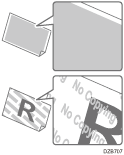 | Die Kopierschutzfunktion wurde auf die gescannte Vorlage angewendet. | Sie können die Vorlage nicht scannen. |
Die Schattierungsstufen in den Bereichen von Halbtönen und anderen Bereichen erscheinen anders als die Vorlage. | Die Daten werden im hochkomprimierten PDF-Format gespeichert. | Speichern Sie die Daten im PDF/A- oder PDF-Format. |
Ränder werden den Rändern der gescannten Daten hinzugefügt. | Die optionale Datenkonvertierungsplatine ist im Gerät installiert. | Erhöhen Sie die Auflösung zum Scannen der Vorlage. |
Die Texterkennungsgenauigkeit in der OCR-Funktion ist schlecht. | Das gescannte Dokument wurde bei geringer Scan-Auflösung über die Einstellung Verkleinern/Vergrößern verkleinert. | Erhöhen Sie die Auflösung oder ändern Sie den Verkleinerungsfaktor. |
Ein ungeeigneter Vorlagentyp ist festgelegt. | Legen Sie [Schwarzweiß: Text] in [Sendeeinstellungen]. fest. | |
Die gescannte Vorlage ist dünn und die Rückseite ist sichtbar, oder die Vorlage ist schmutzig. | Wählen Sie beim Scannen einer dünnen Vorlage das Kontrollkästchen [Auto. Hell.] in [Sendeeinstellungen] |
