
Anwenden der Kopierschutzfunktion beim Drucken
Sie können einen Warntext unter gedruckten Texten einbetten, wie etwa „Illegale Kopie“, um unautorisiertes Kopieren eines vertraulichen Dokuments zu verhindern (Schutz vor unautoris. Kopieren für Muster). Sie können auch festlegen, dass das gedruckte Dokument mit grauer Farbe bedruckt werden soll (Datensicherheit zum Kopieren). Sie können auch festlegen, dass das gedruckte Dokument mit grauer Farbe bedruckt werden soll (Datensicherheit zum Kopieren).

Der Tintensparmodus kann nicht ausgewählt werden, solange der Schutz vor unautorisiertem Kopieren aktiviert ist.
Zusammenfassung von Schutz vor autorisiertem Kopieren
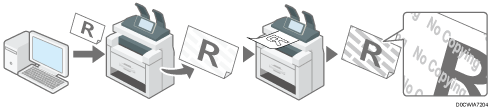
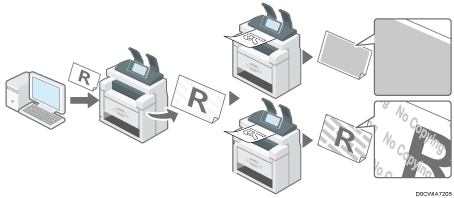
Der Schutz vor unautorisiertem Kopieren besteht aus zwei Funktionen: „Schutz vor unautorisiertem Kopieren für Muster“ und „Datensicherheit zum Kopieren“. Wenn das Dokument mit der Kopierschutzfunktion gedruckt wurde, ist das Ergebnis wie folgt:
Schutz vor unautoris. Kopieren für Muster
Der Text oder das Muster für den Schutz vor unautorisiertem Kopieren ist in das gedruckte Dokument eingebettet. Der eingebettete Text bzw. Muster ist in heller Farbe gedruckt. Wenn das Dokument kopiert wird, erscheint der Warntext oder das Warnmuster dunkler.
Datensicherheit zum Kopieren
Der Text für den Schutz vor unautorisiertem Kopieren ist in das gedruckte Dokument eingebettet. Der eingebettete Text ist in heller Farbe gedruckt. Wenn das Dokument kopiert wird, ist das Ergbenis wie folgt.
Wenn das Dokument mit einem Kopierer kopiert wird, der mit dem Modul zur Datensicherheit zum Kopieren ausgestattet ist, werden die Bilder und der Text im kopierten Dokument in graue Überdrucke verwandelt. Die Inhalte des Dokuments werden nicht angezeigt, damit sie nicht kopiert oder unerlaubt weitergegeben werden können.
Wenn das Dokument mit einem Kopierer kopiert wird, der nicht mit dem Modul zur Datensicherheit zum Kopieren ausgestattet ist, erscheint der eingebettete Text auf dem kopierten Dokument. Diese Funktion sorgt dafür, dass die Inhalte des Dokuments schwer zu lesen sind oder erregt die Aufmerksamkeit des Anwenders mit einem Warntext, um unautorisiertes Kopieren oder Verwenden zu verhindern.
Schutz vor unautorisiertem Kopieren kann das Freigeben von Informationen nicht in allen Fällen verhindern.
Der Hersteller gewährt keine Garantie hinsichtlich des Erscheinungsbilds von Druckmustern und anderen Kopierschutzfunktionen. Das Erscheinungsbild der Druckmuster und die Ergebnisse der Kopierschutzfunktion können abhängig von der Qualität des verwendeten Papiers, dem Gerätemodell und den Einstellungen unterschiedlich sein.
Der Hersteller übernimmt keine Verantwortung für jegliche Schäden in Verbindung mit dem Einsatz oder der fehlerhaften Verwendung der Druckmuster der Funktion zum Schutz vor unautorisiertem Kopieren.

Verwenden Sie zum Drucken mit Datensicherheit zum Kopieren folgendes Papier.
Normalpapier
Recyclingpapier mit einem Weißgrad von mind. 70 %
Format B5 oder größer
Um Abbildungen und Text unter Datensicherheit zum Kopieren in graue Überdrucke umzuwandeln, müssen Sie die Einstellungen auch am MFP vornehmen.
Die Abbildung für den Schutz vor unautorisiertem Kopieren kann eventuell mit einer ungleichmäßigen Dichte gedruckt werden. Ändern Sie in diesem Fall den Typ der Vorlage zu [Text] oder [Foto].
Drucken eines Dokuments mit Schutz vor unautorisiertem Kopieren (Windows)
Konfigurieren Sie die Druckeinstellung auf der Registerkarte [Text/Wasserzeichen].
 Öffnen Sie ein zu druckendes Dokument auf dem Computer und zeigen Sie den Einstellungsbildschirm des Druckertreibers über das Druckmenü in der Anwendung an.
 Legen Sie Dokumentenformat, Papiertyp, Ausrichtung und andere Einstellungen fest.
 Auf der Registerkarte [Text/Wasserzeichen] wählen Sie das Kontrollkästchen [Schutz vor unautorisiertem Kopieren] und legen die Art des Schutzes vor unautorisiertem Kopieren fest.
Schutz vor unautorisiertem Kopieren. Muster: Klicken Sie auf die Schaltfläche Detaileinstellungen, um einen Text oder ein Maskenmuster festzulegen, die in ein Dokument eingebettet werden sollen.
Datensicherheit zum Kopieren: Klicken Sie auf die Schaltfläche Detaileinstellungen, um einen Text auszuwählen, der in ein Dokument eingebettet werden soll.
 Klicken Sie nach Abschluss der Konfiguration zum Drucken auf [OK].
Drucken eines Dokuments mit Schutz vor unautorisiertem Kopieren (macOS)
Konfigurieren Sie die Einstellungen im Menü [Schutz vor unautorisiertem Kopieren].
Öffnen Sie ein zu druckendes Dokument auf dem Computer und zeigen Sie den Einstellungsbildschirm des Druckertreibers über das Druckmenü in der Anwendung an.
Legen Sie Paper Size, Ausrichtung, Papiertyp und andere Einstellungen fest.
Wählen Sie in [Schutz vor unautoris. Kopieren] eine Art aus.
Schutz vor unautorisiertem Kopieren für Muster: Legen Sie einen Text oder ein Maskenmuster fest, die in ein Dokument eingebettet werden sollen.
Datensicherheit zum Kopieren: Legen Sie einen Text fest, der in ein Dokument eingebettet werden soll.
Klicken Sie nach Abschluss der Konfiguration zum Drucken auf [Drucken].