
Grundlegendes Verfahren zum Drucken von Dokumenten
Geben Sie den Druckertreiber an und konfigurieren Sie das Druckformat, den Papiertyp und andere Einstellungen, um ein Dokument zu drucken.

Wenn Sie einen Druckjob über USB 2.0 senden, während sich das Gerät im Niedrigenergie- oder Ruhemodus befindet, kann eine Fehlermeldung angezeigt werden, nachdem der Druckjob abgeschlossen wurde. Überprüfen Sie in diesem Fall, ob das Dokument gedruckt wurde.
Drucken eines Dokuments in Windows
 Öffnen Sie ein zu druckendes Dokument auf dem Computer und zeigen Sie den Einstellungsbildschirm des Druckertreibers über das Druckmenü in der Anwendung an.
Das Anzeigeverfahren für ein Dokument hängt von den Anwendungen ab.
Klicken Sie zum Beispiel in Microsoft Word/Excel auf [Drucken] im Menü [Datei], wählen Sie das zu verwendende Gerät aus und klicken Sie dann auf [Druckereigenschaften].
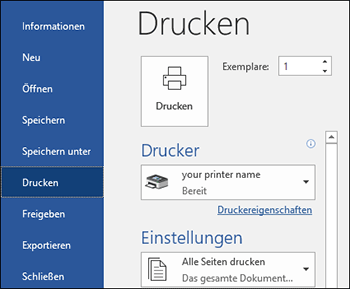
 Geben Sie das Dokumentformat, den Papiertyp, den Papiereinzug und andere Einstellungen an.
Sie können die grundlegenden Einstellungen einfach auf der Registerkarte [Grundlegend] konfigurieren.
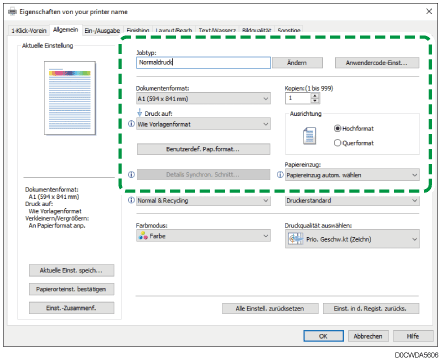
Jobtyp: Wählen Sie [Normaldruck] aus, um das Drucken sofort auszuführen.
Sie können einen Teil des Druckauftrags erst als Test und dann den Rest des Dokuments drucken (Probedruck).
Sie können Dokumente im Gerät speichern (Vertraulicher Druck, Angehaltener Druck oder Gespeicherter Druck).
Dokumentenformat: Wählen Sie das Format für das zu druckende Dokument aus.
Druck auf: Wählen Sie das Format des zu bedruckenden Papiers aus.
Kopien: Geben Sie die Druckmenge ein.
Ausrichtung: Geben Sie die Ausrichtung des Dokuments an. Wählen Sie Hochformat oder Querformat aus.
Papiereinzug: Wählen Sie den Papiereinzug aus, in den das zu verwendende Papier eingelegt ist. Wenn Sie [Papiereinzug autom. wählen] wählen, wird automatisch ein geeignetes Papiermagazin gemäß den Angaben für [Druck auf] und [Papiertyp] gewählt.
Wenn Sie keinen bestimmten Papiereinzug verwenden möchten, wenn [Papiereinzug autom. wählen] festgelegt ist, stellen Sie das Gerät so ein, dass es diese Papiereinzüge nicht automatisch auswählt.
Um zu verhindern, dass das Gerät automatisch andere Papiereinzüge wählt, deaktivieren Sie die Umschaltung des Papiereinzugs.
Papiertyp: Wählen Sie den Papiertyp aus, der verwendet werden soll.
Farbmodus: Wählen Sie die Druckfarbe aus
Sie können in Universalfarbe drucken, indem Sie die folgenden Einstellungen verwenden:
Registerkarte [Bildqualität]
 [Barrierefreie Farbverwaltung:][Ein]
Sie können einige erweiterte Einstellungen auf den Registerkarten [Eingabe/Ausgabe] für [Bildqualität] konfigurieren.
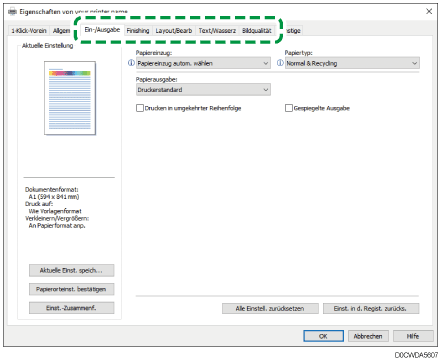
Das Achtung-Symbol ( ) weist auf deaktivierte Elemente hin. Klicken Sie zur Überprüfung der Ursache auf das Symbol.
Um jede Funktion detailliert einzustellen, klicken Sie auf die Schaltfläche Detaillierte Einstellungen ( ).
).
 Klicken Sie nach Abschluss der Konfiguration zum Drucken auf [OK].

Klicken Sie auf dem Bildschirm [Geräte und Drucker] mit der rechten Maustaste auf das Druckersymbol des Geräts, und klicken Sie danach auf [Druckeinstellungen], um die Standardwerte der Druckereinstellungen zu ändern.
Wenn Sie den vom Druckserver bereitgestellten Server verwenden, werden die im Druckserver festgelegten [Standardeinstellungen] als Standard angezeigt.
Drucken eines Dokuments in macOS
Im folgenden Verfahrensbeispiel wird macOS 11.2.3 verwendet. Der Vorgang kann je nach Version abweichen.
Öffnen Sie das zu druckende Dokument auf dem Computer, und klicken Sie im Menü [Datei] auf [Drucken].
Wählen Sie unter [Drucker:] den zu verwendenden Drucker.
Geben Sie Papierformat, Ausrichtung und andere Einstellungen an.
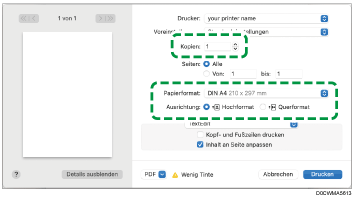
Kopien: Geben Sie die Druckmenge ein.
Papierformat: Wählen Sie die Größe des zu druckenden Dokuments aus.
Ausrichtung: Geben Sie die Ausrichtung des Dokuments an. Wählen Sie [Hochformat] oder [Querformat] aus.
 Wählen Sie eine Kategorie aus dem Pop-up-Menü aus, und geben Sie dann den Papiereinzug und den Papiertyp an.
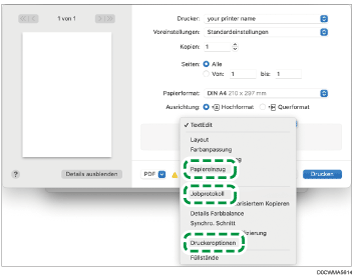
Papiereinzug
Alle Seiten von: Wählen Sie den Papiereinzug aus, der das zu verwendende Papier enthält. Wenn Sie [Automatische Auswahl] wählen, wird ein geeigneter Papiereinzug automatisch entsprechend dem angegebenen Papierformat und Papiertyp ausgewählt.
Falls sich im Gerät kein Papier des gewünschten Formats befindet, wird gemäß der Geräteeinstellungen gedruckt.
Jobprotokoll
Jobtyp: Wählen Sie [Normaldruck] aus, um das Drucken sofort auszuführen.
Sie können einen Teil des Druckauftrags erst als Test und dann den Rest des Dokuments drucken (Probedruck).
Sie können Dokumente im Gerät speichern (Vertraulicher Druck, Angehaltener Druck oder Gespeicherter Druck).
Printer Features
Wählen Sie eine Kategorie aus dem Funktionsumfang aus und geben Sie dann die Einstellungselemente ein.
Allgemein
Farbmodus: Wählen Sie die Druckfarbe aus
Paper (Papier)
Papiertyp: Wählen Sie den Papiertyp aus, der verwendet werden soll.
 Klicken Sie nach Abschluss der Konfiguration zum Drucken auf [Drucken].
Ändern der Standardwerte der Druckereinstellungen (Windows)
Zeigen Sie den Bildschirm [Geräte und Drucker] an.
Windows 10 (ab Version 1703), Windows Server 2019
Klicken Sie im [Start]-Menü auf [Windows-System]
[Systemsteuerung].Klicken Sie auf [Geräte und Drucker anzeigen].
Windows 10 (vor Version 1703), Windows Server 2016
Klicken Sie mit der rechten Maustaste auf [Start] und wählen Sie [Systemsteuerung] aus.
Klicken Sie auf [Geräte und Drucker anzeigen].
Windows 8.1, Windows Server 2012/2012 R2
Klicken Sie in der Charm-Leiste auf [Einstellungen]
[Systemsteuerung].Klicken Sie auf [Geräte und Drucker anzeigen].
Klicken Sie mit der rechten Maustaste auf das Druckersymbol und dann auf [Druckereigenschaften].
Ändern Sie die Druckeinstellungen, z. B. den Farbmodus oder Kombinieren, die in den Standardwerten registriert werden sollen.
Klicken Sie auf [Abschicken].