
Scannen von Dokumenten und Senden der gescannten Daten per E-Mail
Scannen Sie ein Dokument, hängen Sie die gescannten Daten an eine E-Mail an und versenden Sie diese von dem Gerät aus.
Konfigurieren Sie zuvor die SMTP-Server- und Netzwerkeinstellungen.
Konfigurieren der Einstellungen zum Senden von E-Mails vom Gerät
Registrieren Sie eine E-Mail-Adresse im Adressbuch, um die Adresse beim Versenden einer E-Mail bequem als Ziel auswählen zu können.

Von diesem Gerät wird SMTPS (SMTP über SSL) unterstützt.
Von diesem Gerät wird das Senden von Web-Mails unterstützt.
Um MDM (Message Disposition Notification) zu verwenden, melden Sie sich als Anwender am Gerät an und geben Sie den Absender an. Beachten Sie jedoch bitte, dass die E-Mail zur [Empfangsbestätig.] eventuell nicht gesendet wird, wenn die E-Mail-Software des Empfängers die Funktion MDN (Message Disposition Notification) nicht unterstützt.
Wenn Sie [Vorschau] drücken und dann mit dem Scan beginnen, wird der Bildschirm Vorschau angezeigt. Hier können Sie sehen, wie die Vorlagen gescannt werden, und die für das Scannen verwendeten Einstellungen überprüfen. Nachdem Sie diese Vorschau geprüft haben, können Sie angeben, ob die Datei gesendet werden soll oder nicht.
Anzeigen einer Vorschau vor dem Senden des gescannten DokumentsNachdem eine E-Mail gesendet wurde, werden die Daten für Ziel, Absender, Betreff, Text und Dateiname automatisch gelöscht. Wenden Sie sich an Ihren Händler vor Ort, wenn Sie die Informationen in diesen Feldern beibehalten möchten.
 Drücken Sie auf dem Home-Bildschirm auf [Scanner].

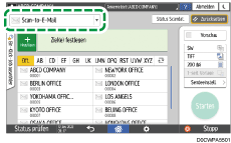
 Wählen Sie die Option [Scan-to-E-Mail] auf dem Scanner-Bildschirm.
 Drücken Sie auf dem Scanner-Bildschirm auf [Sendeein- stellungen].

 Drücken Sie auf [Absender] und geben Sie den Absender an.
Wenn die Authentifizierung für die Scannerfunktion in [Systemeinstellungen]
 [Einstellungen für Administrator][Authentifizierung/Gebühr][Anwendungs- Authentifizierungsverwaltung] aktiviert ist und ein angemeldeter Anwender das Gerät bedient, wird der eingeloggte Anwender zum Absender.
Wenn [Ein] unter [Systemeinstellungen]
[Senden (E-Mail/Ordner)][E-Mail][Absendername autom. festlegen] ausgewählt ist, können Sie auch dann eine E-Mail senden, wenn der Absender nicht angegeben ist. Die im Gerät registrierte E-Mail-Adresse des Administrators wird in diesem Fall als Absender verwendet.Geben Sie den Absender an, um eine Empfangsbestätigung zu erhalten.
 Wählen Sie das Kontrollkästchen [Empfangsbestätigung] aus, um eine Empfangsbestätigung für die E-Mail vom Ziel zu erhalten.

 Geben Sie das Ziel auf dem Scanner-Bildschirm an.
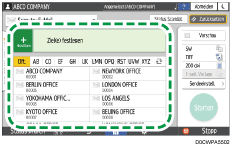
Zur manuellen Eingabe der E-Mail-Adresse wählen Sie das Ziel aus dem Zielverlauf aus oder suchen Sie nach dem Ziel im Adressbuch des Geräts, drücken Sie auf
 , und wählen Sie das Ziel aus.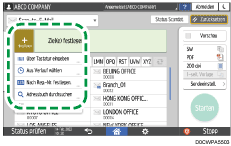
Wird eine E-Mail-Adresse durch manuelle Eingabe oder Auswahl aus den Scanneraufzeichnungen festgelegt, können Sie diese E-Mail-Adresse im Adressbuch registrieren, bevor Sie die E-Mail versenden.
Wählen Sie die E-Mail-Adresse aus, die manuell eingegeben wurde, und drücken Sie auf [Programm].
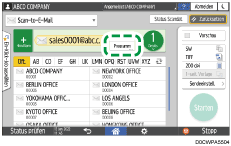
Bei der Auswahl aus dem Übertragungsverlauf drücken Sie [Programm] des zu registrierenden Ziels.
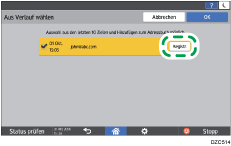
Drücken Sie auf
 , um das Ziel erneut auszuwählen, oder wählen Sie [An], [Cc] oder [Bcc] aus.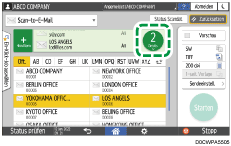
Wenn Sie den gespeicherten Inhalt des angegebenen Ziels ändern oder ein neues Ziel registrieren möchten, drücken Sie [Adressb. hinzu/bearb.], um ein Ziel auf dem Adressbuchbildschirm zu ändern oder neu zu registrieren.
Registrieren von E-Mail-Adressen im Adressbuch
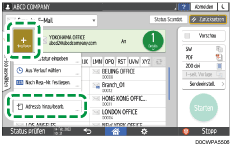
Nachdem Sie die Adresse geändert oder eine neue Adresse auf dem Adressbuchbildschirm registriert haben, geben Sie die Adresse erneut auf dem Scannerbildschirm an.
Sie können mehrere Ziele festlegen.
Wenn das Ziel nicht erscheint, können Sie das Ziel durch Auswahl seines Anfangsbuchstabens im Titel anzeigen lassen.
Abhängig von den Sicherheitseinstellungen werden einige Ziele eventuell nicht in der Zielliste angezeigt.
Wenn das festgelegte Ziel mithilfe der Funktion Zentrale Verwaltung aktualisiert wird, werden die gespoolten Dokumente nach der Aktualisierung an das Ziel gesendet.
 Legen Sie die Scaneinstellungen entsprechend dem Verwendungszweck der gescannten Daten fest.
Scannen einer Vorlage mit geeigneter Qualität und Helligkeit
Festlegen des Dateityps oder Dateinamens beim Scannen eines Dokuments
 Legen Sie die Vorlage ein. Drücken Sie auf [Start], wenn der Scanvorgang nicht automatisch startet.