
Anzeigen einer Vorschau vor dem Senden des gescannten Dokuments
Sie können vor dem Senden eine Vorschau des gescannten Dokuments auf dem Bildschirm anzeigen, um zu überprüfen, ob es korrekt gescannt wurde.
 Drücken Sie auf dem Home-Bildschirm auf [Scanner].

 Wählen Sie [Scan-to-E-Mail] oder [Scan-to-Folder] auf dem Scanner-Bildschirm aus.
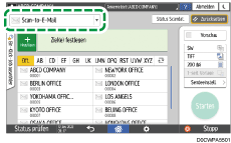
 Drücken Sie auf dem Scanner-Bildschirm auf [Sendeein- stellungen].

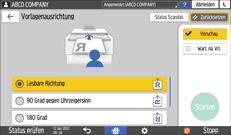
 Wenn eine andere Einstellung als [Automat. Erkennung] für [Scan-Format] angegeben ist, drücken Sie [Vorlagenausrichtung], und wählen Sie die Ausrichtung der Vorlage.
 Markieren Sie das Kontrollkästchen für [Vorschau].
 Legen Sie die Scaneinstellungen entsprechend dem Verwendungszweck der gescannten Daten fest.
Scannen einer Vorlage mit geeigneter Qualität und Helligkeit
Festlegen des Dateityps oder Dateinamens beim Scannen eines Dokuments
 Um das gescannte Dokument an eine E-Mail-Adresse zu senden, drücken Sie auf [Absender] und geben Sie den Absender an.
 Geben Sie das Ziel auf dem Scanner-Bildschirm an.
 Legen Sie die Vorlage ein. Drücken Sie auf [Start], wenn der Scanvorgang nicht automatisch startet.
 Überprüfen Sie die Vorschau.
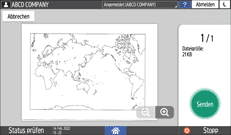
Finger auseinanderziehen: Bildschirmanzeige vergrößern
Berühren Sie den Bildschirm mit zwei Fingern und ziehen Sie diese auseinander. Sie können das angezeigte Bild auch vergrößern, indem Sie zweimal schnell hintereinander auf den Bildschirm tippen. Um zur Vollbildanzeige zurückzukehren, tippen Sie erneut zweimal schnell hintereinander auf den Bildschirm
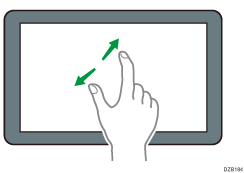
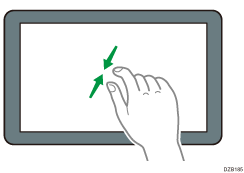
Finger zusammenziehen: Bildschirmanzeige verkleinern
Berühren Sie den Bildschirm mit zwei Fingern und ziehen Sie diese zusammen.
 Prüfen Sie die Vorschau und drücken Sie dann auf [Senden], wenn Sie mit dem Ergebnis zufrieden sind.

Es ist keine Vorschau verfügbar, wenn [PDF (JPEG 2000)] als Dateiformat ausgewählt ist.