Scannen einer Vorlage mit geeigneter Qualität und Helligkeit
Legen Sie die Qualität und Bildhelligkeit für den Scan auf dem Bildschirm [Sendeeinstellungen] fest.
 Drücken Sie auf dem Home-Bildschirm auf [Scanner].

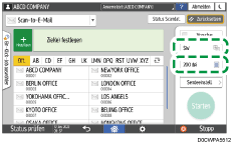
 Drücken Sie auf dem Scanner-Bildschirm auf [Sendeeinstellungen] und legen Sie den Vorlagentyp (Qualität), die Helligkeit und die Auflösung fest.
Bei Festlegung des Vorlagentyps
Vorlagentyp | Geeignet für |
|---|---|
Schwarzweiß: Text | Dokumente, die hauptsächlich aus Text in Schwarzweiß bestehen. Die Vorlage wird in zwei Schwarzweiß-Tönen gescannt. |
Schwarzweiß: Text/Foto | Dokumente mit Text und Fotografien in Schwarzweiß. Die Vorlage wird in zwei Schwarzweiß-Tönen gescannt. |
Schwarzweiß: Text/Strichzeichnung | Dokumente mit Text und Abbildungen in Schwarzweiß. Die Vorlage wird in zwei Schwarzweiß-Tönen gescannt. |
Schwarzweiß: Foto | Dokumente mit Abbildungen und Fotografien in Schwarzweiß. Die Vorlage wird in zwei Schwarzweiß-Tönen gescannt. |
Schwarzweiß: Zeichnen | Scannt die Linien sauber ein. Verhindert, dass Schmierflecken der Vorlagen auf den gescannten Bildern erscheinen. |
Graustufen | Dokumente mit Abbildungen und Fotografien in Schwarzweiß. Die Vorlage wird als Bild mit vielen Grauschattierungen gescannt. |
Vollfarbe: Text / Foto | Dokumente, die hauptsächlich farbigen Text enthalten |
Vollfarbe: Hochglanzfoto | Farbige Vorlagen, wie zum Beispiel Silberhalogenid-Ausdrucke oder -Bilder |
Sie können nur [Graustufen], [Vollfarbe: Text/Foto] oder [Vollfarbe: Glanzfoto] auswählen, wenn [PDF (JPEG 2000)] unter [Dateityp] ausgewählt ist.
Festlegen des Dateityps oder Dateinamens beim Scannen eines Dokuments
Wenn Sie einen Vorlagentyp auswählen, der nicht mit dem unter [Dateityp] angegebenen Dateiformat kompatibel ist, wird eine Meldung angezeigt, die Sie auffordert, den Dateityp oder den Vorlagentyp zu ändern. Wählen Sie in diesem Fall einen Dateityp oder Vorlagentyp aus den in der Meldung vorgeschlagenen aus.
Bei Anpassung der Helligkeit

Bewegen Sie den Schieberegler
 nach links oder rechts, um die Helligkeit anzupassen. Die Farben im gescannten Bild werden dunkler, wenn Sie den Schieberegler nach rechts bewegen.
Wählen Sie das Kontrollkästchen [Auto. Hell] aus, damit die Helligkeit während des Scannens einer Vorlage mit nicht weißem Hintergrund wie eine Zeitung oder einem durchscheinenden Dokument automatisch angepasst wird.
Sie können die Verdunklungsstufe für [Scannerfunktionen]
 [Scannen][Farbe/Helligkeit][Hintergrundhelligkeit des ADS (Vollfarbe)] festlegen.
Bei Festlegung der Auflösung

Wählen Sie die Auflösung aus, die beim Scannen der Vorlage verwendet werden soll. Die Bildqualität nimmt zu, je höher die Auflösung ist, die Größe der gescannten Daten steigt jedoch ebenfalls.
Um die Qualität der gescannten Daten zu gewährleisten, kann die Einstellung [150 dpi] in folgenden Fällen nicht verwendet werden:
[PDF (JPEG 2000)] wird als [Dateityp] angegeben
Festlegen des Dateityps oder Dateinamens beim Scannen eines Dokuments
PDF ist als [Dateityp] ausgewählt und die OCR-Einstellung ist festgelegt
Scannen einer Vorlage als PDF-Datei mit eingebetteten Textdaten
 Um das gescannte Dokument an eine E-Mail-Adresse zu senden, drücken Sie auf [Absender] und geben Sie den Absender an.
 Geben Sie das Ziel auf dem Scanner-Bildschirm an.
 Legen Sie die Vorlage ein. Drücken Sie auf [Start], wenn der Scanvorgang nicht automatisch startet.

Über den Scanner-Bildschirm können Sie auch Qualität und Auflösung festlegen. Drücken Sie auf die Elemente auf dem Bildschirm, um sie festzulegen.