
Procediment bàsic per copiar documents
Col·loqueu l'original a la taula d'originals per fer-ne una còpia.
Prepareu amb antelació la cistella de sortida. Per obtenir més informació, consulteu la secció següent:
Com col·locar la cistella de sortida
Podeu especificar ubicacions de sortida per originals. Si estan instal·lats els apiladors originals posteriors, els originals s'expulsen als apiladors d'originals. Si els apiladors originals posteriors no estan instal·lats, els originals s'expulsen sobre les guies originals de sortida. Podeu utilitzar el suport de l'apilador per expulsar els originals a la part frontal. Per obtenir més informació sobre com especificar les ubicacions de sortida dels originals, consulteu la secció següent:
"Output Locations for Originals", User Guide (Full Version) en anglès
Orientació original bàsica
Col·loqueu l'original de cara avall en una orientació llegible.
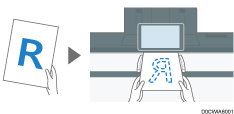
Quan els originals no es poden col·locar en l'orientació llegible
Si els originals no es poden col·locar en l'orientació llegible, gireu l'original 90 graus d'esquerra a dreta, col·loqueu-lo cara avall i, a continuació, especifiqueu [Orientació original].
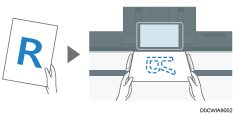

Si la configuració anterior encara està activa, premeu [Restableix] abans de copiar.
 Premeu [Còpia] a la pantalla d'inici.

 Seleccioneu el mode de color a la pantalla Copiar.
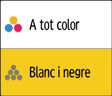
 Premeu [
 ] o [
] o [ ] a [Quantitat] per especificar el nombre de còpies.

Podeu introduir aquest valor amb el teclat després de prémer [Quantitat] o un número.
 Premeu la tecla de selecció de la ubicació d'entrada de paper i, a continuació, seleccioneu la ubicació d'entrada de paper i la mida de paper que s'ha d'utilitzar, segons calgui.
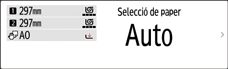
En seleccionar [Selec. paper auto.], se selecciona automàticament el paper adequat per a l'original. Quan les orientacions de l'original i del paper a la ubicació d'entrada de paper no coincideixen, la màquina gira automàticament la imatge copiada 90 graus.
Si la mida de l'original no es detecta apropiadament o en fer una còpia en paper d'una mida especial, especifiqueu la ubicació d'entrada de paper en què es carrega el paper que s'ha d'utilitzar.
Quan feu còpies a mida completa en paper A4 o B4 JIS utilitzant la funció Girar còpia, col·loqueu els originals en orientació
 i carregueu paper en orientació
  .
.Si especifiqueu la longitud per tallar el paper carregat a la ubicació d'entrada de paper, consulteu la secció següent:
 Premeu [Orientació original] i, a continuació, especifiqueu l'orientació de l'original.

Si la tecla no es mostra, seleccioneu-la a [Paràmetre original].
Si col·loqueu l'original en una orientació llegible, aquest paràmetre no és necessari si [Direcció llegible] es mostra a la tecla.
 Especifiqueu l'orientació original.
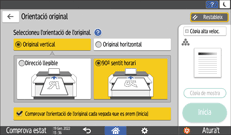
En funció dels paràmetres, la pantalla anterior es mostra quan col·loqueu un original o premeu [Inicia]. Si no voleu que aparegui aquesta pantalla en col·locar originals o prémer [Inicia], desmarqueu la casella de verificació [Comprovar l'orientació de l'original cada vegada que es prem [Inicia]] .
 Col·loqueu l'original.
Col·locació d'originals a la taula d'originals
L'original s'introdueix a la màquina automàticament i el procés de còpia comença. Si l'original no s'introdueix automàticament, premeu [Inicia].
No estireu ni introduïu un original a la força mentre s'escaneja.
No podeu col·locar l'original en orientació
en copiar-lo en paper format A0 (E), B1 JIS, 30 × 21 o 30 × 42. Col·loqueu-lo en orientació i especifiqueu la seva orientació a [Orientació original].Quan copieu originals de vàries pàgines o el revers dels originals, torneu a col·locar l'original. Premeu [Final.esc] després d'escanejar tots els originals, si cal, d'acord amb els paràmetres de la còpia.

La configuració predeterminada de fàbrica és perquè la còpia comenci en quant es col·loqui l'original. Podeu canviar-ho perquè la còpia comenci en prémer [Inicia].
Guia de l'usuari (versió completa) en anglès
Els originals escanejats sense paper carregat o quan s'ha produït un error es copiaran automàticament tan aviat com la màquina estigui a punt per executar la còpia.
Per aturar l'alimentació d'originals, premeu la tecla [Atura escàner].
Quan la màquina està imprimint en paper que necessita molt de temps per a que la tinta s'assequi, com paper translúcid (vitel·la), espereu fins que cada treball hagi imprimit abans de carregar el següent original. Si carregueu el següent original mentre la màquina està imprimint, l'original podria tocar la impressió i tacar-se amb tinta.
Com especificar la llargada del tall del paper
Especifiqueu la mida per tallar el paper carregat a l'ubicació d'entrada de paper. El paper carregat a la ubicació d'entrada de paper es talla i es lliura després de la còpia.
Hi ha tres tipus d'aplicacions o mètodes per tallar el paper, tal com es descriu a continuació.
Tall sincro
Tall predeterminat
Tall variable
Si s'utilitza el paper carregat a la ubicació bypass de paper, no es pot utilitzar aquesta funció.
Tall sincro
Talla el paper a la mateixa mida que l'original. Si s'amplia o redueix la còpia, la màquina calcula la mida adequada de l'escala d'augment o reducció i talla el paper.
Premeu [Còpia] a la pantalla d'inici.
Premeu la tecla de selecció d'entrada de paper i, a continuació, selecció la Ubicació d'entrada de paper 1 o 2.
Premeu [Tall sincro].
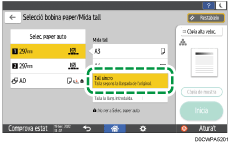
Col·loqueu l'original.
Procediment bàsic per copiar documents
L'original s'introdueix a la màquina automàticament i el procés de còpia comença. Si l'original no s'alimenta automàticament, premeu [Inicia].
No es pot especificar Tall sincro juntament amb la funció Segell.
Es pot copiar amb un marge si s'ha especificat Tall sincro.
"Copying with Margins", User Guide (Full Version) en anglès
En funció de la mida de l'original i del tipus de paper, la mida del paper de còpia pot ser diferent a l'original.
Tall predeterminat
Talla el paper a la mida predeterminada, independentment del format de l'original. Podeu utilitzar aquest mètodes per copiar originals de diferents formats al mateix format.
Premeu [Còpia] a la pantalla d'inici.
Premeu la tecla de selecció d'entrada de paper i, a continuació, selecció la Ubicació d'entrada de paper 1 o 2.
Seleccioneu una mida de tall predeterminat.
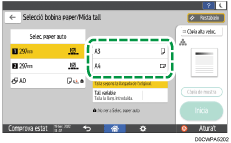
Col·loqueu l'original.
Procediment bàsic per copiar documents
L'original s'introdueix a la màquina automàticament i el procés de còpia comença. Si l'original no s'alimenta automàticament, premeu [Inicia].
La mida de tall predeterminat pot variar en funció de l'amplada de la bobina de paper. Es talla en les següents mides.
 (principalment, Europa i Àsia)
Amplada de la bobina de paper
Predeterminada
Predeterminada
841 mm
A0
A1
594 mm
A1
A2
420 mm
A2
A3
297 mm
A3
A4
728 mm
B1 JIS
B2 JIS
515 mm
B2 JIS
B3 JIS
364 mm
B3 JIS
B4 JIS
914 mm
36 × 48
24 × 36
880 mm
1.189 mm
594 mm
800 mm
1.189 mm
594 mm
707 mm
1.000 mm
500 mm
680 mm
841 mm
420 mm
660 mm
841 mm
420 mm
625 mm
880 mm
440 mm
620 mm
880 mm
440 mm
490 mm
594 mm
297 mm
440 mm
594 mm
297 mm
 (principalment, Amèrica del Nord)
Enginyeria
Amplada de la bobina de paper
Predeterminada
Predeterminada
34 polzades
34 × 44
22 × 34
22 polzades
22 × 34
17 × 22
17 polzades
17 × 22
11 × 17
11 polzades
11 × 17
81/2 × 11
Arquitectura
Amplada de la bobina de paper
Predeterminada
Predeterminada
36 polzades
36 × 48
24 × 36
30 polzades
30 × 42
21 × 30
24 polzades
24 × 36
18 × 24
18 polzades
18 × 24
12 × 18
12 polzades
12 × 18
9 × 12
Altres
Amplada de la bobina de paper
Predeterminada
Predeterminada
15 polzades
15 × 20
-
14 polzades
-
81/2 × 14
Tall variable
Talla el paper segons la mida introduïda.
Premeu [Còpia] a la pantalla d'inici.
Premeu la tecla de selecció d'entrada de paper i, a continuació, selecció la Ubicació d'entrada de paper 1 o 2.
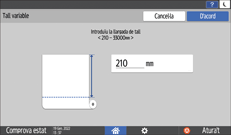
Premeu [Tall variable].
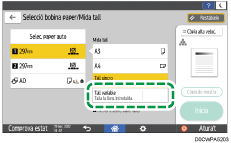
Introduïu la longitud per tallar la bobina de paper i, a continuació, premeu [OK].
Col·loqueu l'original.
Procediment bàsic per copiar documents
L'original s'introdueix a la màquina automàticament i el procés de còpia comença. Si l'original no s'alimenta automàticament, premeu [Inicia].
La mida de tall mínima és de 210 mm (8,3 polzades) i la màxima és de 33.000 mm (1299,2 polzades) per a paper normal amb una amplada de 841 mm (34 o 36 polzades) o superior. Per a la resta de paper, la mida màxima és de 3.600 mm (141,8 polzades). Si la mida que especifiqueu supera el límit màxim, el paper es carregarà inclinat, la qual cosa proovacarà que la qualitat de les còpies sigui dolenta i que el paper s'arrugui.
Si copieu originals de mida superior a A0 (E), assegureu-vos de que hi hagi prou tinta per acabar el treball. Si s'acaba la tinta durant la còpia, i se n'afegeix de nova, la còpia comença des del principi, no des d'on s'havia aturat.
Si copieu originals de mida superior a A0 (E) en dos o més fulls de paper, triga una estona abans de començar la següent còpia.
Com escanejar l'original a una amplada determinada
La màquina escaneja amb una amplada predeterminada, independentment de l'amplada concreta de l'original (escaneig ample).
Podeu copiar un original de format personalitzat sense especificar-ne la mida horitzontal i vertical.
Posició de la impressió si no s'ha seleccionat [Escaneig ample]. | Posició de la impressió quan s'ha seleccionat [Escaneig ample]. | |
|---|---|---|
Quan un original és més petit que el paper:  | La imatge s'imprimeix a la zona superior esquerra del paper.  | La imatge s'imprimeix a la zona superior central del paper.  |
Quan un original és més gran que el paper:  | S'imprimeix la zona superior esquerra de l'original.  | S'imprimeix la zona superior central de l'original.  |
Si s'utilitza el paper carregat a la ubicació bypass de paper, no es pot utilitzar aquesta funció.
Premeu [Còpia] a la pantalla d'inici.
Premeu [Escaneig ample] a la pantalla de còpia.
Col·loqueu l'original.
Procediment bàsic per copiar documents
L'original s'introdueix a la màquina automàticament i el procés de còpia comença. Si l'original no s'alimenta automàticament, premeu [Inicia].
Si seleccioneu [Escaneig ample], l'amplada de l'escàner ve determinada per la suma del format de paper seleccionat i una relació de reducció/ampliació concreta. L'amplada màxima de l'Escaneig ample és 914 mm (36,0 polzades).
Reservar una tasca de còpia mentre se n'executa una altra
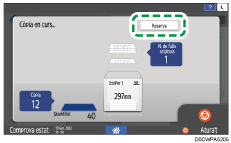
Quan es visualitza [Reserva] a la pantalla d'execució de la tasca de còpia actual, podeu escanejar l'original d'una altra tasca de còpia per tal que s'executi un cop finalitzi la tasca actual (Tasca predeterminada).
Podeu reservar fins a vuit tasques tant en la funció Copiadora com en la funció Document Server.
Premeu [Reserva] a la pantalla d'execució d'una tasca de còpia.
Especifiqueu Combinació, Classificació i altres paràmetres de còpia si cal.
Combinar i copiar un original de diverses pàgines en un sol full de papel
Col·loqueu l'original.
Procediment bàsic per copiar documents
L'original s'introdueix a la màquina automàticament i el procés de còpia comença. Si l'original no s'alimenta automàticament, premeu [Inicia].
Premeu [Final.esc] un cop escanejats tots els originals.
Un cop l'actual tasca de còpia finalitza, la tasca de còpia reservada comença automàticament.
Si l'original és gran, és possible que no pugueu fer una reserva.
Per cancel·lar la darrera tasca reservada o confirmar el contingut de la feina actual, premeu [Confirmació feina].
Podeu confirmar o cancel·lar continguts reservats a la pantalla [Comprova estat]. Per obtenir més informació, consulteu la secció següent:
"Deleting an Unnecessary Job from the Print Queue", User Guide (Full Version) en anglès
Com copiar a alta velocitat
Es redueix la resolució vertical i s'augmenta la velocitat d'impressió.
Premeu [Còpia] a la pantalla d'inici.
Premeu [Còpia alta veloc.] a la pantalla de còpia.
Col·loqueu l'original.
Procediment bàsic per copiar documents
L'original s'introdueix a la màquina automàticament i el procés de còpia comença. Si l'original no s'alimenta automàticament, premeu [Inicia].
Si utilitzeu aquesta funció amb la funció Classifica amb gir, les imatges impreses a les pàgines parells poden ser diferents de les impreses a les pàgines senars.