Escanear documentos y almacenar los datos escaneados en la máquina
Puede almacenar los documentos escaneados en la máquina y, a continuación, comprobar los documentos y enviarlos.

Es posible especificar una contraseña para cada archivo almacenado. Le recomendamos que proteja con contraseñas los archivos almacenados, para que no tengan un uso no autorizado.
Se puede perder el archivo de escaneo almacenado en la máquina si se produce algún tipo de error. Desaconsejamos utilizar el almacenamiento interno para almacenar archivos importantes. El proveedor no será responsable de los daños derivados de la pérdida de archivos.
Si [Eliminar auto. archivo en Document Server] está habilitado, los documentos almacenados en la máquina se borrarán automáticamente una vez transcurrido el número de días o el tiempo establecido.
Ajustes para Administrador
Pulse [Escáner] en la pantalla de Inicio.
Pulse
 y, a continuación, seleccione [Almacenar archivo].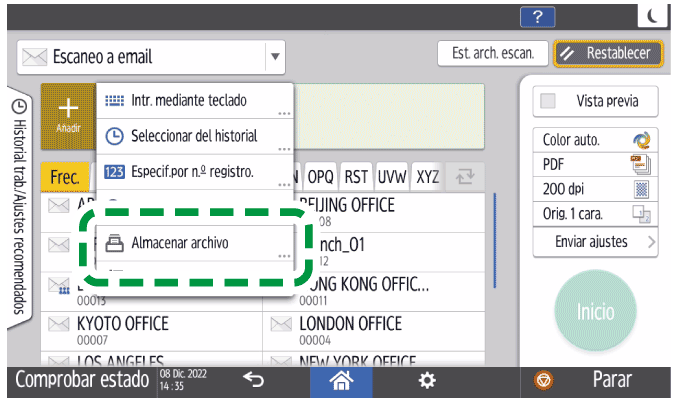
Establezca la información del destino de almacenamiento del documento.
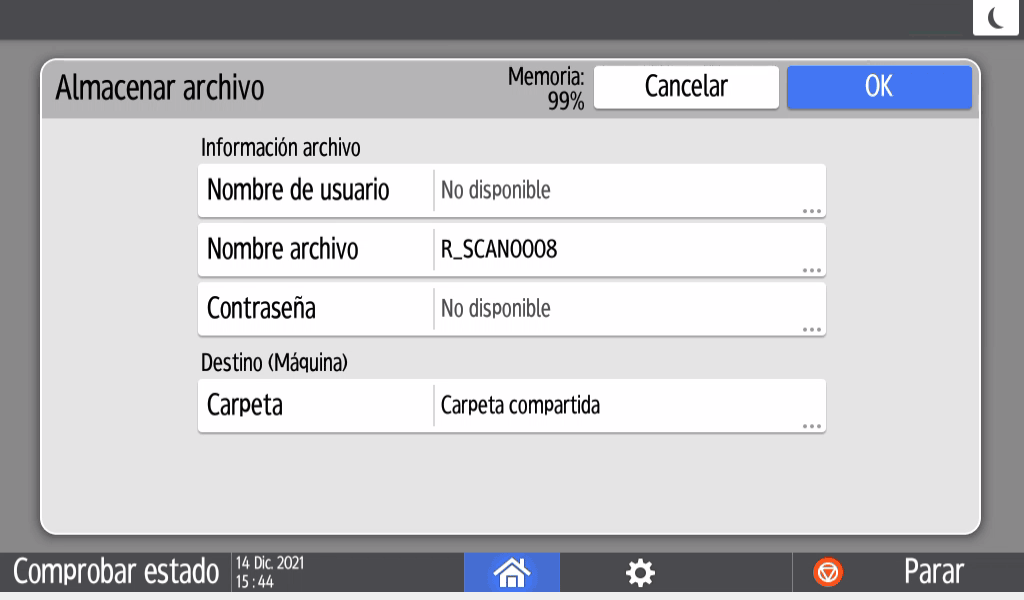
Nombre de usuario: especifique el nombre de usuario que se mostrará como propietario del documento. Seleccione un usuario en la libreta de direcciones o introduzca el nombre. Los documentos pueden almacenarse aunque no se haya establecido un nombre de usuario.
Nombre de archivo: especifique el nombre del documento escaneado. Si no especifica el nombre del archivo, se asignará automáticamente un nombre como "R_SCAN0001" o "R_SCAN0002".
Contraseña: especifique la contraseña necesaria para imprimir el documento. Puede especificar un número de 4 a 8 dígitos como contraseña. Los documentos pueden almacenarse aunque no se haya establecido una contraseña.
Carpeta: especifique la carpeta en la que se guardarán los documentos. También puede crear una nueva carpeta.
Una vez completados los ajustes, pulse [OK].
Coloque el original en el escáner.
Colocación de un original para escanearloEspecifique los ajustes de escaneo en función del fin de los datos escaneados.
Escaneo de un original con la calidad y la densidad adecuadas
Especificación del tipo o nombre de archivo al escanear un documentoEstablezca el destino al que enviar los documentos al mismo tiempo que se almacenan.
Escanear documentos y enviar los datos escaneados por email
Escaneo de documentos y envío de los datos escaneados a una carpeta
Pulse [Inicio].
Pulse [Restablecer] tras almacenar todos los originales.

[Privilegios acceso] aparece en lugar de [Nombre de usuario] en los siguientes casos. En este caso, los privilegios de acceso a los documentos pueden establecerse para cada usuario y grupo.
Cuando la autenticación básica, la autenticación Windows o la autenticación LDAP están activadas
Si la gestión de autenticación del escáner está activada en [Gestión de autenticación de aplicación]
Iniciar sesión como usuario, administrador de archivo o un administrador que tenga privilegios personalizados iguales a los del administrador de archivo.
Puede comprobar los documentos almacenados en la pantalla de vista previa, y eliminarlos o editarlos, como cambiar su contraseña.
Pulse [Escáner] en la pantalla de inicio.
Pulse [Enviar ajustes] en la pantalla del escáner.
Pulse [Selec arch almac].
Si no puede pulsar [Selec arch almac], pulse [Restablecer].Pulse [Abrir] en la carpeta donde se ha guardado el documento que quiere confirmar o enviar.
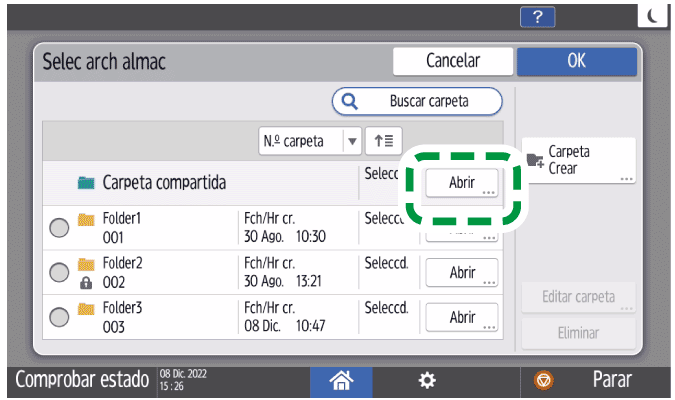
Pulse [Carpeta Crear] para crear una nueva carpeta.Manejar/enviar documentos almacenados.
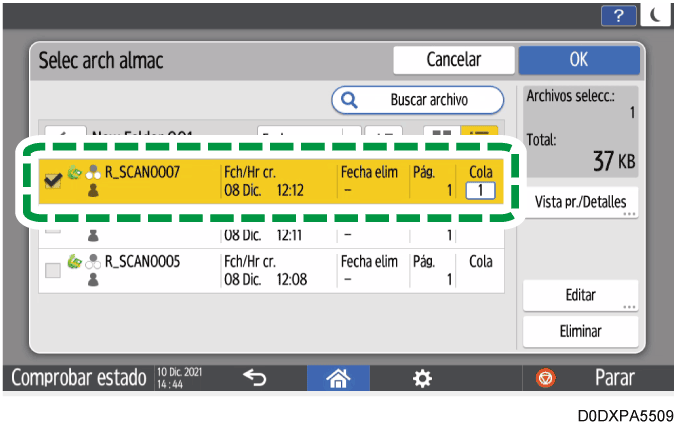
Para enviar documentos almacenados
Seleccione el documento que desea enviar y, a continuación, pulse [OK].
Seleccione un destino y envíe el documento. A continuación, pulse [Inicio].
Escanear documentos y enviar los datos escaneados por email
Escaneo de documentos y envío de los datos escaneados a una carpeta
Para comprobar los documentos almacenados en la pantalla
Seleccione el documento que desea comprobar y, a continuación, pulse [Vista previa/Detalles].
Tras confirmar el documento, pulse [Salir].
Para editar documentos almacenados
Seleccione el documento que desea editar y, a continuación, pulse [Editar].
Puede cambiar el nombre de usuario o establecer una contraseña.Después de editar el documento, pulse [Salir].
Para eliminar documentos almacenados
Seleccione el documento que desea eliminar y pulse [Eliminar].
Pulse [Eliminar] en la pantalla de confirmación.