Cómo gestionar carpetas como administrador de archivos
El administrador de archivos o un administrador de privilegios personalizados que tenga los mismos privilegios que el administrador de archivos puede administrar las carpetas de usuario protegidas con contraseña.
El administrador de archivos puede eliminar las carpetas innecesarias, cambiar la contraseña de un usuario que la ha olvidado y desbloquear una carpeta en caso de que se haya bloqueado accidentalmente.
Inicie sesión en la máquina como administrador de archivos.
Cuando se registran administradores de privilegios personalizados, también puede iniciar sesión como administrador de privilegios personalizados que tiene privilegios de Operación de archivos para realizar operaciones.
Si desea más información sobre el administrador de archivos y los administradores de privilegios personalizados, consulte la siguiente sección:
Registrar administradores con privilegios estándar
Registrar administradores con privilegios personalizadosEn la pantalla de inicio, pulse [Document Server].
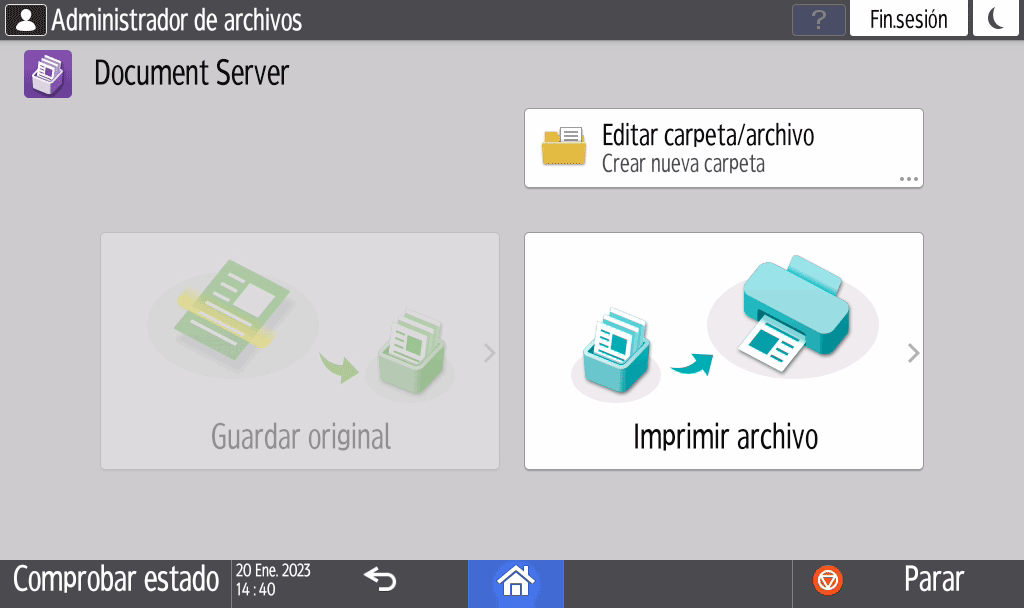
En la pantalla del servidor de documentos, pulse [Editar carpeta/archivo].
Seleccione la carpeta deseada y pulse la tecla de operación.
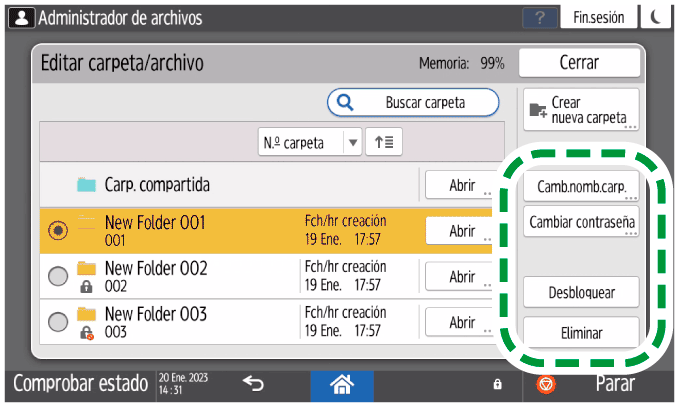
Pulse [Buscar carpeta] para buscar un carpeta por nombre y número de carpeta.
 se muestra para las carpetas protegidas con contraseña.
Puede utilizar los siguientes elementos.
Camb.nomb.carp. Cambia el nombre de una carpeta.
Cambiar contraseña: introduzca una nueva contraseña.
Desbloquear: desbloquea la carpeta bloqueada. Se mostrará el
 para una carpeta de usuario bloqueada. Cuando el documento se desbloquea, cambia a .
Eliminar: elimina la carpeta. Cuando elimine una carpeta, se eliminarán todos los documentos contenidos en la misma.
Tras completar la configuración, pulse [Cerrar].
Pulse [Inicio] (
 ).
).Cierre la sesión en la máquina.

Se puede acceder a las carpetas de usuario desde el Web Image Monitor. Inicie sesión en la máquina como administrador de archivos o administrador de privilegios personalizados que tenga los mismos privilegios que el administrador de archivos y, a continuación, realice las operaciones necesarias.
Cómo acceder a los documentos del Document Server desde el navegador de Internet