Almacenar los documentos de fax recibidos en la máquina
Al almacenar los documentos recibidos en la máquina, podrá:
Confirmar los contenidos del documento en el panel de mandos e imprimir solo los documentos que requieren una copia en papel.
Imprimir el mismo documento varias veces.
Descargue los documentos como archivos de imagen a un ordenador con Web Image Monitor.
Permitir que solo los usuarios especificados puedan acceder a los archivos de recepción almacenados
También es posible almacenar los documentos recibidos automáticamente únicamente durante un periodo concreto o un número de horas del día.
Cambiar el comportamiento de recepción del fax en función de la hora y el día de la semana

No puede utilizar documentos recibidos ni almacenados con la función Document Server.
Para conocer los valores máximos de los siguientes elementos, consulte Lista de valores máximos para cada elemento de ajuste.
Número de documentos recibidos que puede almacenar en la memoria interna de la máquina
Cantidad de páginas que se pueden almacenar en memoria
Los documentos confidenciales recibidos se almacenan en boxes personales.
Especifique [Almacenar] en [Ajustes recepción] bajo [Ajustes Fax].
Pulse [Configuración] en la pantalla de Inicio.
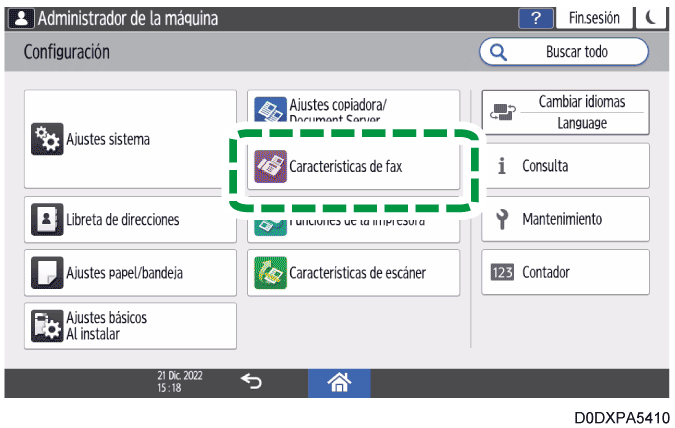
Pulse [Ajustes Fax] en la pantalla de configuración.
Pulse [Ajustes recepción]
 [Ajustes archivo recepción] [Acción al recibir archivo].
Seleccione [Activado] en [Almacenar].
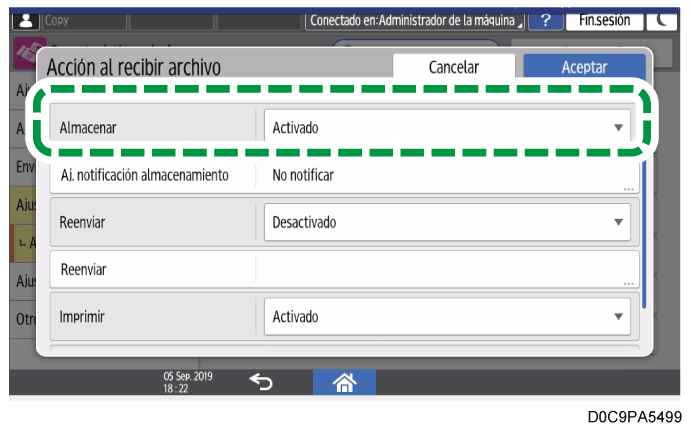
Para enviar un e-mail en el que se notifique que un fax recibido se ha almacenado en la máquina, pulse [Aj. notificación almacenamiento] y, a continuación, seleccione [Notificar] en [Notificación de almacenamiento].
Pulse [Notificar dest] y especifique un destino.
Pulse [Seguridad] y especifique [Cifrado] para aplicar o [Firma] para adjuntar al correo electrónico de notificación de recepción.
Para enviar una notificación cuando la cantidad de memoria utilizada o el número de documentos recibidos se acerque al límite superior, pulse [Email] en [Notificación email: Memoria casi llena].
El correo electrónico se enviará a la dirección de correo electrónico del administrador.Pulse [OK]
[OK].Pulse [Inicio] (
 ) después de especificar los ajustes.
No puede cambiar a una configuración diferente si los documentos recibidos se han almacenado en la memoria interna. Para cambiar a una configuración diferente, imprima los documentos guardados en el almacenamiento interno si es necesario y, a continuación, bórrelos.
Para conocer el número máximo de destinos que puede registrar en un grupo, consulte Lista de valores máximos para cada elemento de ajuste.
Cree carpetas de almacenamiento de archivos de recepción para almacenar en diferentes carpetas los archivos recibidos, en función de las líneas y los remitentes.
Creación de una carpeta de almacenamiento de archivos de recepción
Pulse [Configuración] en la pantalla de Inicio.
Pulse [Ajustes Fax] en la pantalla de configuración.
Pulse [Ajustes recepción]
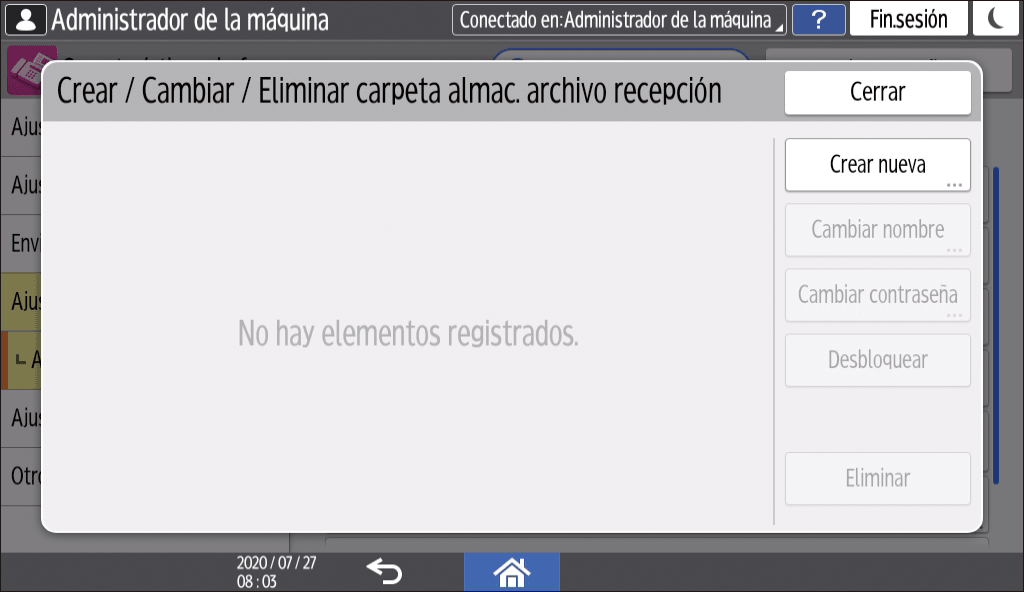
Pulse [Crear nueva].
Introduzca el número de carpeta, el nombre de carpeta y la contraseña de carpeta.
Como contraseña de la carpeta puede introducir entre 4 y 8 números de ancho sencillo.Pulse [OK].
Pulse [Inicio] (
Especificación de la carpeta de almacenamiento por línea de recepción
Pulse [Configuración] en la pantalla de Inicio.
Pulse [Ajustes Fax] en la pantalla de configuración.
Pulse [Ajustes recepción]
Seleccione la línea receptora.
Seleccione [Almacenar] en [Almacenar archivo recepción por línea].
Pulse [Carpeta destino para almacenar] para seleccionar la carpeta en la que desee almacenar el archivo.
Si es necesario, ajuste [Aj. notificación almacenamiento] a [Notificar] y especifique la dirección de correo electrónico de destino para enviar la notificación y configure el ajuste de seguridad para los correos electrónicos.
Pulse [OK].
Pulse [Inicio] (
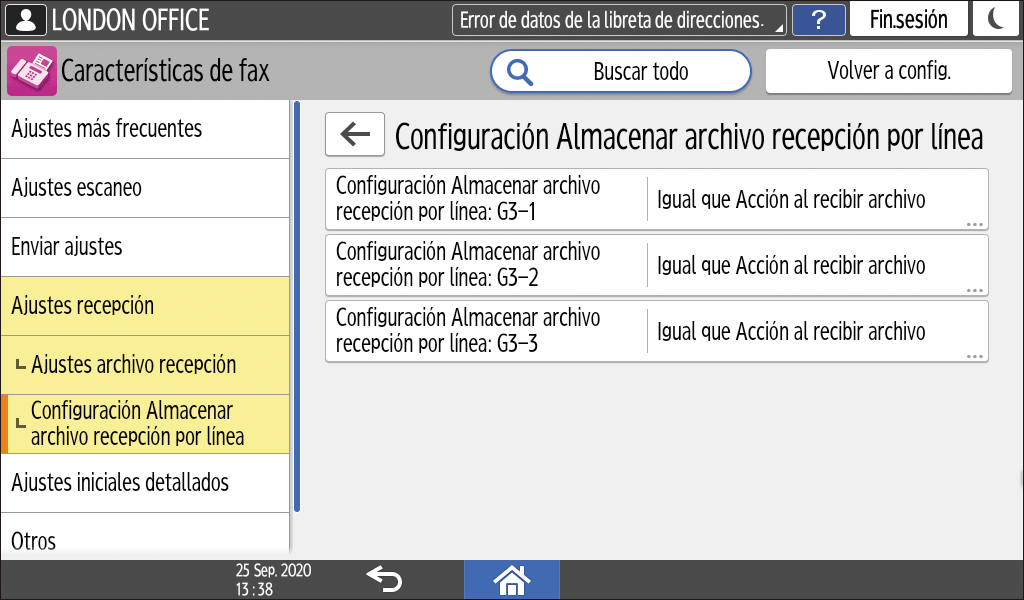
Registre el nombre y el número de la carpeta de almacenamiento para el registro de trabajos. Los números de la carpeta del registro de trabajos son los siguientes:
Cuando se almacena en Carpeta recepción general: 10001
Cuando el almacenamiento se realiza en una carpeta creada por el usuario: de 1001 a 1253
También puede registrar carpetas de almacenamiento en función del remitente (Configuración almacenaje recepción por destino).
Especificar la acción que se debe llevar a cabo cuando se recibe un fax de diferentes remitentesSi se registran carpetas por separado para líneas y remitentes concretos, los archivos recibidos se almacenan según dicha línea.
Si se elimina la carpeta registrada para líneas o remitentes específicos, los archivos de dicha carpeta se almacenarán en "Carpeta recepción general".
Cuando el número de documentos almacenados alcanza el límite máximo o cuando el espacio disponible en la memoria es insuficiente, la máquina imprime y elimina el documento más antiguo del sistema de almacenamiento para poder almacenar el nuevo documento recibido. Puede especificar cuál de las siguientes acciones se llevará a cabo en este caso:
Imprimir el informe de archivos de recepción borrados y eliminar el documento más antiguo sin imprimirlo
No recibir un nuevo documento hasta que el número de documentos almacenados se reduzca o la cantidad de espacio libre en el almacenamiento aumente
Cuando la máquina se configura para no recibir nuevos documentos hasta que pueda almacenar más documentos, el ajuste de eliminación del documento almacenado más antiguo se desactiva.
Seleccione previamente [Activado] en [Almacenar] y [Desactivado] en [Imprimir] bajo [Ajustes archivo recepción] [Acción al recibir archivo].
Pulse [Configuración] en la pantalla de Inicio.
Pulse [Ajustes Fax] en la pantalla de configuración.
Pulse [Ajustes recepción]
[Ajustes archivo recepción] [Acción al recibir un archivo cuando la memoria está llena].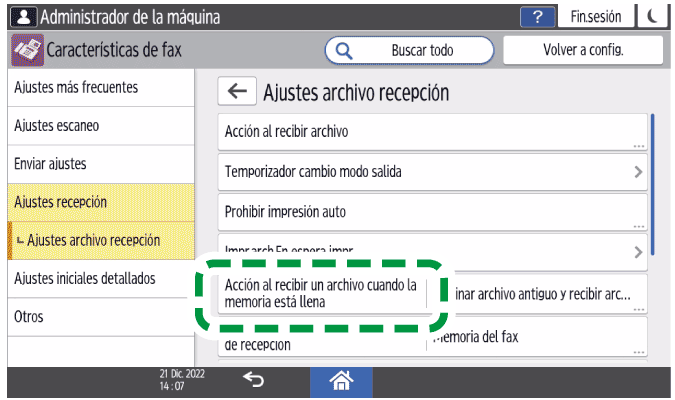
Para recibir un nuevo documento después de eliminar el documento recibido más antiguo
Seleccione [Eliminar archivo antiguo y recibir archivo nuevo] para [Recibir cuando la memoria está llena].
Seleccione [Imprimir archivo antiguo] o [No imprimir archivo antiguo pero imprimir informe] para [Al eliminar archivo antiguo].
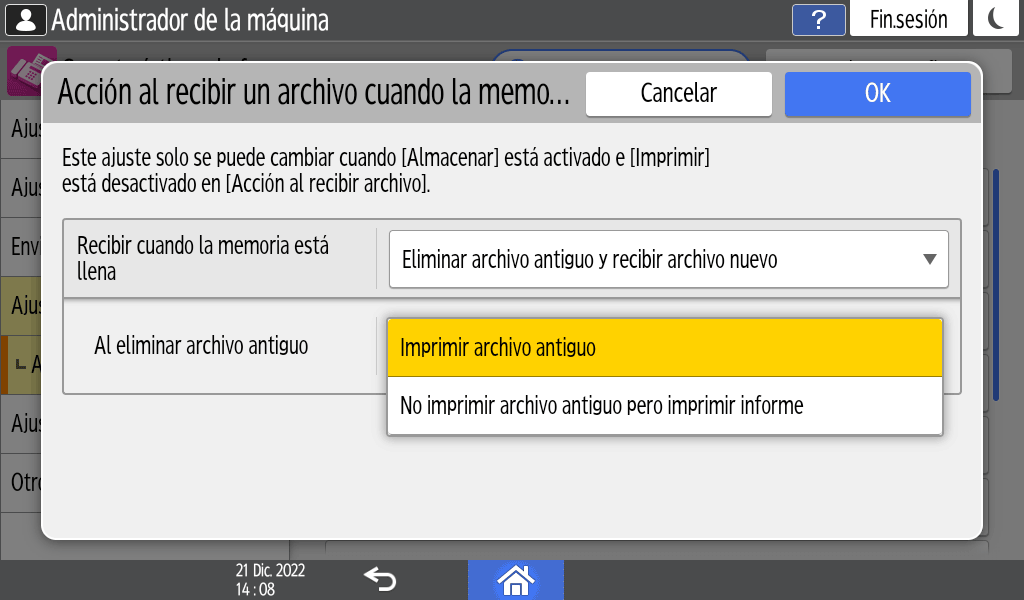
Cuando se selecciona [No imprimir archivo antiguo pero imprimir informe] y se borran los documentos recibidos, la máquina imprime un informe con los destinos y las fechas de recepción de los documentos borrados.
Para no recibir un nuevo documento
Seleccione [No recibir] para [Recepción cuando la memoria está llena].
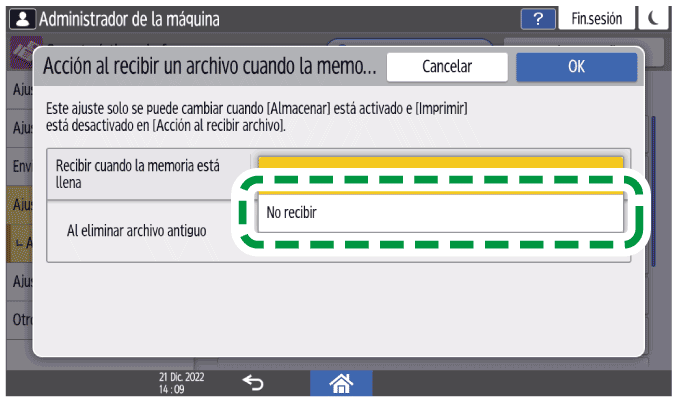
Pulse [OK].
Pulse [Inicio] (
) después de especificar los ajustes.
Especifique un usuario para gestionar todos los archivos de recepción almacenados. Solo puede ver o utilizar los archivos de recepción almacenados desde Web Image Monitor cuando ha iniciado sesión como usuario administrador.

Registre al usuario para gestionar los documentos recibidos almacenados en la máquina y especifique el código de usuario y la información de inicio de sesión.
Cómo registrar un usuario en la libreta de direcciones y especificar la información de inicio de sesiónEl usuario que gestione los documentos recibidos almacenados en el equipo debe estar autorizado para utilizar las funciones de fax y de bandeja de documentos.
Verificación de los usuarios que podrán utilizar la máquina (autenticación de usuario)
Pulse [Configuración] en la pantalla de Inicio.
Pulse [Ajustes Fax] en la pantalla de configuración.
Pulse [Ajustes recepción]
[Ajuste usuario de archivo recepción almacenada].Seleccione [Activado] en [Ajuste usuario de archivo recepción almacenada] y pulse [Especificar usuario].
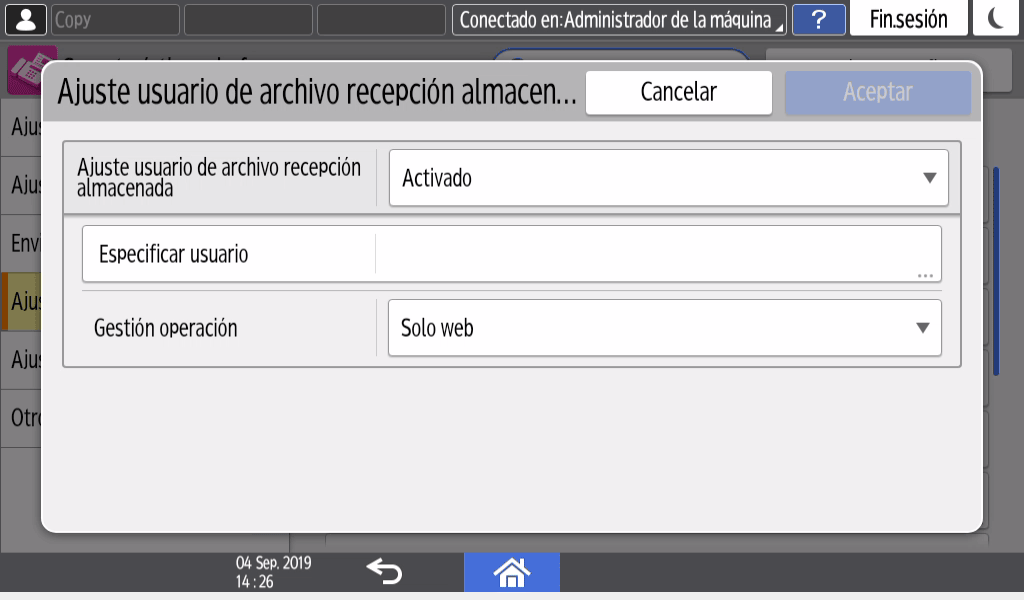
Especifique el usuario para gestionar los archivos de recepción almacenados.
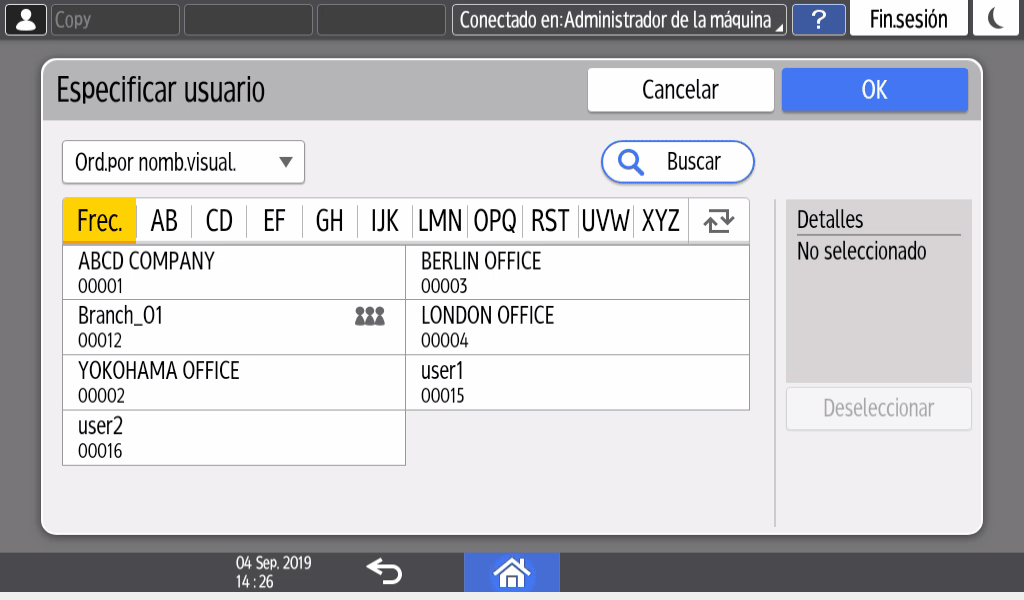
No es posible comprobar el archivo de recepción almacenado cuando se elimina el usuario seleccionado de la libreta de direcciones.
Pulse [OK].
Especifique [Gestión operación] y pulse [OK].
Solo web: La visualización, impresión y eliminación de los archivos de recepción almacenados están disponibles solo desde Web Image Monitor.
Web y Panel de control: La visualización, impresión y eliminación de los archivos de recepción almacenados están disponibles desde Web Image Monitor y el panel de control de la máquina.
Pulse [Inicio] (
) después de especificar los ajustes.
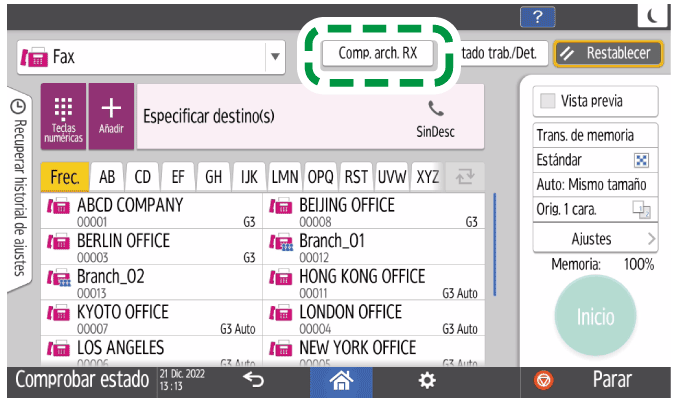
Puede comprobar el contenido de los documentos recibidos que están almacenados en la máquina desde [Comp. arch. RX] [Compr. arch.recepción almac.] en la pantalla del fax.
Pulse [Fax] en la pantalla de Inicio.
Pulse [Comp. arch. RX] en la pantalla de fax.
Pulse [Compr. arch.recepción almac.].
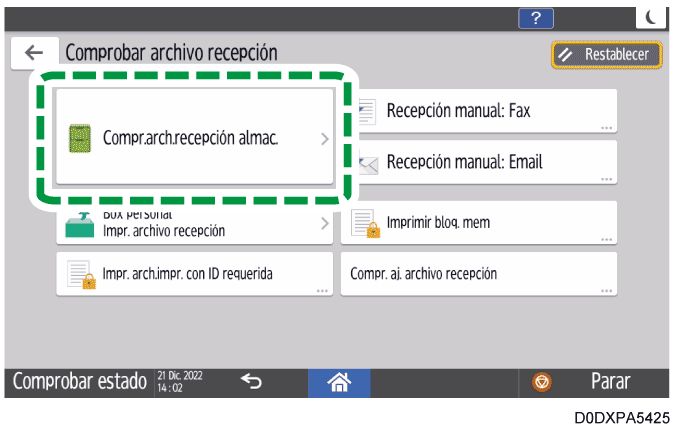
Seleccione la carpeta que desee.
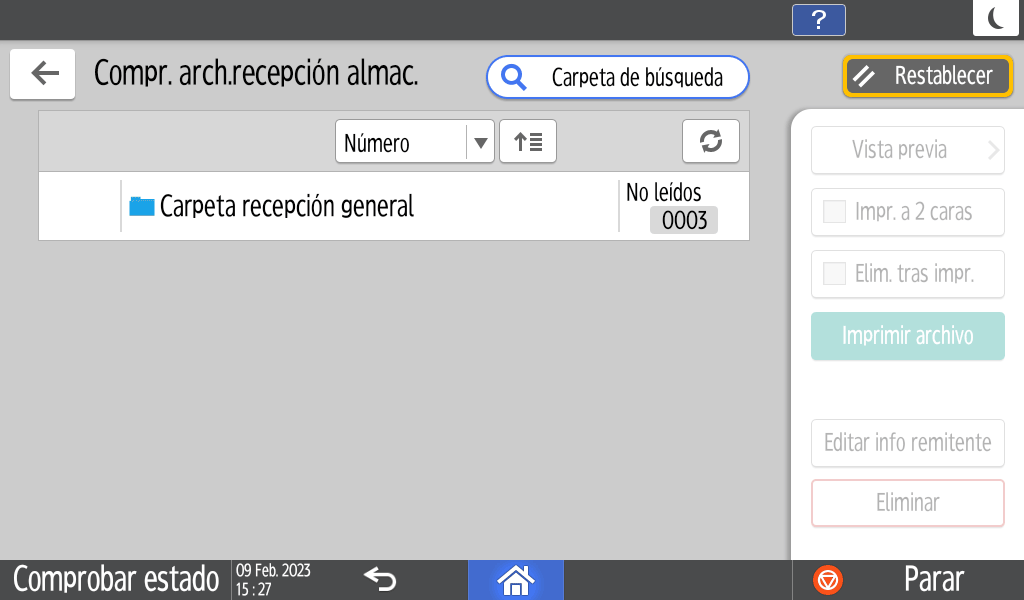
Si pulsa [Buscar carpeta], podrá buscar por nombre de carpeta.
Si la carpeta está protegida por contraseña, introduzca la contraseña y pulse [OK].
En la pantalla de confirmación de los archivos de recepción almacenados, confirme o utilice el documento.
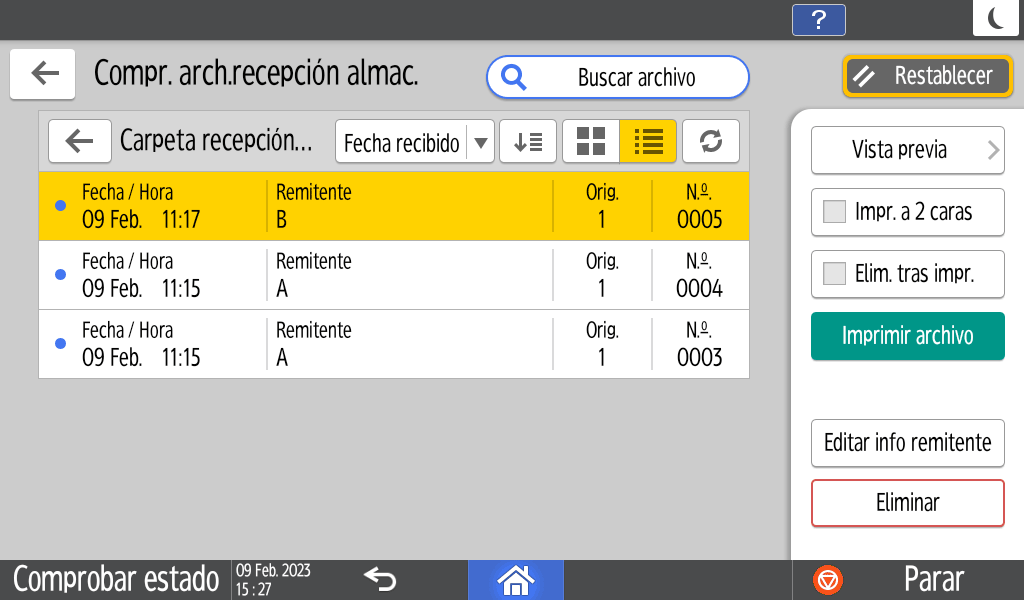
Para buscar archivos
Seleccione [Buscar archivo] e introduzca el texto que desee buscar.
Puede buscar el remitente de un archivo almacenado recibido.
Puede buscar nombres de archivo que comiencen por los caracteres introducidos y mostrar los nombres en una lista.Para confirmar un documento
-
Seleccione el documento y pulse [Vista previa].
Pulse
 para cambiar entre la lista de nombres de documentos y la visualización de imágenes en miniatura.
Cuando el tamaño (longitud) del documento recibido y almacenado es superior a A3, el documento aparece en la vista previa como una imagen única, pero se dividirá e imprimirá en varias hojas.
-
-
Si los archivos de imagen están corruptos, no aparecen en la ventana de vista previa.
-
Para imprimir un documento
Seleccione el documento y pulse [Imprimir archivo].
Puede especificar si desea realizar una impresión dúplex y eliminar el documento después de la impresión.Para conocer el número máximo de documentos que puede imprimir a la vez, consulte Lista de valores máximos para cada elemento de ajuste.
Para eliminar un documento
-
Seleccione el documento y pulse [Eliminar].
Pulse [Eliminar].
-
-
No puede eliminar un documento mientras otra persona lo esté imprimiendo mediante Web Image Monitor.
Para conocer el número máximo de documentos que puede eliminar a la vez, consulte Lista de valores máximos para cada elemento de ajuste.
-
Para editar la información del remitente
Pulse [Editar info remitente] e introduzca el nuevo nombre.Para ordenar los archivos con un criterio distinto
Pulse para cambiar entre ordenar los archivos por [Fecha recibido] o [Remitente].
Pulse o
o  para cambiar entre mostrar los archivos en orden descendente o ascendente.
En "Fecha / Hora" aparece la hora a la que la máquina empezó a recibir cada archivo, pero los archivos se ordenan según la hora a la que la máquina terminó de recibir cada archivo.
Puede ver el contenido de los documentos almacenados desde el menú [Trab.impr./Arch.almcnd] en Web Image Monitor. También puede descargar los documentos almacenados en el ordenador.
Se recomienda utilizar Web Image Monitor en el mismo entorno de red que esta máquina. De lo contrario, es posible que el navegador web no se abra y se produzca un error.
Cuando introduzca una dirección IPv4, no empiece los segmentos con ceros. Por ejemplo, si la dirección es "192.168.001.010", debe introducir "192.168.1.10" para conectar la máquina.
Inicie el navegador de Internet del ordenador.
Introduzca “http://(dirección IP o nombre de host de la máquina)/” en la barra de direcciones.
Inicie sesión en Web Image Monitor como usuario para visualizar el archivo de recepción almacenado.
Desde el menú "Trab.impr./Arch.almcnd", haga clic en "Archivo recibido por fax".
Seleccione la carpeta.
Introduzca el texto en el campo del nombre de la carpeta y, a continuación, haga clic en [Buscar] para buscar la carpeta.Cuando se haya especificado el usuario que gestionará los documentos recibidos y almacenados en la máquina, introduzca el código de usuario del usuario administrador y haga clic en [Aceptar].
Vea o utilice el documento almacenado.
Para imprimir o eliminar un documento
Seleccione el documento y haga clic [Imprimir] o [Eliminar].
Para visualizar o descargar un documento
Haga clic en
 , el icono Detalles del documento.
Compruebe el contenido del documento visualizado en la pantalla.
Para descargar el archivo, seleccione el formato de archivo para guardar el documento en el ordenador y haga clic en [Descargar].
Haga clic en [Aceptar] y, a continuación, cierre el navegador.
Cuando el e-mail de notificación para almacenar archivos de recepción se especifica en [Ajustes Fax]
[Ajustes recepción] [Ajustes archivo recepción] [Acción al recibir archivo] [Almacenar], haga clic en la URL descrita en el "E-mail de informe de recepción" que se había enviado al destino de notificación para acceder al documento recibido.Cuando imprima en papel de gran tamaño, compruebe los ajustes de impresión en la aplicación que utilice.