Registro del Realm
Un realm es un área de la red en la que se utiliza autenticación Kerberos. Para usar la autenticación de Kerberos como método de autenticación para la autenticación LDAP, registre el realm para identificar el área de red.
Registre el nombre del realm y la información del servidor KDC (Centro de distribución de claves).
Inicie sesión en la máquina como administrador de la máquina desde el panel de mandos.
Iniciar sesión en la máquina como administrador
Cuando se registran administradores de privilegios personalizados, también puede iniciar sesión en la máquina como administrador de privilegios personalizados que tiene privilegio de Autenticación/Cargo para realizar operaciones.
Iniciar sesión en la máquina como administrador de privilegios personalizadosEn la pantalla de inicio, pulse [Configuración].
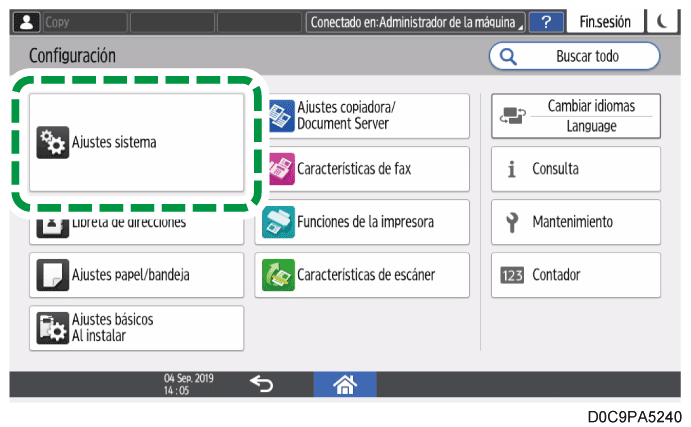
Pulse [Ajustes sistema].
Pulse [Ajustes para Administrador]
 [Autenticación/Cargo] [Autenticación administrador/Autent. usuario/Autent. aplicación] [Registrar/Cambiar/Eliminar realm].
Seleccione un elemento no registrado y, a continuación, pulse [Registrar/Cambiar].
Introduzca la información para el realm que se debe registrar.
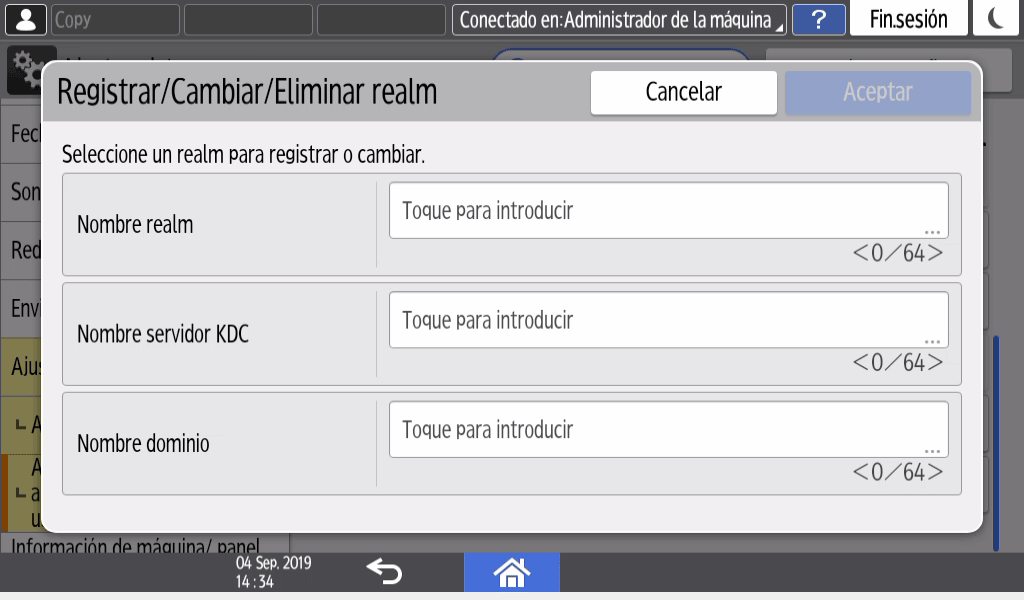
Nombre realm: Introduzca el nombre del dominio o el nombre host. Asegúrese de introducir el nombre del dominio en mayúsculas.
Nombre servidor KDC: Introduzca el nombre host o la dirección IP del servidor KDC.
Nombre dominio: Introduzca el nombre de dominio o el nombre de host correspondientes al nombre de realm si el nombre de dominio debe especificarse de acuerdo con el entorno de red.
Pulse [OK].
Pulse [Cerrar].
Pulse [Inicio] (
 ) y, a continuación, cierre sesión en la máquina.

Para cambiar o eliminar el nombre de dominio registrado, seleccione el nombre de dominio deseado y, a continuación, pulse [Registrar/Cambiar] o [Eliminar] en el paso 5.