Cifrado de datos para evitar fugas de datos provocadas por una máquina desechada o robada
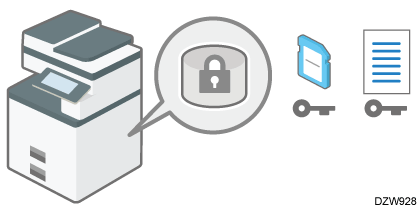
Al cifrar los datos en el almacenamiento interno de la máquina, puede evitar posibles filtraciones de datos al cambiar la máquina, al deshacerse de ella o incluso si se la roban.
Cifrar datos en el almacenamiento interno
El cifrado es una medida efectiva contra las fugas de datos. Asegúrese de que protege la clave de cifrado necesaria para el descifrado. Imprímelo en una hoja o guárdelo en una memoria USB.
Sobrescritura de datos para evitar su restauración
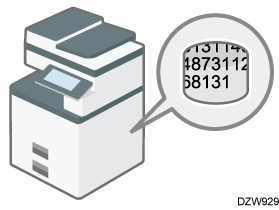
Puede eliminar los datos que no quiera que se restauren. La función Borrar automáticamente ajustes memoria elimina los datos almacenados temporalmente en la máquina para la copia o impresión. La función Borrar toda la memoria elimina todos los datos e inicia el almacenamiento interno de la máquina.
La función Borrar automáticamente ajustes memoria solo está disponible cuando la máquina está equipada con la opción de disco duro.
Cambiar el código de autenticación SSD
La opción de SSD de seguridad mejorada conectada a la máquina protege la unidad de estado sólido (SSD) de manipulaciones.
La función de autocifrado equipada con la opción de SSD de seguridad mejorada cifra todos los datos almacenados en la máquina. Además, la opción de SSD de seguridad mejorada puede autenticar el equipo conectado al SSD según el código de autenticación. Esta función evita que se descifren los datos del SSD mientras no se conozca el código de autenticación del SSD, incluso si el SSD se extrae y se conecta a un analizador.

|
Puede cifrar los datos contenidos en la libreta de direcciones, la información de autenticación y los documentos almacenados, para evitar filtraciones en caso de que el almacenamiento interno se extraiga de la máquina.
Tras habilitar el cifrado, se cifrarán todos los datos almacenados posteriormente en la máquina.
El algoritmo de cifrado usado en la máquina es AES-256.

Si su máquina está equipada con la opción SSD de seguridad ampliada, la información del almacenamiento interno siempre está cifrada. Por lo tanto, esta función solo cifra la información NVRAM de la máquina.
La máquina no puede funcionar mientras se cifran los datos, mientras se actualiza la clave de cifrado o mientras se cancela el cifrado.
No apague la alimentación de la máquina mientras se cifran los datos, se actualiza la clave de cifrado o se cancela el cifrado. Si apaga la alimentación, el almacenamiento interno podría dañarse y los datos podrían quedar inutilizables.
Si la actualización de la clave de cifrado no se completó, la clave de cifrado creada no será válida.
Tras completar este procedimiento en el panel de mandos de la máquina, apague la máquina y enciéndala de nuevo para habilitar los nuevos ajustes. El reinicio puede ser lento si hay datos que deben copiarse en el almacenamiento interno.
El proceso de cifrado tarda varias horas. Una vez iniciado el proceso de cifrado, no se puede detener.
La clave de cifrado es necesaria para recuperar los datos o para la migración a otra máquina. Asegúrese de que guarda la clave de cifrado en un lugar seguro. Para ello, imprímala en una hoja o almacénela en una memoria USB.
Para transferir datos de una máquina a otra, debe descifrar los datos cifrados. Póngase en contacto con el representante para obtener información sobre la migración de datos.
Si especifica la función Borrar toda la memoria y la función de cifrado, en primer lugar se ejecutará la función de borrado completo de la memoria. El cifrado comenzará una vez completada la función Borrar toda la memoria y una vez reiniciada la máquina.
Si usa la función Borrar toda la memoria y la función de cifrado simultáneamente y selecciona Sobrescribir 3 veces como método de sobrescritura de números aleatorios, el proceso tardará 3 horas y 30 minutos. Se tarda lo mismo en volver a cifrar a partir de un estado ya cifrado.
El reinicio será más rápido si no existen datos que transferir al almacenamiento interno y si el cifrado está establecido en [Formatear todos datos], incluso si se formatean todos los datos del almacenamiento interno. Antes de realizar el cifrado, recomendamos realizar una copia de seguridad de los datos importantes como la libreta de direcciones y todos los datos almacenados en el Document Server.
Antes de desechar la máquina, borre la memoria por completo. Para obtener información detallada acerca de cómo borrar toda la memoria, consulte Inicialización de la máquina con la función Borrar toda la memoria.
Inicie sesión en la máquina como administrador de la máquina desde el panel de mandos.
Iniciar sesión en la máquina como administrador
Cuando se registran administradores de privilegios personalizados, también puede iniciar sesión en la máquina como administrador de privilegios personalizados que tiene privilegio de Gestión de archivos para realizar operaciones.
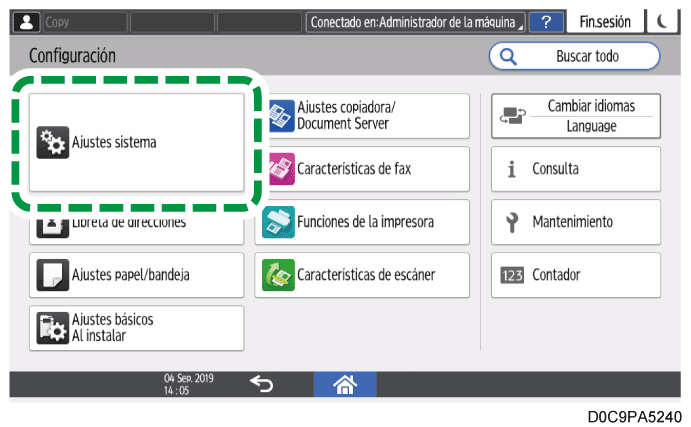
Iniciar sesión en la máquina como administrador de privilegios personalizadosEn la pantalla de inicio, pulse [Configuración].

Pulse [Ajustes sistema].
Pulse [Ajustes para Administrador]
 [Gestión de archivos] [Ajustes cifrado datos máquina].
Pulse [Cifrar].
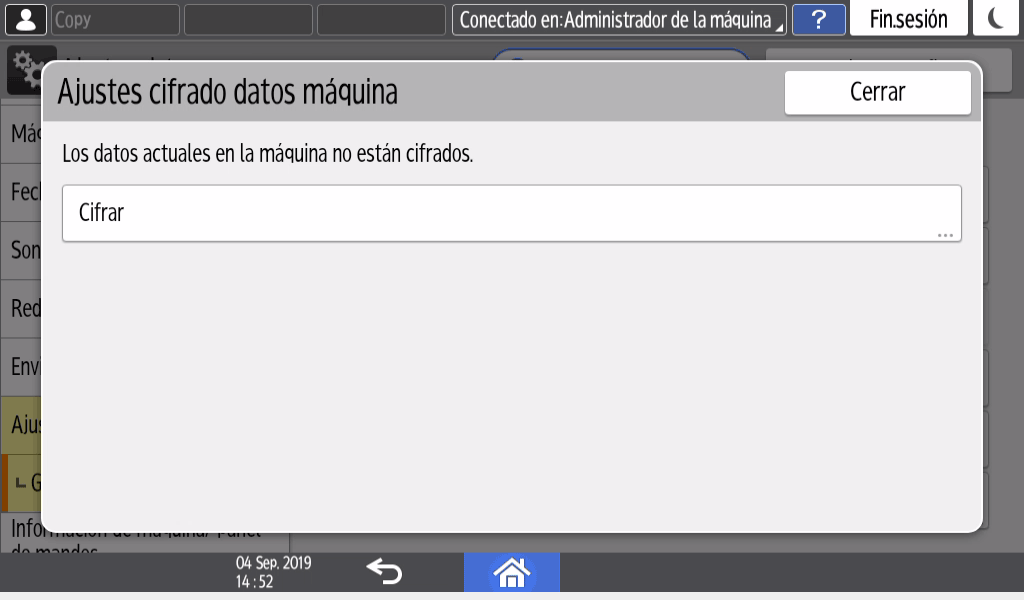
Si se han cifrado los datos, puede descifrarlos, actualizar la clave de cifrado o hacer una copia de seguridad de los datos.
Actualizar clave cifrado: cifra los datos de nuevo y crea una nueva clave de cifrado.
Cancelar cifrado: cancela el cifrado.
Copia seguridad clave cifrado: hace una copia de seguridad de la clave de cifrado. Los ajustes de cifrado no cambian. Vaya al paso 7
Seleccione una de las opciones entre [Todos los datos], [Solo datos sistema archivos] y [Formatear todos datos] para cifrar los datos.
Los ajustes iniciales de la máquina no se inician, independientemente de la opción seleccionada.
Todos los datos: cifra todos los datos.
Solo datos sistema archivos: estos datos se cifran o inicializan:
Datos que se cifran
Libreta de direcciones, fuentes registradas, registros de trabajo, registros de acceso, imágenes en miniatura de documentos almacenados, correos recibidos y enviados, documentos transferidos al servidor de gestión de documentos, archivos recibidos por correo para su impresión, trabajos en espera
Datos que se inicializan
Documentos almacenados (documentos en el Document Server, documentos relacionados con una impresión bloqueada/impresión de muestra/impresión almacenada/impresión en espera, documentos de recepción almacenada de fax), datos registrados (sellos/formularios)
Formatear todos datos: inicializa todos los datos sin cifrado. Los datos NVRAM (memoria que permanece una vez apagada la máquina) no se eliminarán (inicializarán).
Seleccione la ubicación en la que quiera almacenar la clave de cifrado.
Guardar en medios: guarda la clave de cifrado en una memoria USB. Inserte un dispositivo de memoria flash USB en la ranura de medios y pulse [Guardar en medios]
[OK].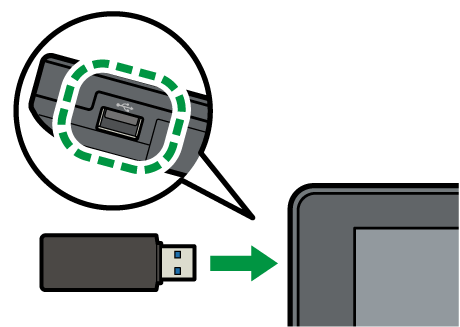
Imprimir en papel: imprime la clave de cifrado en una hoja de papel. Pulse [Imprimir en papel]
[Imprimir].
Pulse [OK].
Si aparece el diálogo de confirmación, pulse [Salir].
Pulse [Inicio] (
 ) y, a continuación, cierre sesión en la máquina.
Apague la máquina y enciéndala de nuevo.
Cuando se enciende la alimentación, la máquina empieza a convertir los datos de la memoria. Espere hasta que aparezca el mensaje "Conversión de memoria completada. Apague el interruptor principal de la". Después, apague la alimentación otra vez.
Cuando la máquina está equipada con la opción de disco duro, puede sobrescribir y borrar los datos de los trabajos que se almacenaron temporalmente en la máquina al utilizar determinadas funciones.
Cuando la función Borrar automáticamente ajustes memoria se defina en [Activado], los datos temporales que permanecían en el disco duro mientras la función Borrar automáticamente ajustes memoria se había definido en [Desactivado] no podrán sobrescribirse.
Si el interruptor de alimentación principal se coloca en la posición de apagado antes de que se complete el proceso de Borrar automáticamente ajustes memoria, la sobrescritura se detendrá y los datos se dejarán en el disco duro. No detenga el proceso de sobrescritura a la mitad. Si lo hace dañará el disco duro.
Si el interruptor principal se coloca en la posición de apagado antes de que se complete el proceso de Borrar automáticamente ajustes memoria, la sobrescritura continuará cuando el interruptor se coloque de nuevo en la posición de encendido.
Si se produce un error antes de completar la sobrescritura, apague la alimentación principal. Enciéndala de nuevo y repita el procedimiento desde el paso 1.
La máquina no entrará en modo Suspensión hasta que no finalice el proceso de sobrescritura.
Inicie sesión en la máquina como administrador de la máquina desde el panel de mandos.
Iniciar sesión en la máquina como administrador
Cuando se registran administradores de privilegios personalizados, también puede iniciar sesión en la máquina como administrador de privilegios personalizados que tiene privilegio de Gestión de datos para realizar operaciones.
Iniciar sesión en la máquina como administrador de privilegios personalizadosEn la pantalla de inicio, pulse [Configuración].
Pulse [Ajustes sistema].
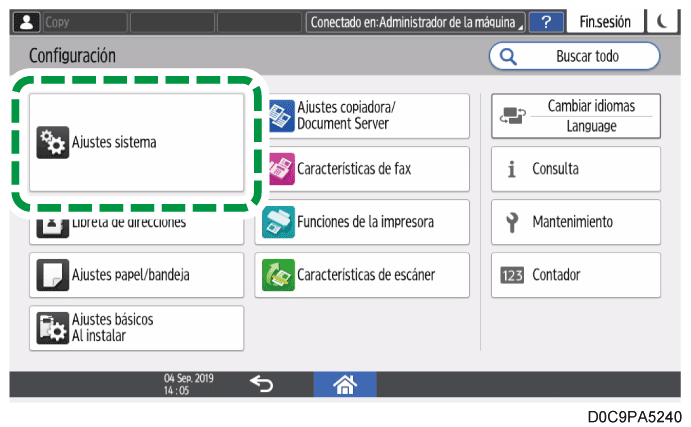
Pulse [Ajustes para Administrador]
[Gestión de datos] [Borrar automáticamente ajustes memoria].En la lista que figura al lado de Borrar automáticamente ajustes memoria, seleccione [Activado] y escoja un método de borrado.
El método predeterminado de borrado es [Números aleatorios] y el número predeterminado de sobrescrituras es [3].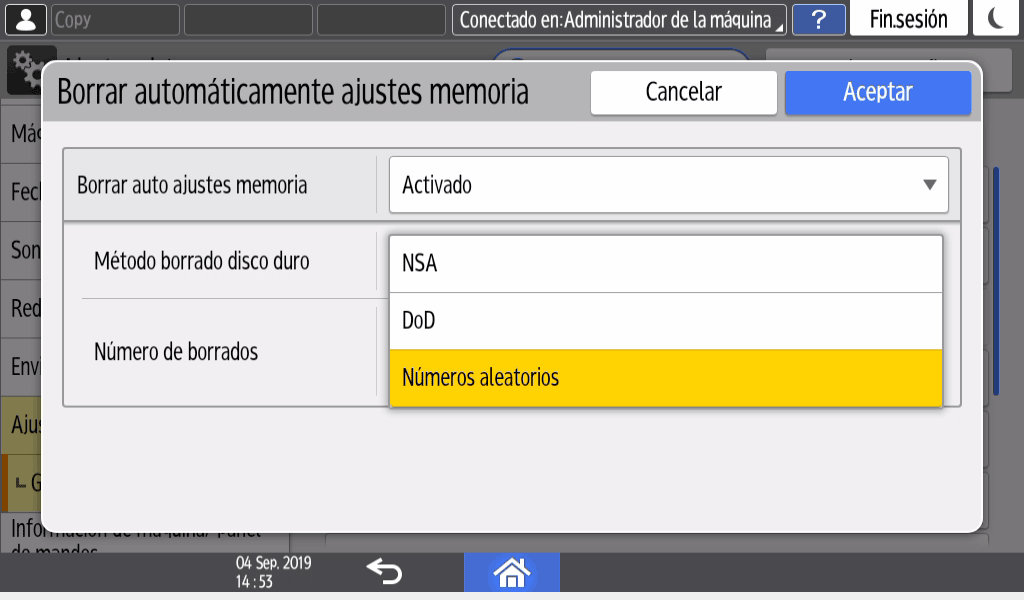
NSA*1: sobrescribe los datos dos veces con números aleatorios y una vez con ceros.
DoD*2: sobrescribe los datos con un número aleatorio, a continuación con su complemento y, posteriormente, con otro número aleatorio. Finalmente, se verifican los datos.
Números aleatorios: sobrescribe los datos varias veces con números aleatorios. Seleccione un número del uno al nueve para la sobrescritura.
*2 Departamento de Defensa (EE. UU.)Pulse [OK].
Pulse [Inicio] (
) y, a continuación, cierre sesión en la máquina.

Si activa la función Borrar automáticamente ajustes memoria y la función de cifrado de datos, la sobrescritura de datos también se cifrará.
Para comprobar el proceso de sobrescritura en el panel de mandos
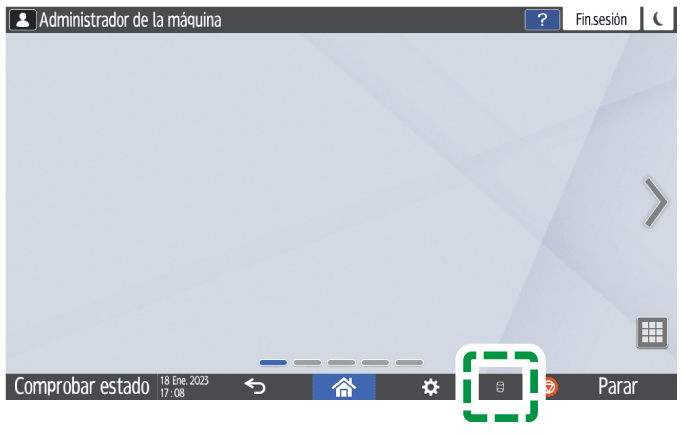
Cuando se habilite la función Borrar automáticamente ajustes memoria, aparecerá el icono de sobrescritura de datos en la parte inferior derecha de la pantalla del panel de mandos para indicar el estado de los datos que no se estén sobrescribiendo.
La máquina no iniciará el modo de suspensión durante la sobrescritura. Cuando se haya completado la sobrescritura, la máquina entrará en modo de suspensión.
No apague la alimentación principal de la máquina durante la sobrescritura. Asegúrese de que comprueba el estado de los datos con el icono de sobrescritura de la pantalla.
Aunque haya datos de impresión retenida, impresión almacenada, impresión bloqueada o impresión de muestra en el disco duro, el icono "No quedan datos" aparecerá como icono de sobrescritura de datos.
Existen datos para la sobrescritura.

Este icono se enciende cuando existen datos que se deben sobrescribir, y parpadea durante la sobrescritura.
La sobrescritura se inicia automáticamente una vez que se ha completado el trabajo.
Las funciones de copiadora, fax e impresora tienen prioridad sobre la función Borrar automáticamente ajustes memoria. La sobrescritura se iniciará automáticamente una vez que se ha completado el trabajo.
No quedan datos.

La papelera del icono está vacía cuando no quedan datos que sobrescribir.
Este icono también se muestra cuando hay datos de una impresión en espera/almacenada/bloqueada/de muestra en el disco duro.
Como los datos escaneados que habilitan la función de lectura anticipada del driver TWAIN se almacenan en HDD, se pueden sobrescribir. Los datos escaneados sin habilitación de la función de lectura anticipada no se sobrescriben.
Si el icono de sobrescritura de datos indica que quedan datos por sobrescribir aunque no sea cierto, apague la alimentación principal de la máquina. Vuelva a encenderla y vea si el icono cambia para indicar que no quedan datos que sobrescribir. Si no cambia, póngase en contacto con su representante de servicio.
Si no aparece el icono Sobrescribir datos, primero compruebe si la función Borrar automáticamente ajustes memoria se ha definido en [Desactivado]. Si no aparece el icono aunque la función Borrar automáticamente ajustes memoria esté definida en [Activado], póngase en contacto con el representante del servicio técnico.
Sobrescriba y elimine todos los datos guardados en el almacenamiento interno cuando cambie de lugar o deseche la máquina. Se inicializan los ajustes del dispositivo almacenados en la memoria del equipo.
Para obtener más información acerca del uso de la máquina después de ejecutar Borrar toda la memoria, póngase en contacto con su representante del servicio.
Si su máquina está equipada con la opción SSD de seguridad ampliada, el SSD descartará automáticamente la clave de cifrado, impidiendo que puedan descifrarse los datos del SSD antes de que estos se eliminen mediante el método de sobrescritura.
Si el interruptor de alimentación principal se coloca en la posición de apagado antes de que se complete la función Borrar toda la memoria, se detendrá el proceso de sobrescritura y los datos quedarán en el almacenamiento interno. No detenga el proceso de sobrescritura a la mitad. Esto dañará el almacenamiento interno.
Antes de iniciar el proceso Borrar toda la memoria, le recomendamos realizar una copia de seguridad de los códigos de usuario, los contadores de cada código de usuario y la libreta de direcciones. Puede realizar una copia de seguridad de los códigos de usuario y los contadores de cada código de usuario con Device Manager NX. Para obtener información detallada, consulte la ayuda del Device Manager NX. Puede hacer una copia de seguridad de la libreta de direcciones mediante el panel de mandos.
Copia de seguridad/restauración de la libreta de direcciones con el panel de control
Si se selecciona el método de Números aleatorios y se establece la sobrescritura tres veces, el proceso Borrar toda la memoria podría requerir 2 horas y 30 minutos. No puede usar la máquina durante la sobrescritura.
La función Borrar toda la memoria también elimina los ajustes de seguridad de la máquina, de forma que no será posible gestionar la máquina ni los usuarios. Asegúrese de que los usuarios no guarden ningún dato en la máquina una vez que se haya completado el proceso Borrar toda la memoria.
Inicie sesión en la máquina como administrador de la máquina desde el panel de mandos.
Iniciar sesión en la máquina como administrador
Cuando se registran administradores de privilegios personalizados, también puede iniciar sesión en la máquina como administrador de privilegios personalizados que tiene privilegio de Gestión de datos para realizar operaciones.
Iniciar sesión en la máquina como administrador de privilegios personalizadosEn la pantalla de inicio, pulse [Configuración].
Pulse [Ajustes sistema].
Pulse [Ajustes para Administrador]
[Gestión de datos] [Borrar toda la memoria].En la lista que figura al lado de Método de borrado, seleccione un método de borrado.
El método predeterminado de borrado es [Números aleatorios] y el número predeterminado de sobrescrituras es [3].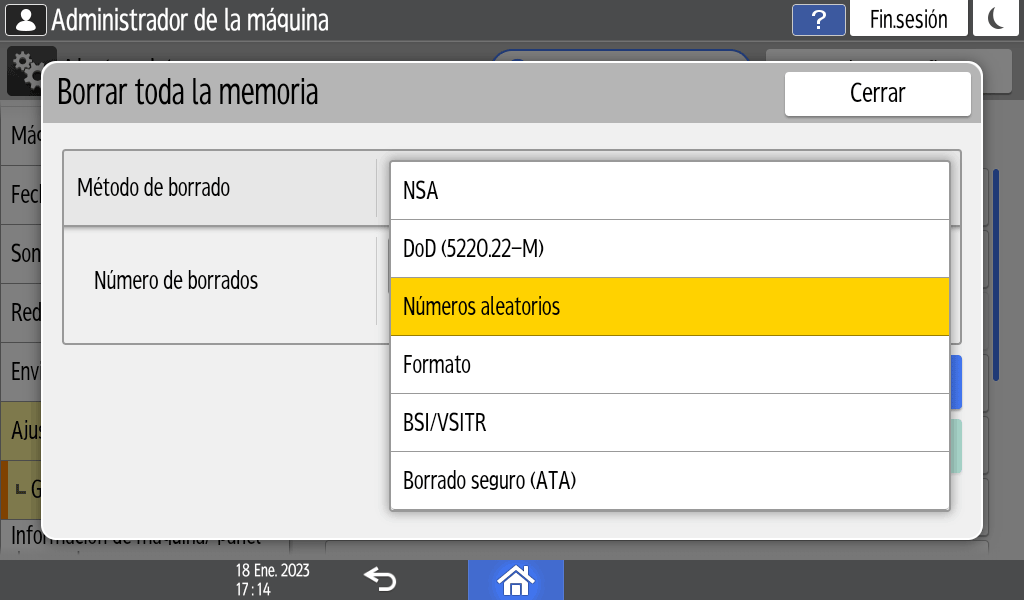
NSA*1: sobrescribe los datos dos veces con números aleatorios y una vez con ceros.
DoD (5220.22-M)*2: sobrescribe los datos con un número aleatorio, a continuación con su complemento y, posteriormente, con otro número aleatorio. Finalmente, se verifican los datos.
Números aleatorios: sobrescribe los datos varias veces con números aleatorios. Seleccione un número del uno al nueve para la sobrescritura.
Formato: formatea el almacenamiento interno. No se han sobrescrito los datos.
BSI/VSITR: sobrescribe los datos siete veces con el valor establecido (por ejemplo, 0x00).
Borrado seguro (ATA): sobrescribe los datos con un algoritmo integrado en el almacenamiento interno.
*2 Departamento de Defensa (EE. UU.)Pulse [Borrar].
Pulse [Sí].
Cuando se complete el proceso Borrar toda la memoria, pulse [Salir] y, a continuación, apague la alimentación principal de la máquina.
Si se apaga la alimentación principal antes de que se complete el proceso Borrar toda la memoria, la sobrescritura se iniciará de nuevo cuando la máquina se vuelva a encender.
Si se produce un error antes de completar la sobrescritura, apague la alimentación principal de la máquina. Enciéndala de nuevo y repita el procedimiento desde el paso 1.
Para imprimir el resultado del borrado, pulse [Ajustes sistema]
[Ajustes para Administrador] [Gestión de datos] [Borrar toda la memoria] y [Imprimir informe].Inicialice los ajustes del panel de mandos que sean necesarios. Pulse [Ajustes sistema]
[Ajustes para Administrador] [Gestión de datos] [Restaurar ajustes predeterminados panel de mandos] para inicializar los datos, incluidos los ajustes de cada aplicación y la memoria caché.
Para proteger de forma segura la información confidencial almacenada en la opción SSD de seguridad ampliada instalada, cambie el código de autenticación del SSD cuando la máquina instale la máquina y, posteriormente, con cierta regularidad (utilizando entre 8 y 32 caracteres alfanuméricos).
El código de autenticación del SSD actualmente especificado no se muestra en la pantalla de la máquina para proteger los datos.
Evite que se filtre el código de autenticación del SSD para que los datos permanezcan seguros.
Inicie sesión en la máquina como administrador de la máquina desde el panel de mandos.
Iniciar sesión en la máquina como administrador
Cuando se registran administradores de privilegios personalizados, también puede iniciar sesión en la máquina como administrador de privilegios personalizados que tiene privilegio de Seguridad para realizar operaciones.
Iniciar sesión en la máquina como administrador de privilegios personalizadosEn la pantalla de inicio, pulse [Configuración].
Pulse [Ajustes sistema].
Pulse [Ajustes para Administrador]
[Seguridad] [Código autenticación SSD].Pulse [Cambiar].
Introduzca el código de autenticación y, posteriormente, pulse [OK].
Pulse [OK].
Pulse [Inicio] (
) y, a continuación, cierre sesión en la máquina.