Brug af startskærmen
Tryk på [Startskærm]-tasten ( ) nederst på skærmen for at åbne startskærmen med ikoner for de enkelte funktioner. På startskærmen kan du registrere ofte brugte genveje og widgets.
Tryk på startskærmen for at betjene den.
Du kan tilføje eller slette ikoner og widgets og ændre deres rækkefølge.
Tilføjelse af ofte anvendt program eller widget til startskærmen
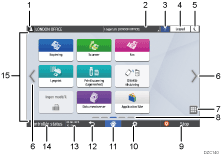
Login-ikon
Dette ikon vises, når brugerne er logget ind. Når du trykker på ikonet, vises navnene på de brugere, der er logget ind.
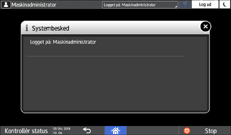
Systemmeddelelse
Viser system- og programmeddelelser. Hvis der er to eller flere meddelelser, vises de skiftevis.
Hvis der vises en besked om tonerudskifting eller en opstået fejl, så tryk på beskeden for at få vist meddelelseslisten og kontrollere indholdet.
Hjælp
 .
.Dette ikon vises, når Hjælp er tilgængelig for den viste skærm, eller der opstår fejl, når maskinen er tilsluttet til internettet.
[Cookie] i browseren skal indstilles til [ON] for at få vist hjælpen korrekt.
"Browserindstillinger", brugervejledning (komplet version) på engelsk
[Log ind]/[Log ud]
Disse taster vises, når brugergodkendelse er aktiveret. Tryk her for at logge ind eller logge ud af maskinen.
[Energibesp.]

Tryk her for at aktivere eller deaktivere dvaletilstand.
Skift mellem skærme


Tryk her for at rulle skærmene mod højre og venstre. Startskærmen har 5 skærme.
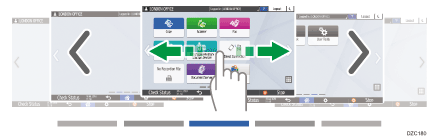
Du kan skifte mellem skærmbillederne ved at svirpe.
I en en enhed med RICOH Always Current Technology v1. 2 eller højere, kan skærmen uden ikoner skjules ved at indstille [Startskærm, tomme sider] til [Vis ikke tomme sider].
Indstillingsskærmtype: Standard
"Display/indtastning", brugervejledning (komplet version) på engelsk
Indstillingsskærmtype: Klassisk
"System (skærmfunktioner)", brugervejledning (komplet version) på engelsk
Programliste

Tryk her for at få vist programmer, der ikke findes på startskærmen.
Tilføjelse af ofte anvendt program eller widget til startskærmen
Aktuel visningsposition
Viser hvilken af de fem skærme, der aktuelt vises.
[Stop]
Tryk på denne for at stoppe scanning eller udskrivning.
Du kan ændre indstillingen for kun at stoppe et igangværende job med [Stoptast til afbrydelse af printjob].
Indstillingsskærmtype: Standard
"Maskine", brugervejledning (komplet version) på engelsk
Indstillingsskærmtype: Klassisk
"Administratorværktøjer (Systemindstillinger)", brugervejledning (komplet version) på engelsk
[Menu]

Vises, hvis en menu er tilgængelig i det aktuelt valgte program.
Tryk på denne på startskærmen for at gendanne fabriksindstillingerne for ikonernes placering.
[Startskærm]
Tryk her for at få vist startskærmen.
[Tilbage]

Tryk her for at vende tilbage til forrige skærmbillede.
Dato/tid og resterende toner
Aktuel dato og klokkeslæt vises.
Du kan vælge at vise den resterende mængde toner i stedet for dato og tid. Angiv indstillingen under følgende punkter.
Indstillingsskærmtype: Standard
[Systemindstillinger]
 [Display/indtastning][Vis][Indstillinger for systemlinje]
"Display/indtastning", brugervejledning (komplet version) på engelsk
Indstillingsskærmtype: Klassisk
[Skærmfunktioner]
[System][Skærmindstillinger][Indst. for systemlinje (øverst/nederst på skærmen)]"System (skærmfunktioner)", brugervejledning (komplet version) på engelsk
[Kontrollér status]
Tryk her for at kontrollere følgende typer maskinstatus. Lyser rødt, når der opstår fejl.
Maskinens status
Angiver fejlstatus og netværksstatus.
Driftsstatus for hver funktion
Status for funktioner såsom kopimaskine eller scanner
Aktuelle job
Jobhistorik
Vedligeholdelsesoplysninger
"Kontrol af maskinens status fra betjeningspanelet", brugervejledning (komplet version) på engelsk
Visningsområde for ikoner
Viser ikoner og widgets.

Du kan ændre, hvilken skærm der skal vises, når der tændes for maskinen, under [Funk.prioritet].
"Visning af ofte brugte funktioner på første skærm", brugervejledning (komplet version) på engelsk
Når du trykker på [Menu]
[Nulstil startskærm], og der er installeret Embedded Software Architecture-program på maskinen, slettes programikonerne ikke.
Intuitiv skærmbetjening
På startskærmen eller på programskærmen kan du udføre følgende handlinger ved at trykke på skærmen med fingerspidserne.
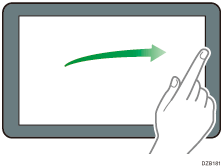
Svirp (for at skifte mellem skærme)
Tryk og svirp fingeren på skærmen hurtigt mod venstre eller højre for at skifte mellem skærmene.
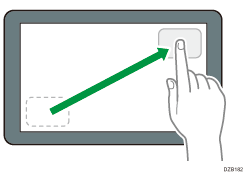
Træk (for at flytte et ikon)
Tryk og hold et ikon, og flyt derefter fingeren, mens du trykker på skærmen, for at flytte ikonet.
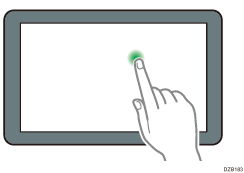
Langt tryk (for at vise den tilgængelige menuskærm)
Tryk og hold et blankt område på skærmen for at få vist menuskærmen.
På startskærmen kan du tilføje en mappe eller ændre tapetet fra menuen.
I nogle programmer kan du også bruge følgende handlinger til at betjene skærmen:
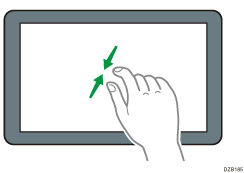
Klem sammen (for at zoome ud)
Tryk på skærmen med din tommel- og pegefinger, og klem dem sammen. Denne funktion er nyttig til forhåndsvisning af filer og billeder.
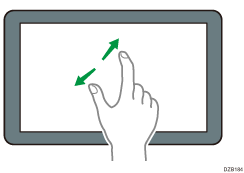
Klem udad (for at zoome ind)
Tryk på skærmen med din tommel- og pegefinger, og spred fingrene fra hinanden. Du kan også zoome ind på skærmen ved at trykke hurtigt på skærmen to gange. Når du igen trykker hurtigt på skærmen to gange, vender skærmen tilbage til fuld visning. Denne funktion er nyttig til forhåndsvisning af filer og billeder.