
Pålogning via betjeningspanelet
Når maskinen er konfigureret af administratoren til at begrænse brugen af uautoriserede brugere, skal dine login-oplysninger godkendes, inden du kan bruge maskinen.
Godkendelsesmetoderne er beskrevet nedenfor.
Når grundlæggende godkendelse, Windows-godkendelse eller LDAP-godkendelse er konfigureret på maskinen, skal du indtaste brugernavnet og adgangskoden til godkendelse for at logge ind på maskinen, inden du begynder at bruge maskinen.
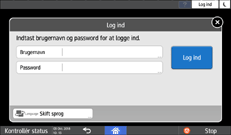
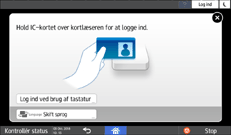
Afhængigt af maskinens indstillinger kan du bruge et IC-kort eller en mobilenhed til godkendelse.
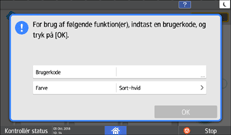
Hvis der er angivet brugerkodegodkendelse, skal du muligvis indtaste brugerkode for at betjene det låste program.
Du skal altid logge af maskinen, når du er færdig med at bruge den, for at forhindre uautoriseret brug. Når en bruger er logget ind, vises brugerens navn i systemmeddelelsen.

Hvis maskinen ikke benyttes i et nærmere angivet tidsrum, bliver brugeren automatisk logget ud (automatisk aflogning). Standardindstillingen for automatisk aflogning er 3 minutter. Tidsummet for aut. logout kan ændres vha. [Timer for aut. logout] eller aut. logout kan deaktiveres.
Indstillingsskærmtype: Standard
"Dato/klokkeslæt/timer, brugervejledning (komplet version) på engelsk
Indstillingsskærmtype: Klassisk
Timerindstillinger, brugervejledning (komplet version) på engelsk
Kontakt administratoren for login-brugernavn, login-password og brugerkode.
Bekræftelse af brugere, som vil bruge maskinen (brugergodkendelse)
Log ind ved at indtaste brugernavnet og adgangskoden
Indtast godkendelsesoplysningerne ved hjælp af tastaturet, der vises på betjeningspanelet.
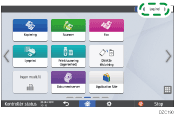
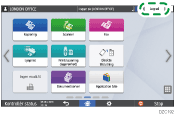
 Tryk på [Log ind] øverst til højre på skærmen.
 Tryk på [Brugernavn].
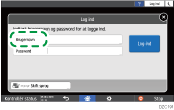
 Indtast login-brugernavnet, og tryk derefter på [Udført].
 Tryk på [Password].
 Angiv login-passwordet, og tryk på [Udført].
 Tryk på [Log ind].
Hvis en forkert adgangskode indtastes et nærmere angivet antal gange, deaktiveres login med det samme navn (spærrefunktion). Standardindstillingen for mislykkede forsøg, før en bruger bliver spærret, er fem forsøg. Hvis brugeren spærres, skal administratoren ophæve spærringen.
For at logge ud af maskinen skal du trykke på [Log ud] øverst til højre på skærmen og derefter trykke på [Udfør].
Pålogning ved brug af IC-kort
Hold et IC-kort over kortlæseren til højre for betjeningspanelet. Hvis kortet ikke er registreret på maskinen, skal du indtaste godkendelsesoplysningerne og registrere kortet.
Hold et IC-kort over kortlæseren.
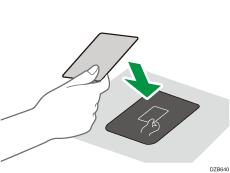
Når kortet er registreret på maskinen, afsluttes login-handlingen.
Hvis kortet ikke er registreret, vises registreringsskærmen. Fortsæt til næste trin for at registrere kortet.
Indtast brugernavn og password, og klik på [Registrér].
Hold IC-kortet over kortlæseren igen.
For at logge ud skal du holde IC-kortet over kortlæseren eller trykke på [Log ud] øverst til højre på skærmen.
Hvis en anden bruger holder IC-kortet over kortlæseren, mens du stadig er logget ind, bliver du automatisk logget ud, og den nye bruger logges ind.
Log ind med en mobil enhed
Log ind på maskinen ved hjælp af RICOH Smart Device Connector-appen på din mobilenhed. Du skal bruge en mobilenhed, der understøtter BLE (Bluetooth Low Energy).
Aktivér Bluetooth-funktionen på din mobilenhed.
Start RICOH Smart Device Connector-appen på mobilenheden, og svirp derefter mod venstre eller højre for at få vist loginskærmen.
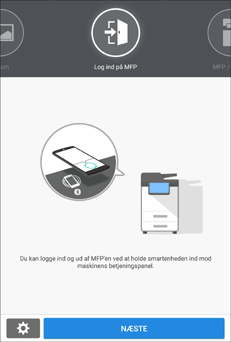
Tryk på [NÆSTE].
Åbn loginskærmen på maskinens betjeningspanel, og hold mobilenheden over Bluetooth-mærket.
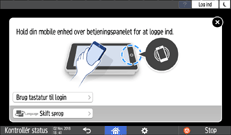
For at logge ud fra maskinen skal du holde mobilenheden over Bluetooth-mærket på betjeningspanelet eller trykke på [Log ud] øverst til højre på skærmen.
Hvis en anden bruger holder en mobilenhed over kortlæseren, mens du stadig er logget ind, bliver du automatisk logget ud, og den nye bruger logges ind.
Godkendelse ved hjælp af brugerkoden
Når brugerkodegodkendelse er angivet som godkendelsesmetode på maskinen, skal du indtaste brugerkoden før du bruger et program.
Indtast brugerkoden, og tryk derefter på[OK].
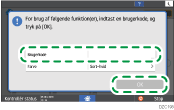
Når du er færdig med at bruge programmet, skal du trykke på [Energibesp.] (
 ) eller trykke og holde på [Nulstil] for at deaktivere godkendelsen.
Ændring af login-password
Hvis Basisgodkendelse, Windows-godkendelse eller LDAP-godkendelse er konfigureret på maskinen, skal du ændre adgangskoden med jævne mellemrum for at forhindre uautoriserede personers brug af maskinen.
Passwords kan indeholde følgende tegn. Find på et password, der er svært at gætte.
Store bogstaver: A til Z (26 tegn)
Små bogstaver: a til z (26 tegn)
Tal: 0 til 9 (10 tegn)
Symboler: (mellemrum) ! “ # $ % & ‘ ( ) * + , – . / : ; < = > ? @ [ \ ] ^ _ ` { | } ~ (33 characters)
Log ind på maskinen.
Tryk på [Adressebog] på startskærmen.

Vælg login-brugeren fra adressebogen, og tryk på [Redigér].
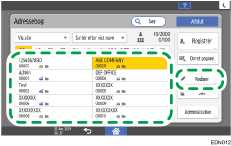
De emner, der vises på skærmen, varierer afhængigt af versionen af RICOH Always Current Technology, der er implementeret på maskinen.
Tryk på fanen [Brugerstyring / Andet] [Brugerstyring].
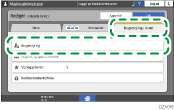
Indtast det nye login-password, og tryk på [OK].
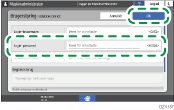
Der kan indtastes op til 128 tegn.
Tryk på [OK].
 Tryk på [Startskærm] (
 ), når proceduren er fuldført.