
Tilføjelse af ofte anvendt program eller widget til startskærmen
Du kan få nem adgang til bestemte funktioner ved at tilføje et ikon eller en widget til startskærmen. Du kan arrangere ikonerne på startskærmen, som du vil, ved at ændre deres rækkefølge eller bruge mapper.
Tilføj et ikon eller en widget fra programlisteskærmen.
Hver side på startskærmen kan vise op til 12 ikoner, widgets eller mapper, så i alt 60 elementer. En mappe kan indeholde op til 80 ikoner.
Du kan føje følgende elementer til startskærmen: genveje til bogmærker i browseren på skærmen og programmer, der er registreret i kopimaskinen, faxen eller scanneren.
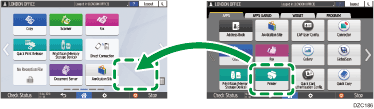

Du kan ikke tilføje en genvej til et program, der er registreret af dokumentserverfunktionen, på startskærmen.
Når du har indstillet brugergodkendelse, skal du logge ind og tilpasse skærmen. Hver bruger kan registrere deres egen startskærm.
Der kan ikke oprettes eller flyttes en genvej, mappe eller widget, hvis der ikke er plads på startskærmen. I dette tilfælde skal du slette et af de registrerede elementer og derefter udføre den samme handling.
Navne på ikoner og widgets vises med op til 20 dobbeltbytetegn eller 30 enkeltbytetegn. Navne sammensat af 21 eller flere dobbeltbytetegn vises med "...", der angiver det 20. tegn og senere tegn.
Tilføjelse af et ikon/en widget til startskærmen
 Tryk på programlisteikonet på startskærmen.
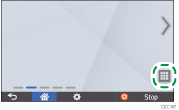
 Tryk og hold på ikonet eller widgeten, der skal tilføjes til programlisteskærmen.
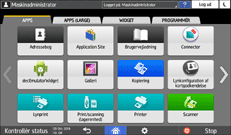
Vælg fanen [WIDGET] for at tilføje en widget, eller vælg fanen [PROGRAMMÉR] for at tilføje et program.
 Når skærmen skifter til startskærmen, skal du flytte ikonet eller widgeten til den ønskede position og slippe den.
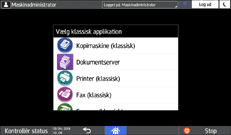
For at tilføje en almindelig applikation eller et almindeligt program skal du vælge typen af applikation eller program på den viste menu.
Flytning eller sletning af ikoner og widgets
For at flytte et ikon eller en widget skal du trykke og holde på ikonet, flytte det til den ønskede position, og derefter slippe det.
For at slette et ikon eller en widget skal du trykke og holde på ikonet, flytte det til papirkurv-ikonet, og derefter slippe det.
Når der slettes et genvejsikon for en funktion eller et program på startskærmen, slettes funktionen eller programmet ikke.
For at nulstille startskærmen skal udføre følgende procedure.
Tryk på [Menu] (
 ) nederst på startskærmens midte.
Tryk på [Nulstil startskærm].
Oprettelse af en mappe til at arrangere ikoner i
Tryk og hold et sted på startskærmen, hvor du vil oprette en mappe.
Når skærmen "Tilføj til startskærm” vises, skal du trykke på [Mappe].
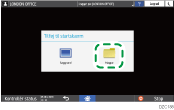
Åbn den oprettede mappe, tryk på og hold dens titel nede, og rediger derefter mappenavnet.
Der kan indtastes op til 30 tegn for et mappenavn.
 Træk ikonet, og slip det over mappen.