
Проверка данных пользователей для работы с аппаратом (аутентификация пользователей)
Аутентификация пользователя — это система аутентификации пользователей и предоставления им прав использования этого аппарата. Для аутентификации пользователя требуется ввести произвольный текст, имя пользователя или пароль для входа в систему аппарата.
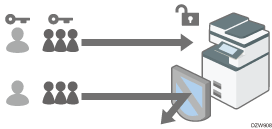
Функция аутентификации пользователя позволяет предотвратить несанкционированное использование аппарата и полезна для управления данными о его работе (данными о пользователях, времени работы и частоте использования), а также их анализа.
Для аутентификации пользователя можно использовать карту доступа или смарт-устройство вместо того, чтобы вводить информацию аутентификации на панели управления.
Вход в систему аппарата с помощью карты доступа или смарт-устройства
Способ аутентификации пользователя
Существует четыре способа аутентификации пользователя, включая базовую аутентификацию, которая ограничивает возможности работы с аппаратом, и методы, основанные на использовании сервера аутентификации в сети. Выбор способа зависит от условий использования или количества пользователей. Одновременное использование нескольких методов аутентификации недопустимо.
Способ аутентификации пользователя | Пояснение |
|---|---|
Аутентификация по коду пользователя | Аутентификация выполняется с использованием восьмизначного кода пользователя. Если задана аутентификация с помощью кода пользователя, для использования аппарата необходимо ввести код пользователя. Несколько пользователей могут использовать один и тот же код. Можно включить аутентификацию по коду пользователя, не активируя аутентификацию администратора. |
Базовая аутентификация | Аутентификация выполняется с использованием имени пользователя и пароля для входа в систему, зарегистрированных в адресной книге аппарата. Если задана базовая аутентификация, для использования аппарата необходимо ввести учетные данные. |
Аутентификация Windows | Аутентификация выполняется с использованием учетной записи, зарегистрированной в Active Directory на сервере Windows. Если задана аутентификация Windows, для использования аппарата необходимо ввести учетные данные. |
Аутентификация LDAP | Аутентификация выполняется с использованием информации пользователя, зарегистрированной на сервере LDAP. Если задана аутентификация LDAP, для использования аппарата необходимо ввести учетные данные. |
В случае аутентификации Windows или LDAP проверка подлинности в системе аппарата может выполняться без регистрации информации пользователя в адресной книге аппарата вручную, так как информация пользователя на сервере автоматически регистрируется в системе аппарата.
В случае аутентификации Windows или LDAP управление информацией пользователя можно осуществлять централизованно на сервере. Также всегда можно использовать полученный с сервера адрес отправителя, который использовался для отправки сообщений электронной почты с аппарата. Эти функции позволяют избежать утечки данных из-за ошибочного ввода информации или спуфинга со стороны несанкционированного пользователя.
Если вместо аутентификации с кодом пользователя используется другой способ, код пользователя будет использоваться в качестве имени пользователя для входа в систему. В этом случае пароль для входа в систему не задается. Во избежание несанкционированного использования необходимо удалить ненужную информацию пользователя и установить пароль для постоянных пользователей.

Если аутентификация пользователя не может быть выполнена из-за проблемы с аппаратом или сетью, администратор аппарата может временно отключить аутентификацию пользователя для предоставления возможности работы с аппаратом. К этой мере следует прибегать только в крайних случаях.
После включения питания аппарата расширенные функции могут не выводиться в списке позиций, подлежащих аутентификации пользователей на экране "Управление аутентификацией пользователя". В этом случае подождите некоторое время и снова откройте экран "Управление аутентификацией пользователя".
Аутентификацию пользователей можно также включить через Web Image Monitor. Для получения подробных сведений см. справку по Web Image Monitor.
Задание аутентификации с кодом пользователя
Выберите функции, для доступа к которым нужно пройти аутентификацию с помощью кода пользователя.
 Войдите в систему как администратор аппарата на панели управления.
 Нажмите [Настройки] на начальном экране.

 На экране настроек нажмите [Параметры системы].
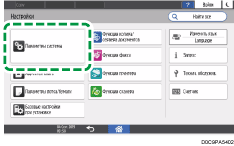
 Нажмите [Настройки для администратора]
 [Аутентификация/Плата][Аутентиф.администр./Аутент.пользов./Аутент.приложен.][Управл.аутент.пользователя].
 Выберите [Aутентификация по коду пользователя] из списка Управление аутентификацией пользователя.
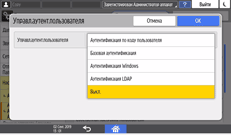
 В меню Функция для ограничения выберите функции, которые нельзя использовать.
Укажите, следует ли выполнять аутентификацию по коду пользователя для каждой функции.
При автоматической регистрации кода пользователя драйвера принтера для функции печати выберите [Управление с ПК]. Укажите для драйвера принтера код пользователя, зарегистрированный в адресной книге.
Если выбрано [Управление с ПК], код пользователя, заданный в параметрах драйвера принтера, автоматически регистрируется в адресной книге и на него больше не будут распространяться ограничения объема печати. Чтобы ограничить объем печати, для функции печати выберите любой вариант, кроме [Управление с ПК].
Настройка максимального объема печати для каждого пользователя
В "Аутент. здн. на печ." задайте уровень безопасности для заданий печати, который будет обеспечивать драйвер принтера.
Выполнение задания печати только с информацией аутентификации
 Нажмите [OK].
 Нажмите [Домой] (
 ).
).
 Когда откроется диалоговое окно для подтверждения, нажмите [ОК] и выйдите из системы аппарата.
Если регистрация информации пользователя не выполнена, внесите его сведения в адресную книгу и задайте код пользователя.
Настройка базовой аутентификации
Зарегистрируйте значения по умолчанию для функций, доступных каждому пользователю с базовой аутентификацией.
Войдите в систему как администратор аппарата на панели управления.
Нажмите [Настройки] на начальном экране.
На экране настроек нажмите [Параметры системы].
Нажмите [Настройки для администратора][Аутентификация/Плата][Аутентиф.администр./Аутент.пользов./Аутент.приложен.][Управл.аутент.пользователя].
Выберите [Базовая аутентификация] из списка Управление аутентификацией пользователя.
В разделе Доступные функции выберите функции, доступные для пользователя.
Укажите доступные пользователю возможности для каждой функции.
В "Аутент. здн. на печ." задайте уровень безопасности для заданий печати, который будет обеспечивать драйвер принтера.
Выполнение задания печати только с информацией аутентификации
Нажмите [OK].
Нажмите [Домой] ().
Когда откроется диалоговое окно для подтверждения, нажмите [ОК] и выйдите из системы аппарата.
Если информация пользователя не зарегистрирована, внесите его сведения в адресную книгу и задайте учетные данные.
Регистрация пользователя в адресной книге и указание данных для входа
Имя пользователя и пароль для входа в систему могут использоваться для проверки подлинности данных пользователя на сервере SMTP или LDAP или проверки подлинности общих папок.
Не используйте в качестве имени пользователя текст "другой", "администратор", "супервайзер" или "СКРЫТЬ***". (Введите дополнительную символьную строку в "***".) Невозможно использовать эти имена пользователей для аутентификации, поскольку они уже используются в аппарате.
Настройка аутентификации Windows
Регистрация информации о сервере Windows для аутентификации

Заранее проверьте условия использования и установите веб-сервер (IIS) и службу сертификации Active Directory на сервере Windows.
Подготовка сервера к использованию для аутентификации пользователя
Чтобы использовать аутентификацию Kerberos на сервере, заранее зарегистрируйте данные области для определения зоны сетевого подключения.
Войдите в систему как администратор аппарата на панели управления.
Нажмите [Настройки] на начальном экране.
На экране настроек нажмите [Параметры системы].
Нажмите [Настройки для администратора][Аутентификация/Плата][Аутентиф.администр./Аутент.пользов./Аутент.приложен.][Управление аутентификацией пользователя].
Выберите [Aутентификация Windows] из списка в Управление аутентификацией пользователя.
Зарегистрируйте сервер для аутентификации и укажите доступные функции.
Аут. Kerberos: для включения аутентификации Kerberos выберите [Вкл.].
Имя домена: для выключения аутентификации Kerberos введите имя домена аутентификации.
Имя области: для включения аутентификации Kerberos выберите имя области аутентификации.
Использовать безопасное подключение (SSL): для шифрования сигналов связи выберите [Вкл.].
Аутент.здн.на печ.: задайте уровень безопасности для заданий печати с помощью драйвера принтера.
Выполнение задания печати только с информацией аутентификации
Группа: если зарегистрированы глобальные группы, можно задать используемые функции для каждой глобальной группы. Нажмите [* Не зарегистрировано], а затем [Регистр./изменить]. Введите то же самое имя группы, как то, что зарегистрировано на сервере для указания доступных функций.
Пользователи, зарегистрированные в нескольких группах, могут использовать все функции, доступные этим группам.
Пользователь, который не зарегистрирован ни в одной из групп, может использовать полномочия, указанные в [*Группа по умолчанию]. По умолчанию все функции доступны членам группы по умолчанию.
В разделе "Доступные функции" выберите функции, доступные группе.
Нажмите [OK].
Нажмите [Домой] ().
Когда откроется диалоговое окно для подтверждения, нажмите [ОК] и выйдите из системы аппарата.
Для получения сведений о символах, которые можно использовать при вводе имени пользователя и пароля, см. раздел ниже.
Символы, которые допускается применять при указании имени пользователя и пароля
При последующем доступе к аппарату вы можете пользоваться всеми функциями, разрешенными для вашей группы и для вас как для отдельного пользователя.
Пользователи, зарегистрированные в нескольких группах, могут использовать все функции, доступные этим группам.
При выполнении аутентификации Windows, если не требуется автоматическая регистрация информации пользователей с помощью SSL, создавать сертификат сервера не нужно.
Задание аутентификации LDAP
Регистрация данных сервера LDAP для аутентификации.
Заранее проверьте соответствие условиям использования на сервере LDAP и зарегистрируйте сервер LDAP в системе аппарата.
Подготовка сервера к использованию для аутентификации пользователя
Войдите в систему как администратор аппарата на панели управления.
Нажмите [Настройки] на начальном экране.
На экране настроек нажмите [Параметры системы].
Нажмите [Настройки для администратора][Аутентификация/Плата][Аутентиф.администр./Аутент.пользов./Аутент.приложен.][Управление аутентификацией пользователя].
Выберите [Аутентификация LDAP] из списка в строке Управление аутентификацией пользователя.
Выберите сервер для аутентификации и укажите доступные функции.
Серверы LDAP: выберите сервер LDAP для аутентификации.
Атрибут имени логина: используется как критерий поиска для получения информации пользователя. Можно создать поисковый фильтр на основе атрибута для имени пользователя, выбрать пользователя, а затем извлечь информацию пользователя с сервера LDAP для ее переноса в адресную книгу аппарата.
При разделении нескольких атрибутов для входа в систему с помощью запятой (,) в списке результатов поиска по имени отобразятся совпадения для одного или обоих атрибутов.
Кроме того, если ввести два имени для входа в систему, разделенные знаком равенства (=) (например, cn=abcde, uid=xyz), в списке результатов поиска отобразятся совпадения только для обоих имен. Эта функция поиска может применяться, когда задана аутентификация незашифрованного текста.
Уникальный атрибут: задайте этот параметр для сопоставления информации пользователя на сервере LDAP с информацией в системе аппарата. Пользователь, чей уникальный атрибут, зарегистрированный на сервере LDAP, совпадает с атрибутом пользователя, зарегистрированного в системе аппарата, воспринимается системой как один и тот же пользователь. Задайте атрибут, который используется для уникальной информации на сервере, в качестве уникального атрибута. Можно ввести cn или employeeNumber для использования в качестве serialNumber или uid, если он уникален.
Доступные функции: задайте все функции, доступные пользователю. В "Аутент. здн. на печ." задайте уровень безопасности для заданий печати, который будет обеспечивать драйвер принтера.
Выполнение задания печати только с информацией аутентификации
Нажмите [OK].
Нажмите [Домой] ().
Когда откроется диалоговое окно для подтверждения, нажмите [ОК] и выйдите из системы аппарата.
Для получения сведений о символах, которые можно использовать при вводе имени пользователя и пароля, см. раздел ниже.
В режиме упрощенной аутентификации LDAP проверка подлинности завершится ошибкой, если оставить поле пароля пустым. Для использования пустого поля пароля обратитесь к представителю сервисной службы.