
Вход в систему аппарата с помощью карты доступа или смарт-устройства
Если для аппарата задана аутентификация пользователя, то для проверки подлинности можно использовать карту доступа (FeliCa и NFC) или смарт-устройство вместо того, чтобы вводить имя пользователя и пароль для входа в систему.
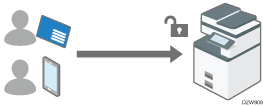
Зарегистрируйте карту доступа или смарт-устройство пользователя для привязки к информации пользователя в адресной книге и выполнения аутентификации пользователя. Пользователь может задать, чтобы оба инструмента — карта доступа и смарт-устройство — использовались для аутентификации.
Для аутентификации карты доступа потребуется устройство для считывания данных карты, подключенное к аппарату.
Для аутентификации смарт-устройства необходимо установить на смарт-устройстве совместное приложение (RICOH Smart Device Connector), чтобы это устройство можно было аутентифицировать с помощью функции Bluetooth на панели управления устройства.
Быструю аутентификацию карт нельзя использовать для проверки подлинности данных администратора. Администратор должен ввести на панели управления имя пользователя и пароль для входа в систему.
Подготовка к настройке быстрой аутентификации карт
Чтобы включить быструю аутентификацию карт, укажите тип устройства считывания карт доступа. Для включения аутентификации с помощью смарт-устройства необходимо активировать функцию Bluetooth.
 Войдите в систему как администратор аппарата на панели управления.
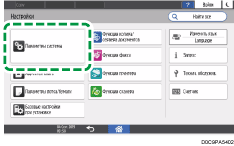
 Нажмите [Настройки] на начальном экране.

 На экране настроек нажмите [Параметры системы].
 Нажмите [Сеть/Интерфейс]
 [Настройки ПО внешнего интерфейса].
 Из списка Выбрать устр. считывания идентификационных карт выберите тип используемого устройства.
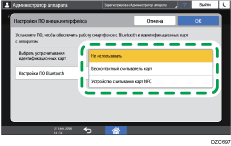
Чтобы использовать FeliCa, выберите [Бесконтактное устр-во чтения карт]. Чтобы использовать NFC, выберите [Устр-во чтения карт NFC].
 Чтобы использовать для аутентификации смарт-устройство, нажмите [Настройки ПО Bluetooth] и из списка Bluetooth выберите [Bluetooth Authentication Plugin].
Убедитесь, что установлен флажок [Активно] в поле Аутентификац., а затем нажмите [ОК].
 Нажмите [OK].
 Нажмите [Домой] (
 ).
).
 На начальном экране нажмите на список приложений.
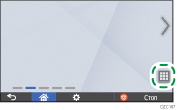
 Чтобы использовать смарт-устройство для аутентификации, нажмите [Connector] на вкладке [APPS].

Нажмите [ ], установите флажок [Разрешить соединение Bluetooth] и нажмите [Выход].
 Нажмите [Домой] ().
 На экране списка приложений нажмите [Быстрая настройка аутентификации карт].
 Нажмите [Использ.аутентификацию].
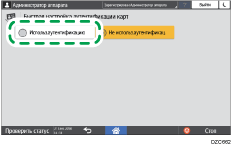
 Следуйте инструкциям на экране, чтоб выключить основное питание аппарата, а затем включите его.
После перезапуска аппарата будет включена быстрая аутентификация карт. Экран готов для считывания данных карты доступа или смарт-устройства.
Регистрация пользователя для проверки подлинности с использованием быстрой аутентификации карт
Зарегистрируйте карту доступа или смарт-устройство для пользователя, зарегистрированного в адресной книге.
На экране процедуры быстрой аутентификации карт удерживайте карту доступа или смарт-устройство над панелью управления.
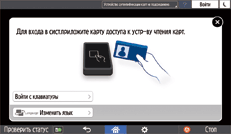
Удерживайте карту доступа в положении, указанном на маркировке устройства считывания.
Удерживайте смарт-устройство над панелью управления после выполнения перечисленных действий. Заранее включите функцию Bluetooth на смарт-устройстве.
Прокрутите меню приложения RICOH Smart Device Connector, а затем выберите [Войти в систему МФУ].
Коснитесь [Вход в систему/Выход из системы].
Введите имя пользователя и пароль для входа в систему пользователя, для которого следует зарегистрировать карту доступа или смарт-устройство, после чего нажмите [Зарегистрировать].
Уникальный номер карты доступа или смарт-устройства содержится в информации пользователя.
Нажмите [Подтвердить].

На одного пользователя может быть зарегистрирована только одна карта доступа или смарт-устройство. Данные новой карты или смарт-устройства перезаписывают информацию ранее использованной карты или устройства.
Продолжительность процесса аутентификации можно сократить, зарегистрировав данные пользователя, который часто использует аппарат, в настройках [Настройки приоритета пользователя] раздела [Быстрая настройка аутентификации карт]. Задайте настройки с правами администратора аппарата.