
Регистрация групп в адресной книге
Зарегистрируйте адресатов факса и адреса электронной почты как группу для одновременной отправки факсов или электронных писем всем участникам группы.

В группе можно зарегистрировать до 500 адресатов.
С помощью функции отправки в папку нельзя отправлять данные группе, содержащей 50 и более папок назначения.
Создание группы
 Нажмите [Адресная книга] на начальном экране.

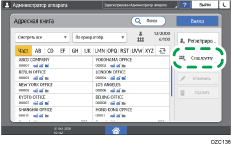
 Нажмите [Созд.группу] на экране адресной книги.
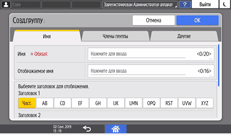
 Введите информацию о группе на вкладке [Имя], а затем выберите заголовок для ее классификации.
 Выберите вкладку [Члены группы]
 [Созд.член].
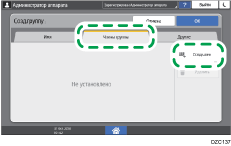
 Выберите участников, которых необходимо зарегистрировать в группе, а затем нажмите [OK].
 При необходимости перейдите на вкладку [Другие] и укажите параметры.
Регистрация целевой группы: нажмите, чтобы зарегистрировать эту группу в другой группе.
Приор. отображен.: если адресаты сортируются в порядке приоритета, в начале списка отображаются адресаты с более высоким приоритетом. Адресаты с одинаковым приоритетом отображаются в порядке регистрации.
Защита адресата: установите этот флажок, чтобы требовать ввода защитного кода для выбора группы. Если в группу входит участник, для которого указана папка назначения, защитить можно всю группу.
Использование функции защиты для предотвращения несанкционированного использования адресов
Права доступа к целевому аппарату: нажмите, чтобы предоставить доступ к этой целевой группе пользователям или группам.
Использование функции защиты для предотвращения несанкционированного использования адресов
 Нажмите [OK].
 После завершения процедуры нажмите [Начальный экран] (
 ).
).
 Если на экране появляется сообщение о создании резервной копии адресной книги, нажмите [Go to Backup] (К резервн.копир.), чтобы создать резервную копию адресной книги.
Если выбрать [Close] (Закрыть), адресная книга будет закрыта без резервной копии и вы вернетесь на Home (Начальный экран).

При регистрации нового адресата можно указать для него группу.
Регистрация целевой папки, используемой при отправке в папку
Регистрация группы в другой группе
Кроме адресатов, в группе можно зарегистрировать и другую группу. Например, можно зарегистрировать компанию как первичную группу, а несколько подразделений — как вторичную.
Нажмите [Адресная книга] на начальном экране.
Выберите группу для регистрации (вторичную группу) на экране адресной книги, а затем нажмите [Изменить].
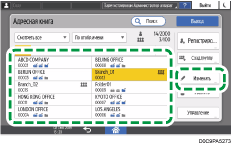
Выберите вкладку [Другие][Регистрация целевой группы].
Нажмите [Выбр.группу].
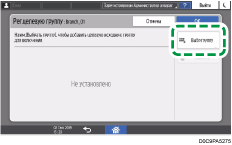
Выберите группу (первичную), а затем нажмите [OK].
Нажмите [OK][OK].
Завершив регистрацию, нажмите [Начальный экран] ().
Если на экране появляется сообщение о создании резервной копии адресной книги, нажмите [Go to Backup] (К резервн.копир.), чтобы создать резервную копию адресной книги.
Если выбрать [Close] (Закрыть), адресная книга будет закрыта без резервной копии и вы вернетесь на Home (Начальный экран).
Изменение / удаление данных, зарегистрированных в группе
Нажмите [Адресная книга] на начальном экране.
Выберите на экране адресной книги группу, которую необходимо изменить или удалить.
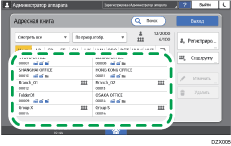
Нажмите [Изменить] или [Удалить], чтобы изменить или удалить информацию о группе.
Завершив изменение или удаление, нажмите [Начальный экран] ().
Если на экране появляется сообщение о создании резервной копии адресной книги, нажмите [Go to Backup] (К резервн.копир.), чтобы создать резервную копию адресной книги.
Если выбрать [Close] (Закрыть), адресная книга будет закрыта без резервной копии и вы вернетесь на Home (Начальный экран).
Подтверждение регистрации пользователей в группах
Нажмите [Адресная книга] на начальном экране.
Выберите группу, регистрацию пользователей в которой вы хотите подтвердить, и нажмите [Редактировать].
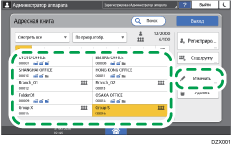
Откройте вкладку [Члены группы].
Отобразятся зарегистрированные члены.
Завершив подтверждение, нажмите [Отмена][Начальный экран] ().