
Übertragen von empfangenen Faxdokumenten an ein anderes Faxziel
Zusätzlich zum Drucken von empfangenen Faxen von dem Gerät können Sie sie auch an ein anderes Faxgerät weiterleiten. Mit dem SUB-Code können Sie das Fax auch an mehr als ein Ziel oder an verschiedene Ziele liefern, mithilfe des Rundsendens gemäß der Leitung, über die das Fax empfangen wurde.
Übertragen empfangener Faxdokumente auf ein anderes Fax durch Weiterleiten (Bildschirmtyp Einstellungen: Standard)
Registrieren Sie eine E-Mail-Adresse, an die die empfangenen Faxe übertragen werden sollen, im Adressbuch und legen Sie die Adresse als das Weiterleitungsziel in [Nachsenden] unter [Faxeinstellungen] fest.
Sie können kein Fax mit Speichersperrempfang übertragen, das die Eingabe der Speichersperr-ID zum Drucken erfordert.
 Drücken Sie auf dem Bildschirm „Home“ auf [Address Book].

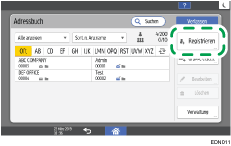
 Drücken Sie auf dem Adressbuch-Bildschirm auf [Registr.].
 Geben Sie die Zielinformationen in die Eingabefelder ein, die auf der Registerkarte [Name] angezeigt werden, und wählen Sie den Titel zum Klassifizieren des Ziels aus.
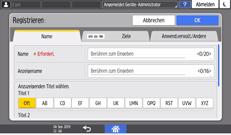
 Wählen Sie die Registerkarte [Ziele] aus und drücken Sie [Fax].
Drücken Sie auch [Fax], wenn Sie ein IP-Fax-Ziel registrieren.
Wenn Sie ein Internet-Fax-Ziel registrieren, drücken Sie [E-Mail-Adresse].
 Legen Sie die Faxnummer und die Sendebedingungen fest.
Wenn Sie ein IP-Ziel registrieren, legen Sie das Protokoll ([H.323] oder [SIP]) in [Leitung wählen] fest.
Wenn Sie ein Internet-Fax-Ziel registrieren, registrieren Sie die E-Mail-Adresse.
 Drücken Sie auf [OK].
 Drücken Sie auf [Home] (
 ), wenn Sie die Einstellungen festgelegt haben.
Die Registrierung des Weiterleitungsziels ist abgeschlossen. Fahren Sie mit der Aktivierung der Weiterleitung fort und legen Sie das Weiterleitungsziel fest.
 Drücken Sie auf dem Home-Bildschirm auf [Einstellungen].

 Drücken Sie auf [Faxfunktionen] auf dem Bildschirm „Einstellungen“.
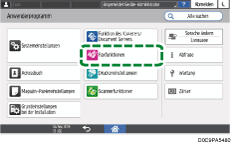
 Drücken Sie auf [Empfangseinstellungen]
 [Empfangsdatei-Einstellungen][Aktion bei Empfangen einer Datei], um den Konfigurationsbildschirm anzuzeigen.
 Wählen Sie [Ein] in [Weiterleiten].
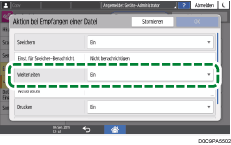
 Drücken Sie [Nachsenden].
 Drücken Sie [Empfänger].
 Wählen Sie [Fax] oder [Internet-Fax] aus und legen Sie dann das Weiterleitungsziel fest.
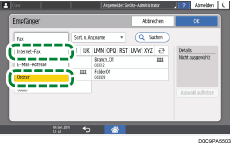
Um ein empfangenes Fax an mehr als ein Ziel weiterzuleiten, legen Sie die Zielgruppe fest.
 Drücken Sie auf [OK].
 Wenn Sie das Weiterleitungsfax nicht auf dem Gerät drucken, drücken Sie [OK], um den Bildschirm [Aktion bei Empfangen einer Datei] wieder zu öffnen und wählen dann [Aus] in [Drucken].
 Drücken Sie auf [OK].
 Drücken Sie auf [Home] (), wenn Sie die Einstellungen festgelegt haben.
Drucken einer Weiterleitungsmarkierung
Sie können einen Stempel auf den gedruckten Seiten des weitergeleiteten Dokuments am Ziel drucken, um sie von den Dokumenten zu unterscheiden, die auf normalem Weg empfangen wurden. Um den Stempel zu drucken, legen Sie [Mark. wt.gel. Dat. drck.] auf dem Weiterleitungsbildschirm fest.
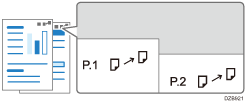
Der Stempel wird nicht gedruckt, wenn das Weiterleitungsziel eine E-Mail-Adresse oder ein Ordner ist.
Wenn Sie die Einstellung ändern, werden die Einstellungen unter [Weiterleiten] unter [Umschalt-Timer Ausgabemodus] ebenfalls automatisch geändert.

Sie können auch eine E-Mail-Adresse oder ein Ordnerziel als das Weiterleitungsziel festlegen.
Übertragen eines empfangenen Faxdokuments an eine E-Mail-Adresse oder einen Ordner
Sie können auch ein anderes Ziel für jeden Absender festlegen.
Festlegen der durchzuführenden Aktion beim Empfang eines Fax von anderen Absendern
Sie können den Modus für die automatische Weiterleitung nur an einem festgelegten Wochentag oder in einem festgelegten Zeitraum ändern.
Ändern des Faxempfangsverhaltens basierend auf der Uhrzeit oder dem Wochentag
Wenn das als Empfänger angegebene Ziel mit der zentralen Adressbuchverwaltung aktualisiert wird, werden Dateien, die auf die Zustellung warten, an das folgende Ziel übertragen:
Das vor dem Update angegebene Ziel, wenn es sich um ein Fax-, IP-Fax-, Internet-Fax- oder E-Mail-Ziel handelt.
Das Ziel nach dem Update, wenn es sich um ein Ordnerziel handelt.
Verteilen von Faxen mit persönlichen Boxen (Bildschirmtyp Einstellungen: Standard)
Wenn der SUB-Code, der pro Absender festgelegt ist, und der SUB-Code in der persönlichen Box des Geräts übereinstimmen, verteilt das Gerät das empfangene Dokument an das Ziel, das in der persönlichen Box festgelegt ist.
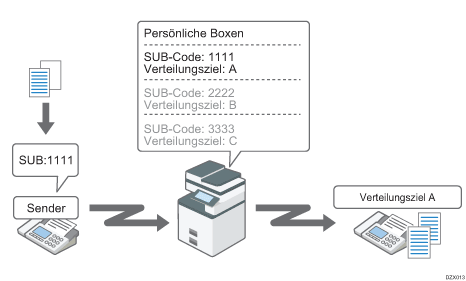
Öffnen Sie eine persönliche Box und registrieren Sie ein Ziel und teilen Sie dem Absender den SUB-Code mit.
Drücken Sie auf dem Home-Bildschirm auf [Einstellungen].
Drücken Sie auf [Faxfunktionen] auf dem Bildschirm „Einstellungen“.
Drücken Sie [Empfangseinstellungen][Boxeinstellung][Box programmieren/ändern/löschen], um den Konfigurationsbildschirm zu öffnen.
Drücken Sie auf [Registrieren].
Wählen Sie [Persönliche Box] in [Art der Box] aus und legen Sie dann den SUB/SEP-Code, das Passwort und das Weiterleitungsziel der Box fest.
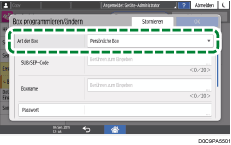
SUB / SEP-Code: Sie können bis zu 20 1-Byte-Zeichen eingeben, einschließlich 0-9,
 , * und Leerzeichen. Geben Sie kein Leerzeichen als erstes Zeichen ein.
Passwort: Festlegen, wenn der Zugriff auf die persönliche Box auf dem Gerät beschränkt werden soll. Sie können die gleichen Zeichen wie die des SUB/SEP-Codes eingeben. Ein Schlüsselsymbol (
 ) wird vor dem Boxnamen angezeigt, wenn Sie ein Passwort registriert haben.
Empfänger: Registriern Sie für jede Box ein Ziel, an das empfangene Dokument weitergeleitet wird, indem Sie es aus dem Adressbuch auswählen. Sie können ein Faxziel, ein IP-Fax-Ziel oder ein Internet-Fax-Ziel als das Ziel für die Weiterleitung des empfangenen Dokuments angeben.
Remote-Gerät: Remote-Gerät kann nicht bei der Registrierung des Ziels festgelegt werden. [Remote-Gerät] wird nur angezeigt, wenn die Remote-Fax-Funktion aktiviert ist.
Sicherheit: Legen Sie die Verschlüsselungsmethode fest, die angewendet werden soll, oder die Signatur, die der ausgehenden E-Mail angehängt werden soll, wenn Sie eine Internet-Fax- oder E-Mail-Adresse als den Empfänger festlegen.
Drücken Sie auf [OK].
Drücken Sie auf [Home] (), wenn Sie die Einstellungen festgelegt haben.
Wenn ein Dokument nicht verteilt werden konnte, wird ein Kommunikationsfehlerbericht gedruckt und das Dokument wird als ein vertrauliches Dokument gespeichert. Sie können das gespeicherte Dokument später drucken.
Zum Anzeigen der Liste von Boxen, die auf dem Gerät konfiguriert sind, drücken Sie auf [Faxfunktionen]
[Empfangseinstellungen][Boxeinstellung][Box-Einstellung: Liste drucken], um die Box-Liste zu drucken. Die Liste ist nützlich, um den Absender über den SUB-Code zu informieren.
Verteilen von Faxen über die Transferbox (Bildschirmtyp Einstellungen: Standard)
Wenn der vom Absender festgelegte SUB-Code und der SUB-Code in der Transferbox übereinstimmen, verteilt das Gerät das empfangene Dokument an das Ziel, das in der Transferbox registriert ist, per Rundsenden.
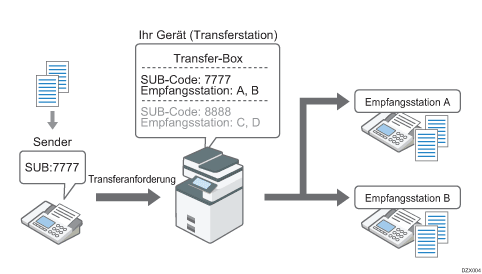
Sie können die Funktion beispielsweise verwenden, um die Kommunikationskosten zu reduzieren, indem Sie ein Dokument vom Hauptsitz an das Gerät einer Niederlassung in einer abgelegen Region senden und das Dokument dann an Vertriebsbüros in der gleichen Gegend verteilen lassen.
Sie können die Ergebnisse der Übertragung an den Endempfänger im SUB-Code-Übertragungsbericht überprüfen.
Einrichten einer Transferbox
Drücken Sie auf dem Home-Bildschirm auf [Einstellungen].
Drücken Sie auf [Faxfunktionen] auf dem Bildschirm „Einstellungen“.
Drücken Sie [Empfangseinstellungen][Boxeinstellung][Box programmieren/ändern/löschen], um den Konfigurationsbildschirm zu öffnen.
Drücken Sie auf [Registrieren].
Wählen Sie [Transferbox] in [Art der Box] aus und legen Sie den SUB/SEP-Code, das Passwort und die Empfangsstation der Box fest.
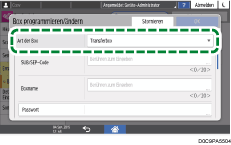
SUB / SEP-Code: Sie können bis zu 20 1-Byte-Zeichen eingeben, einschließlich 0-9,
, * und Leerzeichen. Geben Sie kein Leerzeichen als erstes Zeichen ein.Passwort: Geben Sie das Passwort mit den gleichen Zeichen wie die des SUB/SEP-Codes ein. Ein Schlüsselsymbol (
) wird vor dem Boxnamen angezeigt, wenn Sie ein Passwort registriert haben. Wenn ein Passwort für die Box festgelegt ist, teilen Sie dem Absender das Passwort mit und lassen Sie den Absender das Dokument senden, wobei das Passwort als der SID-Code festgelegt ist.Empfangsstation: Registrieren Sie für jede Box bis zu 5 aus dem Adressbuch ausgewählte Empfangsstationen, an die das Dokument verteilt werden soll. Sie können ein Fax-Ziel, ein IP-Fax-Ziel oder ein Internet-Fax-Ziel festlegen.
Sicherheit: Legen Sie die Methode der Verschlüsselung fest, die angewendet werden soll, und die Signatur, die an ausgehende E-Mails angehängt werden soll, wenn eine Internet-Fax-Adresse oder E-Mail-Adresse als die Empfangsstation festgelegt wird.
Zu übertragender Dateityp: Legen Sie das Dateiformat der übertragenen Datei fest, wenn das Weiterleitungsziel eine E-Mail-Adresse oder ein Ordner ist.
Drücken Sie auf [OK].
Drücken Sie auf [Home] (), wenn Sie die Einstellungen festgelegt haben.
Anzeigen des Verteilungsergebnisses
Ein SUB-Code-Übertragungsbericht wird automatisch auf dem Gerät gedruckt, wenn die Verteilung des Dokuments abgeschlossen ist.
Zum Anzeigen der Liste von Boxen, die auf dem Gerät konfiguriert sind, drücken Sie auf [Faxfunktionen]
[Empfangseinstellungen][Boxeinstellung][Box-Einstellung: Liste drucken], um die Box-Liste zu drucken. Die Liste ist nützlich, um den Absender über den SUB-Code zu informieren.Das Verteilungsergebnis wird nicht an den Absender gesendet.
Das empfangene Dokument wird nach Abschluss der Verteilung gelöscht.
Wenn die Verteilung fehlschlägt, wird das empfangene Dokument auf dem Gerät gedruckt.
Sie können höchstens 150 Transferboxen registrieren.
Sie können nicht für zwei verschiedene Boxen denselben Box-Code angeben.
Wenn ein anderer Parameter als [Drucken] für [Ausgabemodus] in [Allgemeine Einstellungen] unter [Umschalt-Timer Ausgabemodus] in [Empfangsdatei-Einstellungen] festgelegt ist, können Transferboxen nicht geändert oder gelöscht werden. Wenn dies der Fall ist, überprüfen Sie die Einstellung für [Umschalt-Timer Ausgabemodus].
Übertragen empfangener Faxdokumente auf ein anderes Fax durch Weiterleiten (Bildschirmtyp Einstellungen: Classic)
Registrieren Sie eine E-Mail-Adresse, an die die empfangenen Faxe übertragen werden sollen, im Adressbuch und legen Sie die Adresse als das Weiterleitungsziel in [Nachsenden] unter [Faxeinstellungen] fest.
Sie können kein Fax mit Speichersperrempfang übertragen, das die Eingabe der Speichersperr-ID zum Drucken erfordert.
Drücken Sie auf dem Bildschirm „Home“ auf [Address Book].
Drücken Sie auf dem Adressbuch-Bildschirm auf [Registr.].
Die auf dem Bildschirm angezeigten Items unterscheiden sich, je nach Version von RICOH Always Current Technology, die im Gerät eingesetzt wurde.
Geben Sie die Zielinformationen in die Eingabefelder ein, die auf der Registerkarte [Name] angezeigt werden, und wählen Sie den Titel zum Klassifizieren des Ziels aus.
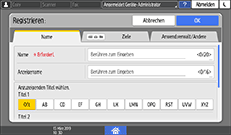
Wählen Sie die Registerkarte [Ziele] aus und drücken Sie [Fax].
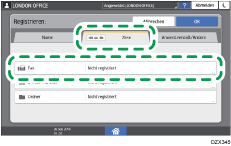
Drücken Sie auch [Fax], wenn Sie ein IP-Fax-Ziel registrieren.
Wenn Sie ein Internet-Fax-Ziel registrieren, drücken Sie [E-Mail-Adresse].
Legen Sie die Faxnummer und die Sendebedingungen fest und drücken Sie auf [OK].
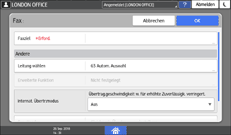
Wenn Sie ein IP-Ziel registrieren, legen Sie das Protokoll ([H.323] oder [SIP]) in [Leitung wählen] fest.
Wenn Sie ein Internet-Fax-Ziel registrieren, registrieren Sie die E-Mail-Adresse.
Drücken Sie auf [Home] (), nachdem Sie die Einstellungen festgelegt haben.
Die Registrierung des Weiterleitungsziels ist abgeschlossen. Fahren Sie mit der Aktivierung der Weiterleitung fort und legen Sie das Weiterleitungsziel fest.
Drücken Sie auf dem Home-Bildschirm auf [Einstellungen].
Drücken Sie auf dem Einstellungsbildschirm auf [Gerätefunktionen].
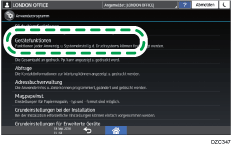
Drücken Sie [Faxeinstellungen] Registerkarte [Empfangseinstellungen] Registerkarte [Empfangsdatei-Einstellungen], um den Konfigurationsbildschirm anzuzeigen, und drücken Sie dann [Nachsenden].
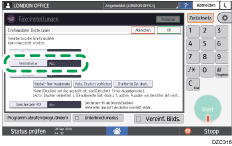
Drücken Sie [Ein] und zeigen Sie dann die Registerkarte [Ordner] oder [Internet-Fax] an.
Geben Sie das Weiterleitungsziel ein und drücken Sie auf [OK].
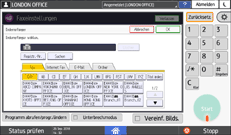
Um ein empfangenes Fax an mehr als ein Ziel weiterzuleiten, legen Sie die Zielgruppe fest.
Die maximale Anzahl von Zeichen, die eingegeben werden können, ist 500.
Wenn Sie das Weiterleitungsfax nicht auf dem Gerät drucken, drücken Sie OK, um zum Bildschirm Empfangsdatei-Einstellungen zurückzukehren, und wählen Sie dann [Aus] in [Druck] aus.
Drücken Sie auf [OK].
Drücken Sie auf [Home] (), nachdem Sie die Einstellungen festgelegt haben.
Drucken einer Weiterleitungsmarkierung
Sie können einen Stempel auf den gedruckten Seiten des weitergeleiteten Dokuments am Ziel drucken, um sie von den Dokumenten zu unterscheiden, die auf normalem Weg empfangen wurden. Um den Stempel zu drucken, legen Sie [Mark. wt.gel. Dat. drck.] auf dem Weiterleitungsbildschirm fest.
Der Stempel wird nicht gedruckt, wenn das Weiterleitungsziel eine E-Mail-Adresse oder ein Ordner ist.
Wenn Sie die Einstellung ändern, ändern sich auch automatisch die Einstellungen in [Nachsenden] unter [Umschalt-Timer Ausgabemodus] und [Weiterleiten pro Sender].
Sie können auch eine E-Mail-Adresse oder ein Ordnerziel als das Weiterleitungsziel festlegen.
Übertragen eines empfangenen Faxdokuments an eine E-Mail-Adresse oder einen Ordner
Sie können auch ein anderes Ziel für jeden Absender festlegen.
Festlegen der durchzuführenden Aktion beim Empfang eines Fax von anderen Absendern
Sie können den Modus für die automatische Weiterleitung nur an einem festgelegten Wochentag oder in einem festgelegten Zeitraum ändern.
Ändern des Faxempfangsverhaltens basierend auf der Uhrzeit oder dem Wochentag
Wenn das als Empfänger angegebene Ziel mit der zentralen Adressbuchverwaltung aktualisiert wird, werden Dateien, die auf die Zustellung warten, an das folgende Ziel übertragen:
Das vor dem Update angegebene Ziel, wenn es sich um ein Fax-, IP-Fax-, Internet-Fax- oder E-Mail-Ziel handelt.
Das Ziel nach dem Update, wenn es sich um ein Ordnerziel handelt.
Übertragen Sie das Empfangen von Faxdokumenten auf ein anderes Fax durch Weiterleiten (Bildschirmtyp Einstellungen: Klassisch)
Wenn der SUB-Code, der pro Absender festgelegt ist, und der SUB-Code in der persönlichen Box des Geräts übereinstimmen, verteilt das Gerät das empfangene Dokument an das Ziel, das in der persönlichen Box festgelegt ist.
Öffnen Sie eine persönliche Box und registrieren Sie ein Ziel und teilen Sie dem Absender den SUB-Code mit.
Drücken Sie auf dem Home-Bildschirm auf [Einstellungen].
Drücken Sie auf dem Einstellungsbildschirm auf [Gerätefunktionen].
Drücken Sie [Faxeinstellungen] Registerkarte [Allgemeine Einstellungen][Box-Einstellung], um den Boxeinstellungsbildschirm anzuzeigen.
Überprüfen Sie, dass [Programmieren / Ändern] ausgewählt ist, und drücken Sie dann [* Nicht programmiert].
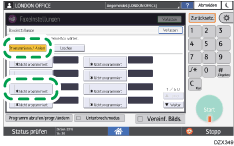
Drücken Sie auf eine [Persönliche Box], geben Sie den Boxnamen ein und drücken Sie auf [OK].
Legen Sie auf dem Konfigurationsbildschirm [Einstellung Persönliche Box] den SUB/SEP-Code, das Passwort und das Weiterleitungsziel der Box fest.
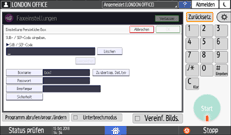
SUB / SEP-Code: Sie können bis zu 20 1-Byte-Zeichen eingeben, einschließlich 0-9,
, * und Leerzeichen. Geben Sie kein Leerzeichen als erstes Zeichen ein.Passwort: Festlegen, wenn der Zugriff auf die persönliche Box auf dem Gerät beschränkt werden soll. Sie können die gleichen Zeichen wie die des SUB/SEP-Codes eingeben. Ein Schlüsselsymbol (
) wird vor dem Boxnamen angezeigt, wenn Sie ein Passwort registriert haben.Empfänger: Registriern Sie für jede Box ein Ziel, an das empfangene Dokument weitergeleitet wird, indem Sie es aus dem Adressbuch auswählen. Sie können ein Faxziel, ein IP-Fax-Ziel oder ein Internet-Fax-Ziel als das Ziel für die Weiterleitung des empfangenen Dokuments angeben.
Remote-Gerät: Remote-Gerät kann nicht bei der Registrierung des Ziels festgelegt werden. [Remote-Gerät] wird nur angezeigt, wenn die Remote-Fax-Funktion aktiviert ist.
Sicherheit: Legen Sie die Verschlüsselungsmethode fest, die angewendet werden soll, oder die Signatur, die der ausgehenden E-Mail angehängt werden soll, wenn Sie eine Internet-Fax- oder E-Mail-Adresse als den Empfänger festlegen.
Drücken Sie auf [OK].
Drücken Sie auf [Home] (), nachdem Sie die Einstellungen festgelegt haben.
Wenn ein Dokument nicht verteilt werden konnte, wird ein Kommunikationsfehlerbericht gedruckt und das Dokument wird als ein vertrauliches Dokument gespeichert. Sie können das gespeicherte Dokument später drucken.
Zum Anzeigen der Liste von Boxen, die auf dem Gerät konfiguriert sind, drücken Sie [Faxeinstellungen]
Registerkarte [Allgemeine Einstellungen][Box-Einstellung: Liste drucken], um die Boxliste zu drucken. Die Liste ist nützlich, um den Absender über den SUB-Code zu informieren.
Verteilen von Faxen über die Übertragungsbox (Bildschirmtyp Einstellungen: Classic)
Wenn der vom Absender festgelegte SUB-Code und der SUB-Code in der Transferbox übereinstimmen, verteilt das Gerät das empfangene Dokument an das Ziel, das in der Transferbox registriert ist, per Rundsenden.
Sie können die Funktion beispielsweise verwenden, um die Kommunikationskosten zu reduzieren, indem Sie ein Dokument vom Hauptsitz an das Gerät einer Niederlassung in einer abgelegen Region senden und das Dokument dann an Vertriebsbüros in der gleichen Gegend verteilen lassen.
Sie können die Ergebnisse der Übertragung an den Endempfänger im SUB-Code-Übertragungsbericht überprüfen.
Einrichten einer Transferbox
Drücken Sie auf dem Home-Bildschirm auf [Einstellungen].
Drücken Sie auf dem Einstellungsbildschirm auf [Gerätefunktionen].
Drücken Sie [Faxeinstellungen] Registerkarte [Allgemeine Einstellungen][Box-Einstellung], um den Boxeinstellungsbildschirm anzuzeigen.
Überprüfen Sie, dass [Programmieren / Ändern] ausgewählt ist, und drücken Sie dann [* Nicht programmiert].
Drücken Sie auf eine [Transferbox], geben Sie den Boxnamen ein und drücken Sie [OK].
Geben Sie auf dem Bildschirm Transferbox den SUB/SEP-Code, das Passwort und das Empfangsstation der Box an.
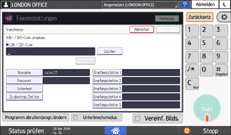
SUB / SEP-Code: Sie können bis zu 20 1-Byte-Zeichen eingeben, einschließlich 0-9,
, * und Leerzeichen. Geben Sie kein Leerzeichen als erstes Zeichen ein.Passwort: Geben Sie das Passwort mit den gleichen Zeichen wie die des SUB/SEP-Codes ein. Ein Schlüsselsymbol (
) wird vor dem Boxnamen angezeigt, wenn Sie ein Passwort registriert haben. Wenn ein Passwort für die Box festgelegt ist, teilen Sie dem Absender das Passwort mit und lassen Sie den Absender das Dokument senden, wobei das Passwort als der SID-Code festgelegt ist.Empfangsstation: Registrieren Sie für jede Box bis zu 5 aus dem Adressbuch ausgewählte Empfangsstationen, an die das Dokument verteilt werden soll. Sie können ein Fax-Ziel, ein IP-Fax-Ziel oder ein Internet-Fax-Ziel festlegen.
Sicherheit: Legen Sie die Methode der Verschlüsselung fest, die angewendet werden soll, und die Signatur, die an ausgehende E-Mails angehängt werden soll, wenn eine Internet-Fax-Adresse oder E-Mail-Adresse als die Empfangsstation festgelegt wird.
Zu übertragender Dateityp: Legen Sie das Dateiformat der übertragenen Datei fest, wenn das Weiterleitungsziel eine E-Mail-Adresse oder ein Ordner ist.
Drücken Sie auf [OK].
Drücken Sie auf [Home] (), nachdem Sie die Einstellungen festgelegt haben.
Anzeigen des Verteilungsergebnisses
Ein SUB-Code-Übertragungsbericht wird automatisch auf dem Gerät gedruckt, wenn die Verteilung des Dokuments abgeschlossen ist.
Zum Anzeigen der Liste von Boxen, die auf dem Gerät konfiguriert sind, drücken Sie [Faxeinstellungen]
Registerkarte [Allgemeine Einstellungen][Box-Einstellung: Liste drucken], um die Boxliste zu drucken. Die Liste ist nützlich, um den Absender über den SUB-Code zu informieren.Das Verteilungsergebnis wird nicht an den Absender gesendet.
Das empfangene Dokument wird nach Abschluss der Verteilung gelöscht.
Wenn die Verteilung fehlschlägt, wird das empfangene Dokument auf dem Gerät gedruckt.
Sie können höchstens 150 Transferboxen registrieren.
Sie können nicht für zwei verschiedene Boxen denselben Box-Code angeben.
Wenn ein anderer Parameter als [Drucken] für [Ausgabemodus] in [Allgemeine Einstellungen] unter [Umschalt-Timer Ausgabemodus] in [Empfangsdatei-Einstellungen] festgelegt ist, können Transferboxen nicht geändert oder gelöscht werden. Wenn dies der Fall ist, überprüfen Sie die Einstellung für [Umschalt-Timer Ausgabemodus].