
Ändern des Faxempfangsverhaltens basierend auf der Uhrzeit oder dem Wochentag
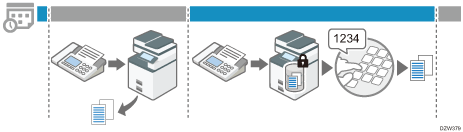
Sie können das Ausgabeverhalten des Geräts beim Empfangen von Dokumenten basierend auf der Tageszeit, dem Wochentag oder der Art des empfangen Dokuments ändern (Umschalt-Timer Ausgabemodus).
Beispielsweise können Sie das Gerät so konfigurieren, dass empfangene Dokumente gespeichert werden, anstatt sie am Wochenende zu drucken, wenn niemand im Büro ist.

Die Einstellung von [Umschalt-Timer Ausgabemodus] ist auch gültig, wenn verschiedene Berichte in der Fax-Funktion automatisch gedruckt werden.
Übersicht des Umschalt-Timers Ausgabemodus
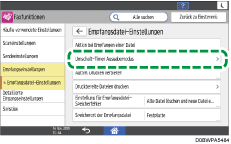
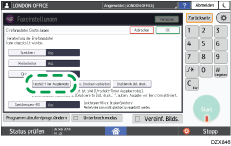
Legen Sie den Ausgabemodus und die Zeit, wann in den Modus geschaltet werden soll, in [Umschalt-Timer Ausgabemodus] unter [Empfangsdatei-Einstellungen] fest.
Typ des Bildschirms „Einstellungen“: Standard
Typ des Bildschirms „Einstellungen“: Klassisch
Ausgabemodustypen
Sie können die gleichen Ausgabemoduseinstellungen in [Umschalt-Timer Ausgabemodus] festlegen wie die Funktionen, die in den Einstellungselementen für die Konfiguration des Ausgabemodus auf dem Bildschirm "Empfangsdatei-Einstellungen" festgelegt werden können.
Ausgabetypen | Beschreibung | |
|---|---|---|
Einstellung [Umschalt-Timer Ausgabemodus] | Einstellung [Empfangsdatei-Einstellungen] | |
Speichern | Speichern | Speichert die empfangenen Dokumente auf der Festplatte. Drücken Sie [Faxempfang] |
Nachsenden | Nachsenden | Leitet die empfangenen Dokumente zum festgelegten Ziel weiter. Übertragen eines empfangenen Faxdokuments an eine E-Mail-Adresse oder einen Ordner Übertragen von empfangenen Faxdokumenten an ein anderes Faxziel |
Druckt die empfangenen Dokumente automatisch. | ||
Bereit zum Drucken | Auto. Drucken verbieten | Speichert die empfangenen Dokumente im Speicher. Sie können die Einstellung per Empfangsleitung oder für jeden Typ von Absender festlegen. Jeder Anwender kann die empfangenen Dokumente drucken, indem er [Druckbereite Dateien drucken] unter [Empfangsdatei-Einstellungen] drückt. |
Drucken mit Druck-ID | Speichersperr-RX | Speichert die empfangenen Dokumente im Speicher. Nur die Anwender, die die Druck-ID oder die Speichersperr-ID kennen, können Dokumente aus [Faxempfang] auf dem Fax-Bildschirm aus drucken. Eingabe des ID-Codes zum Drucken eines empfangenen Faxdokuments |
In den Einstellungen für den Speziellen Absender können Sie festlegen, wie sich das Gerät beim Eingang von Faxen für jeden Absender verhalten soll.
Festlegen der durchzuführenden Aktion beim Empfang eines Fax von anderen Absendern
Einrichtungsbeispiele für [Umschalt-Timer Ausgabemodus]
Festlegen des gleichen Ausgabeverhaltens für jede Woche (Wocheneinstellungen)
Sie können bis zu fünf Kombinationen von Ausgabemethode und Zeit und Datum festlegen, um den Ausgabemodus pro Wochentag zu wechseln.
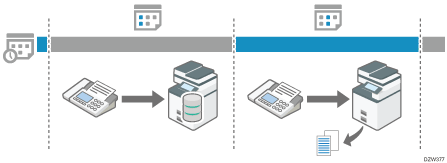
Festlegen der Ausgabemethode, die zur festgelegten Zeit und zum festgelegten Datum gewählt werden soll (Bestimmte Zeitraumeinstellungen)
Sie können bis zu drei Kombinationen von Zeit und Datum festlegen, zu denen zur festgelegten Ausgabemethode gewechselt wird.
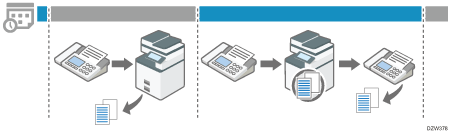
Festlegen des Zeitraums zum Ermöglichen des Drucks von Dokumenten durch die Eingabe der Druck-ID (Drucken mit Druck-ID)
Sie können den Zeitraum festlegen, in der das Gerät die empfangenen Dokumente speichert, und das Drucken von Dokumenten nur erlaubt, wenn die Druck-ID eingegeben wird. Die Dokumente, die nicht im Zeitraum gedruckt werden, der in Drucken mit Druck-ID festgelegt ist, bleiben gespeichert.
Konfigurieren des Umschalt-Timer Ausgabemodus (Bildschirmtyp Einstellungen: Standard)
Legen Sie einen Timer, das Empfangsdokument, für das der Timer gelten soll, und ein Ausgabeverhalten während des festgelegten Zeitraums in [Umschalt-Timer Ausgabemodus] unter [Empfangsdatei-Einstellungen] in [Faxeinstellungen] fest.
 Drücken Sie auf dem Home-Bildschirm auf [Einstellungen].

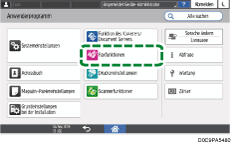
 Drücken Sie auf [Faxfunktionen] auf dem Bildschirm „Einstellungen“.
 Drücken Sie auf [Empfangseinstellungen]
 [Empfangsdatei-Einstellungen][Umschalt-Timer Ausgabemodus], um den Bildschirm zum Konfigurieren des Umschalt-Timer Ausgabemodus anzuzeigen.
 Legen Sie das Ziel des Timers fest.
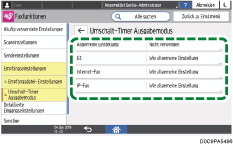
Allgemeine Einstellung
Stellen Sie den Timer für alle Dokumente ein, die mit der Fax-Funktion ausgeben werden, einschließlich der empfangenen Dokumente und diversen Berichte.
G3, Internet-Fax, IP-Fax
Stellen Sie die Timer individuell für Dokumente ein, die über die G3-Leitung, Internet Fax und IP-Fax empfangen werden. Wenn Sie Datum und Zeit nicht für jeden Timer individuell festlegen möchten, wählen Sie [Wie Allgemeine Einstellung].
 Wählen Sie [Verwenden] und geben Sie dann den Zeitpunkt zur Umschaltung des Ausgabeverfahrens sowie die Vorgehensweise für jeden Zeitraum an.
Um das Gerät so zu konfigurieren, dass es sich jede Woche gleich verhält
Wählen Sie [Verwenden].
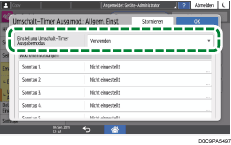
Drücken Sie unter [Wocheneinstellungen] „1.“ für den Tag, an dem der Ausgabemodus umschalten soll.
Geben Sie die Zeit an, zu der der Modus umgeschaltet und der Ausgabemodus ab der angegebenen Zeit aktiviert werden soll, und drücken Sie anschließend [OK].
Untenstehend sehen Sie die zusätzlichen Einstellungen, die konfiguriert werden müssen, wenn Drucken mit Druck-ID, Weiterleitung oder Speichern als Ausg.mod. festgelegt wird.
Ausgabemodus
Zusätzliche Einstellungen
Drucken mit Druck-ID
Wählen Sie im Einstellbildschirm Umschalt-Timer Ausgabemodus [Ein] unter [Einstellung Druck-ID] und geben Sie die Druck-ID an. Einzelheiten zur Vorgehensweise siehe Schritt 6.
Weiterleiten
Um Dokumente, die im festgelegten Zeitraum empfangen wurden, an ein anderes Ziel weiterzuleiten als das in [Weiterleiten] unter [Aktion bei Empfangen einer Datei] angegeben, drücken Sie [Ziel wählen] und legen Sie das Ziel fest.
Speichern
Um eine Benachrichtigung per E-Mail an ein anderes Ziel zu senden als das, welches unter [Speichern] unter [Empfangsdatei-Einstellungen] während des angegebenen Zeitraums festgelegt ist, drücken Sie auf [Speichern]
[Einst. für Speicher-Benachricht.][Speicher-Benachrichtigung]: [Benachrichtigen][Ziel benachrichtigen] und legen Sie eine E-Mail-Adresse fest, an die die Benachrichtigung gesendet werden soll.Bestätigen Sie die vorgenommenen Einstellungen bei "1.".
Drücken Sie „1.“ für den Wochentag, an dem in einen anderen Ausgabemodus umgeschaltet werden soll.
Geben Sie die Zeit an, zu der der Modus umgeschaltet und der Ausgabemodus ab der angegebenen Zeit aktiviert werden soll, und drücken Sie anschließend [OK].
Überprüfen Sie die in „1.“ vorgenommenen Einstellungen und drücken Sie dann [OK].
Drücken Sie auf [OK].
Zum Konfigurieren, dass das Gerät den Ausgabemodus während des festgelegten Zeitraums und Datums wechselt
Drücken Sie [1.], [2.] oder [3.] in [Bestimmte Zeitraumeinstellungen], geben Sie [Startdatum]/[Startzeit]/[Enddatum]/[Endzeit] und den während dieses Zeitraums aktiven Ausgabemodus in [Ausgabemodus] ein und drücken Sie dann [OK].
Untenstehend sehen Sie die zusätzlichen Einstellungen, die konfiguriert werden müssen, wenn Drucken mit Druck-ID, Weiterleitung oder Speichern als Ausgabemodus festgelegt wird.
Ausgabemodus
Zusätzliche Einstellungen
Drucken mit Druck-ID
Wählen Sie im Einstellbildschirm Umschalt-Timer Ausgabemodus [Ein] unter [Einstellung Druck-ID] und geben Sie die Druck-ID an. Einzelheiten zur Vorgehensweise siehe Schritt 6.
Weiterleiten
Um Dokumente, die im festgelegten Zeitraum empfangen wurden, an ein anderes Ziel weiterzuleiten als das in [Weiterleiten] unter [Aktion bei Empfangen einer Datei] angegeben, drücken Sie [Ziel wählen] und legen Sie das Ziel fest.
Speichern
Um eine Benachrichtigung per E-Mail an ein anderes Ziel zu senden als das, welches unter [Speichern] unter [Empfangsdatei-Einstellungen] während des angegebenen Zeitraums festgelegt ist, drücken Sie auf [Speichern]
[Einst. für Speicher-Benachricht.][Speicher-Benachrichtigung]: [Benachrichtigen][Ziel benachrichtigen] und legen Sie eine E-Mail-Adresse fest, an die die Benachrichtigung gesendet werden soll.Überprüfen Sie die unter 1. konfigurierten Einstellungen und drücken Sie [OK].
Wenn [Drucken mit Druck-ID] in [Ausgabemodus]> ausgewählt ist, fahren Sie fort mit Schritt 6. Wenn eine andere Einstellung festgelegt ist, fahren Sie fort mit Schritt 7.
 Legen Sie die Druck-ID fest.
Wählen Sie [Ein] in [Einstellung Druck-ID] im Einstellbildschirm des Umschalt-Timers Ausgabemodus.
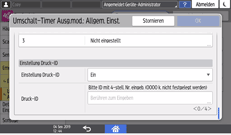
Legen Sie die Druck-ID fest.
 Drücken Sie auf [OK].
 Drücken Sie auf [Home] (
 ), wenn Sie die Einstellungen festgelegt haben.
Konfigurieren des Schalters für den Ausgabemodus (Bildschirmtyp Einstellungen: Klassisch)
Legen Sie einen Timer, das Empfangsdokument, für das der Timer gelten soll, und ein Ausgabeverhalten während des festgelegten Zeitraums in [Umschalt-Timer Ausgabemodus] unter [Empfangsdatei-Einstellungen] in [Faxeinstellungen] fest.
Drücken Sie auf dem Home-Bildschirm auf [Einstellungen].
Drücken Sie auf dem Einstellungsbildschirm auf [Gerätefunktionen].
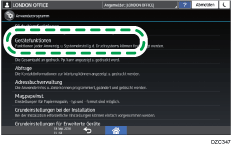
Drücken Sie [Faxeinstellungen] Registerkarte [Empfangseinstellungen][Empfangsdatei-Einstellungen][Umschalt-Timer Ausgabemodus], um den Bildschirm für die Konfiguration des Ausgabemodus des Umschalt-Timers anzuzeigen.
Legen Sie das Ziel des Timers fest.
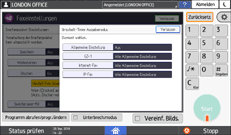
Allgemeine Einstellung
Stellen Sie den Timer für alle Dokumente ein, die mit der Fax-Funktion ausgeben werden, einschließlich der empfangenen Dokumente und diversen Berichte.
G3-1, Internet-Fax, IP-Fax
Stellen Sie die Timer individuell für Dokumente ein, die über die G3-Leitung, Internet Fax und IP-Fax empfangen werden. Wenn Sie Datum und Zeit nicht für jeden Timer individuell festlegen möchten, wählen Sie [Wie Allgemeine Einstellung].
Drücken Sie [Ein][Timer: Detail. Einstellungen] und legen Sie dann die Zeit fest, zu der die Ausgabemethode und die auszuführende Aktion für jeden Zeitraum gewechselt werden soll.
Um das Gerät so zu konfigurieren, dass es sich jede Woche gleich verhält
Drücken Sie [Wocheneinstellungen].
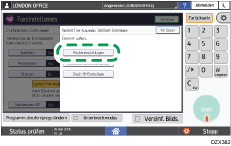
Drücken Sie den Wochentag, an dem der Ausgabemodus gewechselt werden soll.
Drücken Sie auf dem Bildschirm mit den Wocheneinstellungen des festgelegten Tages auf [Ändern] unter „1.“ und legen Sie die Zeit fest, zu der der Modus gewechselt werden soll, und den Ausgabemodus, der ab der festgelegten Zeit aktiviert werden soll, und drücken Sie dann [OK].
Untenstehend sehen Sie die zusätzlichen Einstellungen, die konfiguriert werden müssen, wenn Drucken mit Druck-ID, Weiterleitung oder Speichern als Ausg.mod. festgelegt wird.
Ausgabemodus
Zusätzliche Einstellungen
Drucken mit Druck-ID
Drücken Sie auf dem Bildschirm [Umschalt-Timer Ausg.modus: Detaillierte Einstellungen] auf [Druck-ID-Einstellung] und legen Sie die Druck-ID fest. Einzelheiten zu diesem Vorgang siehe Schritt 6.
Weiterleiten
Um Dokumente, die im festgelegten Zeitraum empfangen wurden, an ein anderes Ziel weiterzuleiten als das in [Nachsenden] unter [Empfangsdatei-Einstellungen], drücken Sie [Empfänger] und legen Sie das Ziel fest.
Speichern
Um eine Benachrichtigung per E-Mail an ein anderes Ziel zu senden als das, welches in [Speichern] unter [Empfangsdatei-Einstellungen] während des angegebenen Zeitraums festgelegt ist, drücken Sie [Speichern]
[Ziel benachrichtigen] und legen Sie eine E-Mail-Adresse fest, an die die Benachrichtigung gesendet werden soll.Überprüfen Sie die Einstellungen, die in „1.“ auf dem Bildschirm „Wocheneinstellungen“ konfiguriert sind, und drücken Sie dann [Verlassen].
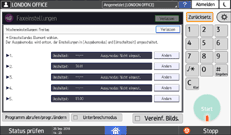
Drücken Sie den Wochentag, an dem zu einer anderen Ausgabemethode gewechselt werden soll.
Drücken Sie auf dem Bildschirm mit den Wocheneinstellungen des festgelegten Tages auf [Ändern] unter „1.“ und legen Sie die Zeit fest, zu der der Modus gewechselt werden soll, und den Ausgabemodus, der ab der festgelegten Zeit aktiviert werden soll, und drücken Sie dann [OK].
Überprüfen Sie die Einstellungen, die in „1.“ auf dem Bildschirm „Wocheneinstellungen“ konfiguriert sind, und drücken Sie dann [Verlassen].
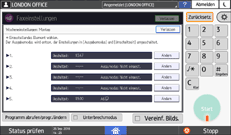
Drücken Sie [Verlassen].
Zum Konfigurieren, dass das Gerät den Ausgabemodus während des festgelegten Zeitraums und Datums wechselt
Drücken Sie [Best. Zeitraumeinstellungen].
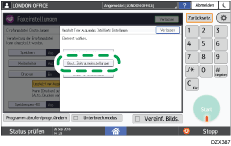
Drücken Sie [Ändern] in [1.], [2.] oder [3.], legen Sie [Start Date/Time]/[End Date/Time] und den Ausgabemodus fest, der in diesem Zeitraum aktiviert werden soll, und drücken Sie dann [OK].
Untenstehend sehen Sie die zusätzlichen Einstellungen, die konfiguriert werden müssen, wenn Drucken mit Druck-ID, Weiterleitung oder Speichern als Ausgabemodus festgelegt wird.
Ausgabemodus
Zusätzliche Einstellungen
Drucken mit Druck-ID
Drücken Sie auf dem Bildschirm [Umschalt-Timer Ausg.modus: Detaillierte Einstellungen] auf [Druck-ID-Einstellung] und legen Sie die Druck-ID fest. Einzelheiten zu diesem Vorgang siehe Schritt 6.
Weiterleiten
Um Dokumente, die im festgelegten Zeitraum empfangen wurden, an ein anderes Ziel weiterzuleiten als das in [Nachsenden] unter [Empfangsdatei-Einstellungen], drücken Sie [Empfänger] und legen Sie das Ziel fest.
Speichern
Um eine Benachrichtigung per E-Mail an ein anderes Ziel zu senden als das, welches in [Speichern] unter [Empfangsdatei-Einstellungen] während des angegebenen Zeitraums festgelegt ist, drücken Sie [Speichern]
[Ziel benachrichtigen] und legen Sie eine E-Mail-Adresse fest, an die die Benachrichtigung gesendet werden soll.Überprüfen Sie die Einstellungen, die in „1.“ auf dem Bildschirm [Bestimmte Zeitraumeinstellungen] konfiguriert sind, und drücken Sie dann [Verlassen].
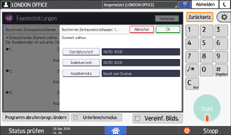
Wenn [Drucken mit Druck-ID] in [Ausgabeeinstellungen] ausgewählt ist, fahren Sie fort mit Schritt 6. Wenn eine andere Einstellung festgelegt ist, fahren Sie fort mit Schritt 7.
Legen Sie die Druck-ID fest.
Drücken Sie [Druck-ID-Einstellung] auf dem Bildschirm [Umschalt-Timer Ausg.modus: Detaillierte Einstellungen].
Allgemeine Einstellungen
Legen Sie die ID zum Drucken aller Dokumente fest, die in der Fax-Funktion ausgegeben werden, einschließlich der empfangenen Dokumente und diverser Berichte.
G3-1, Internet-Fax
Legen Sie die individuell zu verwendende Druck-ID für Dokumente fest, die über die G3-Leitung und Internet Fax empfangen werden. Wenn Sie Datum und Zeit nicht für jeden Timer individuell festlegen möchten, wählen Sie [Wie Allgemeine Einstellung].
Geben Sie die Druck-ID ein und drücken Sie dann [OK].
Drücken Sie [Verlassen].
Drücken Sie auf [Home] (), nachdem Sie die Einstellungen festgelegt haben.
Ausgabeverhalten für Dokumente, die während des Zeitraums empfangen werden, der für Umschalt-Timer Ausgabemodus festgelegt ist
Siehe unten für den Modus, der ausgewählt werden muss, wenn der Ausgabemodus für alle empfangenen Dokumente (Gesamteinstellung des Geräts) von dem in Umschalt-Timer Ausgabemodus angegebenen Ausgabemodus abweicht.
Beim Empfangen von Fax, IP-Fax oder Internet-Fax
Ausgabemodi, die Drucken umfassen, werden gemäß den Einstellungen ausgeführt, die in Umschalt-Timer Ausgabemodus festgelegt sind,
Ausgabemodi, die Zustellung, Weiterleitung, Speichersperrempfang oder Speichern enthalten, werden gemäß den Einstellungen für alle empfangenen Dokumente ausgeführt. Allerdings variieren die angewendeten Ausgabemethoden wie im Folgenden gezeigt abhängig davon, wie die Einstellungen kombiniert werden.
Allgemeine Geräteeinstellungen
Einstellung Umschalt-Timer Ausgabemodus
Ausgewählter Ausgabemodus
Verteilung an das Verteilungsziel von Persönliche Box, Verteilung von E-Mails, die per SMTP empfangen wurden + Druck
Bereit zum Drucken, Nachsenden oder Speichern
Verteilen an das Verteilungsziel von Persönliche Box, Verteilen von E-Mails, die über SMTP empfangen wurden + Bereit zum Drucken
Verteilung an das Verteilungsziel von Persönliche Box, Verteilung von E-Mails, die per SMTP empfangen wurden + Druck
Drucken mit Druck-ID
Verteilung an das Verteilungsziel von Persönliche Box, Verteilen von E-Mails, die über SMTP empfangen wurden + durch Eingabe der Druck-ID, die in [Umschalt-Timer Ausgabemodus] festgelegt ist
Speichern + Druck
Bereit zum Drucken, Nachsenden oder Speichern
Speichern + Bereit zum Drucken
Speichern + Druck
Drucken mit Druck-ID
Speichern + Drucken durch Eingabe der Druck-ID, die in [Umschalt-Timer Ausgabemodus] festgelegt ist
Nachsenden + Druck
Bereit zum Drucken, Nachsenden oder Speichern
Weiterleiten (Allgemeine Geräteeinstellung) + Bereit zum Drucken
Nachsenden + Druck
Drucken mit Druck-ID
Weiterleiten (Allgemeine Geräteeinstellung) + Drucken durch die Eingabe der Druck-ID, die in [Umschalt-Timer Ausgabemodus] festgelegt ist
Nachsenden + Speichern + Druck
Bereit zum Drucken, Nachsenden oder Speichern
Weiterleiten (Allgemeine Geräteeinstellung) + Speichern + Bereit zum Drucken
Nachsenden + Speichern + Druck
Drucken mit Druck-ID
Weiterleiten (Allgemeine Geräteeinstellung) + Speichern + Drucken durch Eingabe der Druck-ID, die in [Umschalt-Timer Ausgabemodus] festgelegt ist
Beim Empfangen einer E-Mail mit einem Anhang/Festlegen des automatischen Druckens von Berichten
[Ausg.mod.] unter [Umschalt-Timer Ausgabemodus] | Angewandter Ausgabemodus |
|---|---|
Bereit zum Drucken, Nachsenden, Speichern | Bereit zum Drucken |
Drucken mit Druck-ID | Drucken mit Druck-ID in [Umschalt-Timer Ausgabemodus] |
Berichte mit der Angabe von Auto-Druck werden nur gedruckt, wenn [Ausg.mod.] auf [Drucken] in [Umschalt-Timer Ausgabemodus] eingestellt ist. Wenn Sie das Drucken von empfangenen Dokumenten einschränken möchten, jedoch nicht das automatische Drucken von Berichten, legen Sie [Nicht eingestellt] in [Ausg.mod.] fest und legen Sie ein anderes Element als [Drucken] in [Ausg.mod.] für jede Leitung fest.
Die Berichte, die manuell gedruckt werden, diverse Listen und LAN-Fax-Dokumente, die von einem Computer empfangen wurden, werden unabhängig von den Einstellungen gedruckt, die in [Umschalt-Timer Ausgabemodus] festgelegt sind.
Überprüfen des Ausgabemodus, der automatisch angewendet wird
Sie können die Einstellung überprüfen, die zurzeit als die Ausgabemethode für empfangene Dokumente für jede Leitung festgelegt ist, wie etwa Drucken, Bereit zum Drucken, Weiterleiten und Speichern.
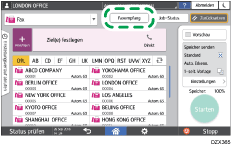
Drücken Sie [Fax] auf dem Home-Bildschirm.

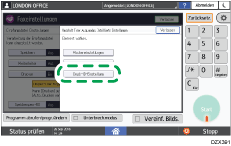
Drücken Sie [Faxempfang] auf dem Fax-Bildschirm.
Drücken Sie [Empfangsdateieinstellungen prüfen] und überprüfen Sie die aktuellen Einstellungen.
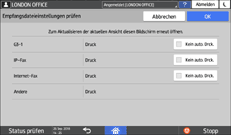
Wenn [Kein auto. Drck.] festgelegt ist, speichert das Gerät das empfangene Dokument als "Bereit zum Drucken". Drücken Sie [Druckbereite Dateien drucken] unter [Empfangsdatei-Einstellungen] in [Faxeinstellungen], um die per Empfangsleitung gespeicherten Dokumente zu drucken.
Drücken Sie [OK], nachdem Sie die Einstellungen überprüft haben.