
Übertragen eines empfangenen Faxdokuments an eine E-Mail-Adresse oder einen Ordner
Zuätzlich zum Drucken von empfangenen Faxen von Gerät können Sie sie auch an eine E-Mail-Adresse oder einen freigegebenen Ordner auf Ihrem Computer übertragen (Weiterleitung). Diese Funktion ist praktisch, wenn Sie den Inhalt von per E-Mail empfangenen Faxen überprüfen möchten, während Sie nicht im Büro sind, oder um empfangene Faxe im Order auf Ihrem Computer zu verwalten.
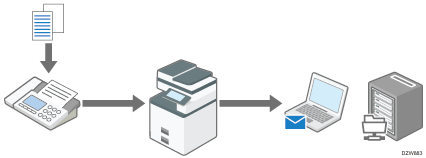
Die erforderliche Konfiguration lautet wie folgt:
Typ des Bildschirms „Einstellungen“: Standard
Wählen Sie [Ein] unter [Detaillierte Eingangseinstellungen]
 [Internet-Fax/E-Mail/Ordner][E-Mail-Einstellung] für den Versand an E-Mail-Ziele.
Wählen Sie [Ein] unter [Detaillierte Eingangseinstellungen]
[Internet-Fax/E-Mail/Ordner][Ordner-Einstellung] für den Versand an einen Ordner.Typ des Bildschirms „Einstellungen“: Klassisch
Wählen Sie [Ein] unter [Eingangseinstellungen]
[E-Mail-Einstellung] für die Übertragung von E-Mail-Zielen.Wählen Sie [Ein] unter [Eingangseinstellungen]
[Ordner-Einstellung] für die Übertragung zu einem Ordner.
Sie können kein Fax mit Speichersperrempfang übertragen, das die Eingabe der Speichersperr-ID zum Drucken erfordert.
Eingabe des ID-Codes zum Drucken eines empfangenen Faxdokuments

Um ein empfangenes Fax an mehr als ein Ziel weiterzuleiten, legen Sie die Zielgruppe fest.
Sie können auch ein anderes Ziel für jeden Absender festlegen.
Festlegen der durchzuführenden Aktion beim Empfang eines Fax von anderen Absendern
Schwarzweißbilder werden wie Standardfaxdokumente versendet.
Wenn eine von diesem Gerät gesendete E-Mail-Nachricht Zeichen in einer anderen Sprache als Englisch enthält, ist die Nachricht möglicherweise nicht lesbar.
Dokumente können immer noch an ein E-Mail- oder Ordnerziel weiterlgeleitet oder zugestellt werden, auch wenn [Aus] ausgewählt ist unter [E-Mail-Einstellung] oder [Ordner-Einstellung].
Übertragen empfangener Faxe an eine E-Mail-Adresse (Bildschirmtyp Einstellungen: Standard)
Registrieren Sie eine E-Mail-Adresse, an die die empfangenen Faxe gesendet werden sollen, im Adressbuch und legen Sie die Adresse in [Nachsenden] unter [Faxeinstellungen] als Weiterleitungsziel fest.
 Drücken Sie auf dem Bildschirm „Home“ auf [Address Book].

 Drücken Sie auf dem Adressbuch-Bildschirm auf [Registr.].
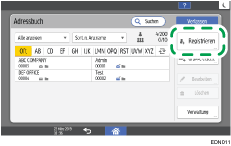
 Geben Sie die Informationen des Ziels in die Eingabefelder ein, die auf der Registerkarte [Name] angezeigt werden, und wählen Sie einen Titel aus, um das Ziel zu klassifizieren.
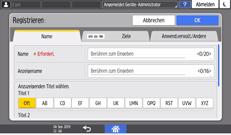
 Wählen Sie die Registerkarte [Ziele] aus und drücken Sie [E-Mail-Adresse].
 Geben Sie die E-Mail-Adresse für die Zustellung des Faxes in das Eingabefeld E-Mail-Adresse ein.
 Wählen Sie [Ja] in [Über SMTP-Server senden] aus.
 Drücken Sie auf [OK].
 Drücken Sie [Home] (
 ), nachdem Sie die Einstellung konfiguriert haben.
Die Registrierung des Weiterleitungsziels ist abgeschlossen. Fahren Sie mit der Aktivierung der Weiterleitung fort und legen Sie das Weiterleitungsziel fest.
 Drücken Sie auf dem Home-Bildschirm auf [Einstellungen].

 Drücken Sie auf [Faxfunktionen] auf dem Bildschirm „Einstellungen“.
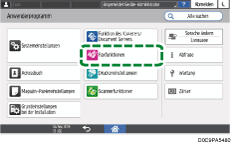
 Drücken Sie auf [Empfangseinstellungen][Empfangsdatei-Einstellungen][Aktion bei Empfangen einer Datei], um den Konfigurationsbildschirm anzuzeigen.
 Drücken Sie unter [Weiterleiten] auf [Ein].
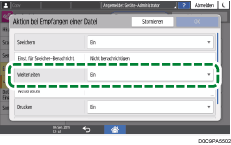
 Drücken Sie [Nachsenden].
 Drücken Sie [Empfänger].
 Wählen Sie [E-Mail-Adresse] und dann das Weiterleitungsziel aus.
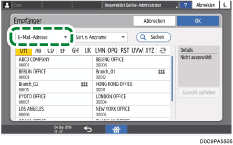
 Drücken Sie auf [OK].
 Wenn Sie das Weiterleitungsfax nicht auf dem Gerät drucken, drücken Sie [OK] um zum Bildschirm [Aktion bei Empfangen einer Datei] zurückzukehren, und wählen Sie dann [Aus] in [Drucken].
 Drücken Sie auf [OK].
 Drücken Sie auf [Home] (), wenn Sie die Einstellungen festgelegt haben.
Sie können die folgenden Fax-Funktionen nicht verwenden, wenn Sie ein E-Mail-Ziel festlegen:
Sofortsenden
Direktwahl
Manuelles Wählen
Geschlossenes Netzwerk
JBIG-Übertragung
ECM (Fehlerkorrekturmodus)
Speicherdateiübertragung
Weiterleiten empfangener Faxe an einen Ordner (Bildschirmtyp Einstellungen: Standard)
Erstellen Sie einen freigegebenen Ordner auf Ihrem Computer, registrieren Sie den Pfad dorthin im Adressbuch des Geräts und aktivieren Sie dann die Weiterleitung.
Erstellen eines freigegebenen Ordners zum Speichern weitergeleiteter Faxe
Erstellen Sie einen freigegebenen Ordner auf Ihrem Computer und legen Sie die Zugriffsberechtigungen des Ordners fest, um anderen Anwendern zu verbieten, den Inhalt zu sehen.
Erstellen Sie in Windows Explorer einen Ordner zum Freigeben.
Ein Ordner namens „shared_doc“ wurde als Beispiel erstellt.
Klicken Sie mit der rechten Maustaste auf den erstellten Ordner und klicken Sie dann auf [Eigenschaften].
Klicken Sie auf der Registerkarte [Freigabe] auf die Option [Erweiterte Freigabe].
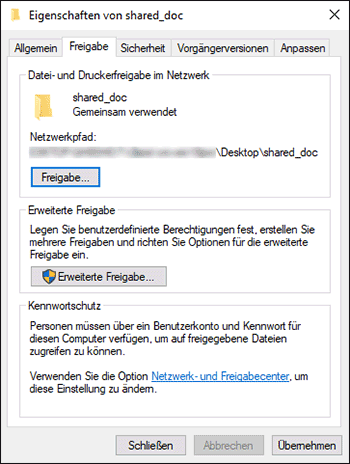
Aktivieren Sie das Kontrollkästchen [Diesen Ordner freigeben] und klicken Sie dann auf [Berechtigungen].
Entfernen Sie nach Abschluss des Verfahrens die Option „Jeder“ (nicht festgelegter Anwender) und fügen Sie dann einen Anwender hinzu, der auf den Ordner zugreifen darf.
Wählen Sie [Jeder] unter [Gruppen- oder Benutzernamen] aus und klicken Sie dann auf [Entfernen].
Klicken Sie auf [Hinzufügen] [Erweitert] [Objektypen].
Wählen Sie [Benutzer] aus und klicken Sie dann auf [OK].
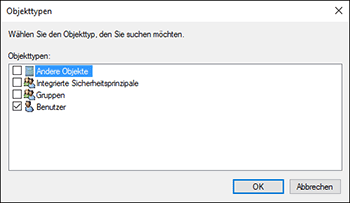
Klicken Sie auf [Orte], wählen Sie den Namen der Domäne oder der Arbeitsgruppe aus, zu der der Anwender gehört, und klicken Sie dann auf [OK].
Klicken Sie auf [Jetzt finden].
Wählen Sie aus den Suchergebnissen den Login-Anwendernamen des Computers aus, der hinzugefügt werden soll, und klicken Sie dann auf [OK].
Klicken Sie auf [OK].
Wählen Sie den hinzugefügten Anwender und dann das Kontrollkästchen [Zulassen] unter [Berechtigungen] aus.
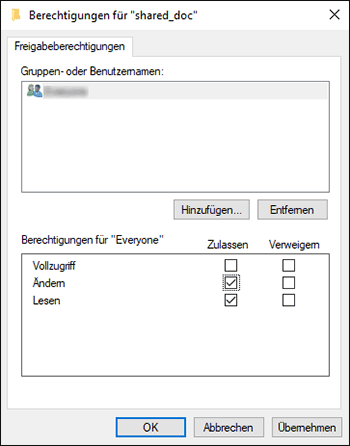
Die Zugriffsberechtigungen auf den Ordner wurden erfolgreich konfiguriert. Klicken Sie auf [OK], um alle Fenster zu schließen, und fahren Sie mit der Bedienung des Geräts fort.
Registrieren des Pfads zum freigegebenen Ordner im Adressbuch
Registrieren Sie den Ordner „shared_doc“ als das Weiterleitungsziel und überprüfen Sie, dass Sie auf den Ordner zugreifen können.
Drücken Sie auf dem Bildschirm „Home“ auf [Address Book].
Drücken Sie auf dem Adressbuch-Bildschirm auf [Registr.].
Geben Sie die Zielinformationen in die Eingabefelder ein, die auf der Registerkarte [Name] angezeigt werden, und wählen Sie den Titel zum Klassifizieren des Ziels aus.
Wählen Sie die Registerkarte [Ziele] aus und drücken Sie auf [Ordner].
Wählen Sie [SMB (Senden an freigeg. Ordner auf PC)] in "Protokoll" aus.
Legen Sie den Netzwerkpfad zum Zielordner für die Weiterleitung in „Pfad“ fest.
Manuelle Eingabe des Pfadnamens
Wenn der Computername „User1PC“ und der Name des freigegebenen Ordners „shared_doc“ ist, geben Sie dies wie folgt ein.
\\User1PC\shared_doc
Auswahl eines Ordners aus der Liste
Geben Sie die IP-Adresse des Computers ein, auf dem nach einem freigegebenen Ordner gesucht werden soll, und drücken Sie [Netzwerk durchsuchen], um den Zielordner für die Weiterleitung auszuwählen.
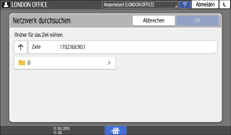
Wählen Sie unter „Ordnerauthent.info“ die Option [Andere Authentifizierungs-Info festlegen] aus und geben Sie dann den Namen und das Passwort des Anwenders auf dem Computer ein, auf dem sich der Zielordner befindet.
Drücken Sie [Verbindungstest].
Wenn keine Verbindung hergestellt werden kann, sehen Sie sich die daraufhin angezeigte Meldung an.
Wenn während der Verwendung der Faxfunktion eine Meldung angezeigt wird
Der Ordner ist registriert, nachdem erfolgreich ein Verbindungstest durchgeführt wurde. Legen Sie danach den registrierten Ordner als das Weiterleitungsziel in [Nachsenden] unter [Faxeinstellungen] fest.
Drücken Sie auf [OK].
Drücken Sie auf dem Home-Bildschirm auf [Einstellungen].
Drücken Sie auf [Faxfunktionen] auf dem Bildschirm „Einstellungen“.
Drücken Sie auf [Empfangseinstellungen][Empfangsdatei-Einstellungen][Aktion bei Empfangen einer Datei], um den Konfigurationsbildschirm anzuzeigen.
Wählen Sie [Ein] in [Weiterleiten].
Drücken Sie [Nachsenden].
Drücken Sie [Empfänger].
Wählen Sie [Ordner] und dann das Weiterleitungsziel aus.
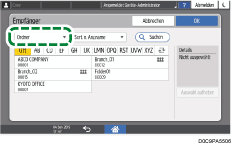
Drücken Sie auf [OK].
Wenn Sie das Weiterleitungsfax nicht auf dem Gerät drucken, drücken Sie [OK] um zum Bildschirm [Aktion bei Empfangen einer Datei] zurückzukehren, und wählen Sie dann [Aus] in [Drucken].
Drücken Sie auf [OK].
 Drücken Sie [Empfangseinstellungen][Einstellungen für Ordnerübertragung][Dateinamen-Einstell. bei Ordnerübertragung].
Absenderinformationen zum Dateinamen hinzufügen
Wählen Sie [Ja], um den Namen des Absenders und die Faxnummer in den Namen der weitergeleiteten Datei aufzunehmen.
Zeichentyp für Dateinamen einschränken
Wählen Sie [Ja], damit im Dateinamen keine Zeichen verstümmelt werden oder die Daten verloren gehen.
 Drücken Sie auf [OK].
 Drücken Sie auf [Home] (), wenn Sie die Einstellungen festgelegt haben.
Sie können die folgenden Fax-Funktionen nicht verwenden, wenn Sie ein Ordnerziel festlegen:
Sofortsenden
Direktwahl
Manuelles Wählen
Geschlossenes Netzwerk
JBIG-Übertragung
ECM (Fehlerkorrekturmodus)
Speicherdateiübertragung
Zielverlauf
Manuelle Zieleingabe
Übertragen empfangener Faxe an eine E-Mail-Adresse (Bildschirmtyp Einstellungen: Klassisch)
Registrieren Sie eine E-Mail-Adresse, an die die empfangenen Faxe gesendet werden sollen, im Adressbuch und legen Sie die Adresse in [Nachsenden] unter [Faxeinstellungen] als Weiterleitungsziel fest.
Drücken Sie auf dem Bildschirm „Home“ auf [Address Book].
Drücken Sie auf dem Adressbuch-Bildschirm auf [Registr.].
Die auf dem Bildschirm angezeigten Items unterscheiden sich, je nach Version von RICOH Always Current Technology, die im Gerät eingesetzt wurde.
Geben Sie die Informationen des Ziels in die Eingabefelder ein, die auf der Registerkarte [Name] angezeigt werden, und wählen Sie einen Titel aus, um das Ziel zu klassifizieren.
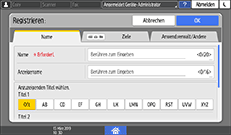
Wählen Sie die Registerkarte [Ziele] aus und drücken Sie [E-Mail-Adresse].
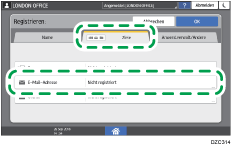
Geben Sie die E-Mail-Adresse für die Zustellung des Faxes in das Eingabefeld E-Mail-Adresse ein.
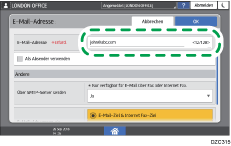
Wählen Sie [Ja] in [Über SMTP-Server senden] aus und drücken Sie auf OK.
Klicken Sie auf [Home] (), nachdem Sie die Einstellung konfiguriert haben.
Die Registrierung des Weiterleitungsziels ist abgeschlossen. Fahren Sie mit der Aktivierung der Weiterleitung fort und legen Sie das Weiterleitungsziel fest.
Drücken Sie auf dem Home-Bildschirm auf [Einstellungen].
Drücken Sie auf dem Einstellungsbildschirm auf [Gerätefunktionen].
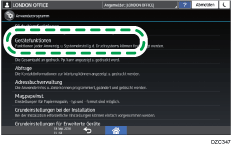
Drücken Sie [Faxeinstellungen] Registerkarte [Empfangseinstellungen] Registerkarte [Empfangsdatei-Einstellungen], um den Konfigurationsbildschirm anzuzeigen, und drücken Sie dann [Nachsenden].
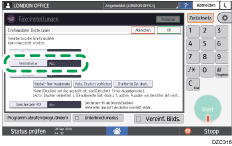
Drücken Sie [Ein] und zeigen Sie danach die Registerkarte [E-Mail] an.
Wählen Sie das Weiterleitungsziel aus.
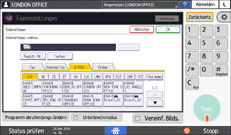
Drücken Sie auf [OK].
Wenn Sie das Weiterleitungsfax nicht auf dem Gerät drucken, drücken Sie [OK], um zum Bildschirm Empfangsdatei-Einstellungen zurückzukehren, und wählen Sie dann [Aus] in [Druck] aus.
Drücken Sie auf [OK].
Drücken Sie auf [Home] (), nachdem Sie die Einstellungen festgelegt haben.
Sie können die folgenden Fax-Funktionen nicht verwenden, wenn Sie ein E-Mail-Ziel festlegen:
Sofortsenden
Direktwahl
Manuelles Wählen
Geschlossenes Netzwerk
JBIG-Übertragung
ECM (Fehlerkorrekturmodus)
Speicherdateiübertragung
Weiterleiten empfangener Faxe an einen Ordner (Bildschirmtyp Einstellungen: Klassisch)
Erstellen Sie einen freigegebenen Ordner auf Ihrem Computer, registrieren Sie den Pfad dorthin im Adressbuch des Geräts und aktivieren Sie dann die Weiterleitung.
Erstellen eines freigegebenen Ordners zum Speichern weitergeleiteter Faxe
Erstellen Sie einen freigegebenen Ordner auf Ihrem Computer und legen Sie die Zugriffsberechtigungen des Ordners fest, um anderen Anwendern zu verbieten, den Inhalt zu sehen.
Erstellen Sie in Windows Explorer einen Ordner zum Freigeben.
Ein Ordner namens „shared_doc“ wurde als Beispiel erstellt.
Klicken Sie mit der rechten Maustaste auf den erstellten Ordner und klicken Sie dann auf [Eigenschaften].
Klicken Sie auf der Registerkarte [Freigabe] auf die Option [Erweiterte Freigabe].
Aktivieren Sie das Kontrollkästchen [Diesen Ordner freigeben] und klicken Sie dann auf [Berechtigungen].
Entfernen Sie nach Abschluss des Verfahrens die Option „Jeder“ (nicht festgelegter Anwender) und fügen Sie dann einen Anwender hinzu, der auf den Ordner zugreifen darf.
Wählen Sie [Jeder] unter [Gruppen- oder Benutzernamen] aus und klicken Sie dann auf [Entfernen].
Klicken Sie auf [Hinzufügen] [Erweitert] [Objektypen].
Wählen Sie [Benutzer] aus und klicken Sie dann auf [OK].
Klicken Sie auf [Orte], wählen Sie den Namen der Domäne oder der Arbeitsgruppe aus, zu der der Anwender gehört, und klicken Sie dann auf [OK].
Klicken Sie auf [Jetzt finden].
Wählen Sie aus den Suchergebnissen den Login-Anwendernamen des Computers aus, der hinzugefügt werden soll, und klicken Sie dann auf [OK].
Klicken Sie auf [OK].
Wählen Sie den hinzugefügten Anwender und dann das Kontrollkästchen [Zulassen] unter [Berechtigungen] aus.
Die Zugriffsberechtigungen auf den Ordner wurden erfolgreich konfiguriert. Klicken Sie auf [OK], um alle Fenster zu schließen, und fahren Sie mit der Bedienung des Geräts fort.
Registrieren des Pfads zum freigegebenen Ordner im Adressbuch
Registrieren Sie den Ordner „shared_doc“ als das Weiterleitungsziel und überprüfen Sie, dass Sie auf den Ordner zugreifen können.
Drücken Sie auf dem Bildschirm „Home“ auf [Address Book].
Drücken Sie auf dem Adressbuch-Bildschirm auf [Registr.].
Die auf dem Bildschirm angezeigten Items unterscheiden sich, je nach Version von RICOH Always Current Technology, die im Gerät eingesetzt wurde.
Geben Sie die Zielinformationen in die Eingabefelder ein, die auf der Registerkarte [Name] angezeigt werden, und wählen Sie den Titel zum Klassifizieren des Ziels aus.
Wählen Sie die Registerkarte [Ziele] aus und drücken Sie auf [Ordner].
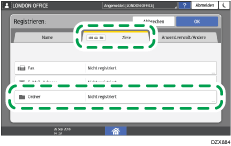
Wählen Sie [SMB (Senden an freigeg. Ordner auf PC)] in "Protokoll" aus.
Legen Sie den Netzwerkpfad zum Zielordner für die Weiterleitung in „Pfad“ fest.
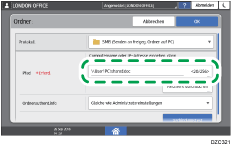
Manuelle Eingabe des Pfadnamens
Wenn der Computername „User1PC“ und der Name des freigegebenen Ordners „shared_doc“ ist, geben Sie dies wie folgt ein.
\\User1PC\shared_doc
Auswahl eines Ordners aus der Liste
Geben Sie die IP-Adresse des Computers ein, auf dem nach einem freigegebenen Ordner gesucht werden soll, und drücken Sie [Netzwerk durchsuchen], um den Zielordner für die Weiterleitung auszuwählen.
Wählen Sie unter „Ordnerauthent.info“ die Option [Andere Authentifizierungs-Info festlegen] aus und geben Sie dann den Namen und das Passwort des Anwenders auf dem Computer ein, auf dem sich der Zielordner befindet.
Drücken Sie [Verbindungstest].
Wenn keine Verbindung hergestellt werden kann, sehen Sie sich die daraufhin angezeigte Meldung an.
Wenn während der Verwendung der Faxfunktion eine Meldung angezeigt wird
Der Ordner ist registriert, nachdem erfolgreich ein Verbindungstest durchgeführt wurde. Legen Sie danach den registrierten Ordner als das Weiterleitungsziel in [Nachsenden] unter [Faxeinstellungen] fest.
Drücken Sie auf [OK].
Drücken Sie auf dem Home-Bildschirm auf [Einstellungen].
Drücken Sie auf dem Einstellungsbildschirm auf [Gerätefunktionen].
Drücken Sie [Faxeinstellungen] Registerkarte [Empfangseinstellungen] Registerkarte [Empfangsdatei-Einstellungen], um den Konfigurationsbildschirm anzuzeigen, und drücken Sie dann [Nachsenden].
Drücken Sie [Ein] und zeigen Sie dann die Registerkarte [Ordner] an.
Wählen Sie das Weiterleitungsziel aus.
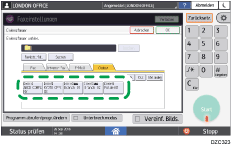
Drücken Sie auf [OK].
Wenn Sie das Weiterleitungsfax nicht auf dem Gerät drucken, drücken Sie [OK], um zum Bildschirm Empfangsdatei-Einstellungen zurückzukehren, und wählen Sie dann [Aus] in [Druck] aus.
Drücken Sie auf [OK].
Um den Namen und die Faxnummer des Senders in den Namen der weitergeleiteten Datei einzufügen, konfigurieren Sie die Parameter auf der Registerkarte [Eingangseinstellungen][Parametereinstellung].
Wählen Sie Bit-Nummer [4] unter Schalternummer [37] aus und ändern Sie den aktuellen Wert zu „1“.
Ändern der Parametereinstellungen
Um zu verhindern, dass unlesbare Zeichen im Dateinamen erscheinen oder Daten verloren gehen, wählen Sie Bit-Nummer [5] unter Schalternummer [37] aus und ändern Sie den aktuellen Wert zu „1“.
Drücken Sie auf [OK].
Drücken Sie auf [Home] (), nachdem Sie die Einstellungen festgelegt haben.
Sie können die folgenden Fax-Funktionen nicht verwenden, wenn Sie ein Ordnerziel festlegen:
Sofortsenden
Direktwahl
Manuelles Wählen
Geschlossenes Netzwerk
JBIG-Übertragung
ECM (Fehlerkorrekturmodus)
Speicherdateiübertragung
Zielverlauf
Manuelle Zieleingabe