Yeni Doküman Sunucusu Uygulaması (Kayıtlı Belgeleri Yönetme)
Klasörleri kullanarak doküman sunucusunda kayıtlı belgeleri organize edebilirsiniz. Ayrıca belgelerin yetkisiz kullanımını önlemek için erişim ayrıcalıkları belirleyebilirsiniz.
IM C530 serisi bu işlevi desteklemez.
Ekran görünümü sizin modelinizde farklı olabilir.
İki tür klasör vardır: Paylaşılan klasörler ve kullanıcı klasörleri. Klasörlerdeki belgeleri, her klasörün özelliğine göre sınıflandırın.
Paylaşılan klasör
Paylaşılan klasör, varsayılan fabrika ayarında oluşturulmuştur. Tüm kullanıcılar bu klasörü paylaşabilir. Belgenin kaydedileceği klasörü belirlemezseniz, belge paylaşılan klasöre kaydedilir. Klasör adını değiştiremez ve klasörü silemezsiniz.Kullanıcı klasörleri
200 kullanıcı klasörü oluşturabilirsiniz. Klasör adını değiştirebilir, erişimi kısıtlamak için parola belirleyebilirsiniz. Her kullanıcının kendi klasörü varsa bu uygulama faydalıdır.
Klasör oluşturma
Ana ekranda [Doküman Sunucusu] öğesine basın.
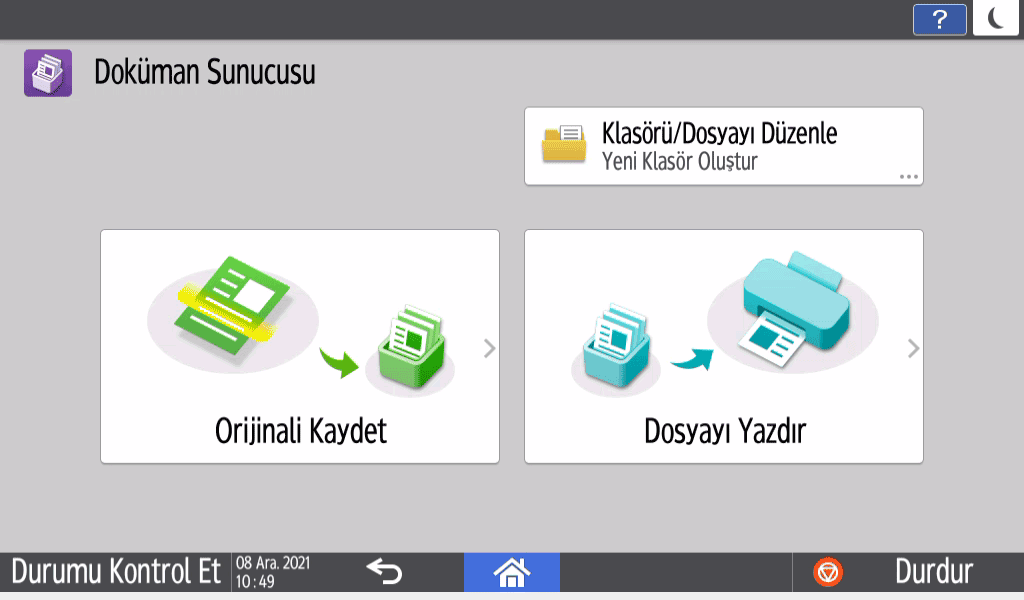
Doküman sunucusu ekranında [Klasörü/Dosyayı Düzenle] öğesine basın.
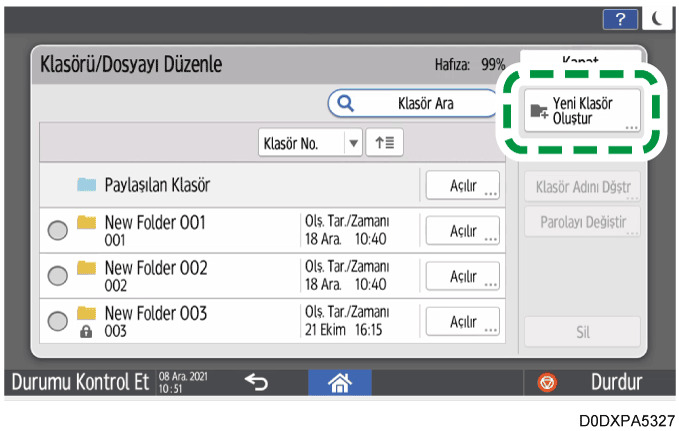
[Yeni Klasör Oluştur] öğesine basın.
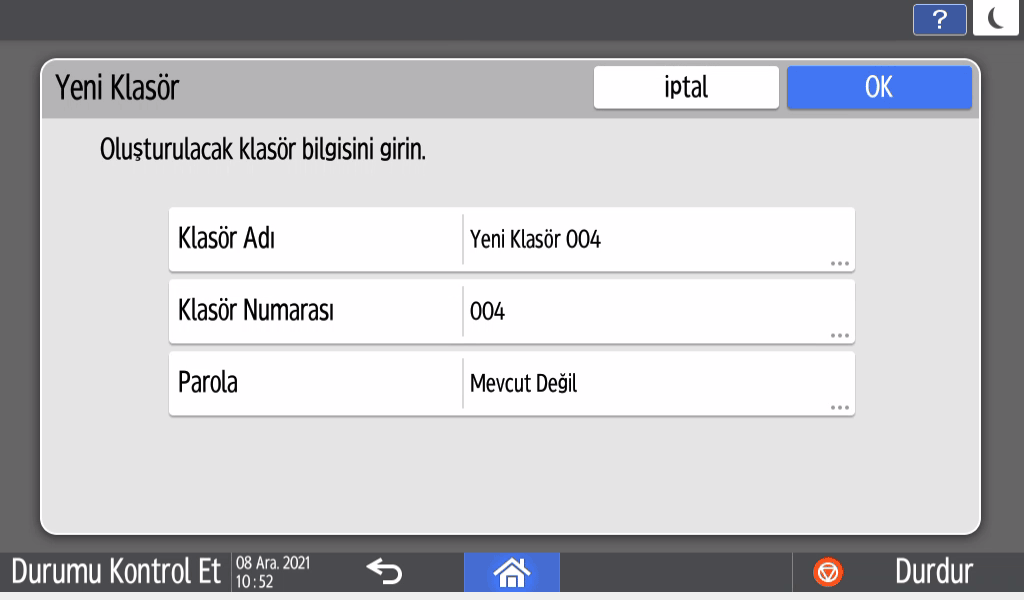
Klasörle ilgili bilgileri belirtip [OK] öğesine basın.
Klasör Adı: Bir ad girin.
Klasör Numarası: Kullanılmayan bir numara otomatik olarak atanır. Klasörler, klasör listesinde azalan veya artan sırayla sıralanabilir.
Parola: Klasöre erişmek için girilmesi zorunlu olacak bir parola belirleyin. Parola, 4 ila 8 haneden oluşan bir sayı olmalıdır. Parola korumalı bir klasör söz konusu olduğunda
görüntülenir.
[OK] öğesine basın.
Klasör düzenleme ya da silme
Ana ekranda [Doküman Sunucusu] öğesine basın.
Doküman sunucusu ekranında [Klasörü/Dosyayı Düzenle] öğesine basın.
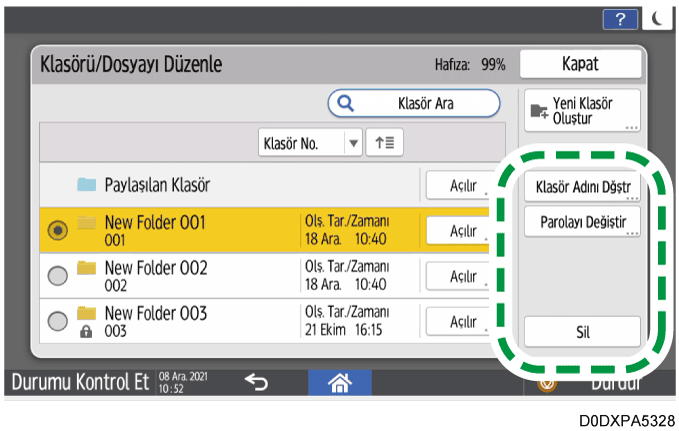
Düzenlenecek ya da silinecek klasörü seçip gereken işlemi yapın.
Parola korumalı bir klasör seçerseniz, parolayı girin ve [OK] öğesine basın.
Parola korumalı belge içeren klasörler silinemez.
Bir klasörü sildiğinizde, klasörün içindeki tüm belgeler silinir.
Düzenlemeyi ya da silmeyi bitirdikten sonra [Kapat] öğesine basın.
Doküman sunucusunda kayıtlı belgelerin kullanıcı adını ve dosya adını değiştirebilirsiniz.
Ana ekranda [Doküman Sunucusu] öğesine basın.

Doküman sunucusu ekranında [Klasörü/Dosyayı Düzenle] öğesine basın.
[Aç] öğesine basın.
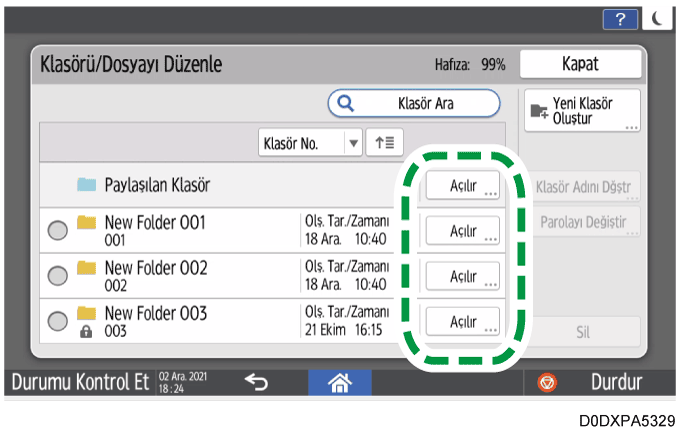
Klasör adı ya da numarası kullanarak bir klasör aramak için [Klasör Ara] öğesine basın.
Parola korumalı bir klasör seçerseniz, parolayı girin ve [OK] öğesine basın.
Belge bilgileri düzenlenecek belgeyi seçin.
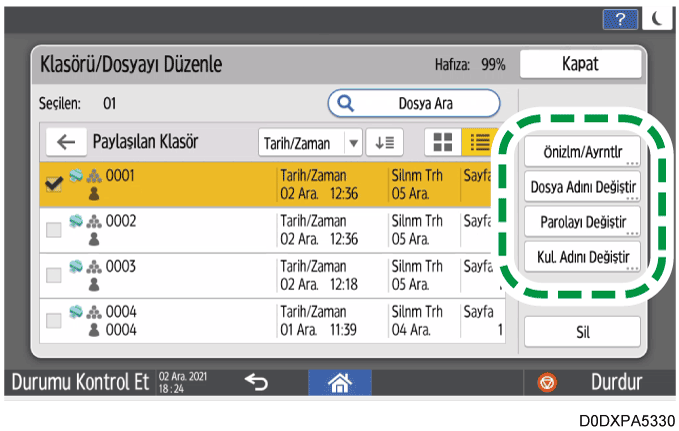
Belge adı ya da numarası kullanarak bir belge aramak için [Dosya Ara] öğesine basın.
Belge parola korumalıysa parolayı girin ve [OK] öğesine basın.
Bir belgeyi önizleyip toplam sayfa sayısı gibi bilgilere bakmak için
Ayrıntılı bilgilerini görmek istediğiniz belgeyi seçip [Önizle/Ayrıntılar] öğesine basın.
Doküman Sunucusundaki Belgelerle İlgili Bilgileri Kontrol EtmeBilgileri kontrol ettikten sonra [Kapat] öğesine basın.
Bir belgenin adını değiştirmek için
[Dosya Adını Değiştir] öğesine basın.
Bir belge adı girin.
Bir belgenin parolasını değiştirmek için
[Parolayı Değiştir] öğesine basın.
Yeni bir parola girin.
Bir belgenin kullanıcı adını değiştirmek için
[Kullanıcı Adını Değiştir] öğesine basın.
Adres defterinden bir kullanıcı adı seçin ya da bir ad yazın.
Belge bilgilerini düzenledikten sonra [OK] öğesine basın.
Dosya seçim ekranı yeniden açılır.

Aşağıdaki durumlarda [Kullanıcı Adını Değiştir] yerine [Erişim İzinleri] görüntülenir:
Temel kimlik doğrulama, Windows kimlik doğrulaması ya da LDAP kimlik doğrulama etkinken
[Uygulama Kimlik Doğrulama Yönetimi] içinde Doküman Sunucusu için kimlik doğrulama yönetimi etkinken
Makinede kullanıcı ya da dosya yöneticisi olarak oturumunuz açıkken
Doküman Sunucusunda Kayıtlı Belgeler için Erişim İzinleri Belirleme
Gereksiz belgeleri doküman sunucusundan silin.
Ana ekranda [Doküman Sunucusu] öğesine basın.
Doküman sunucusu ekranında [Klasörü/Dosyayı Düzenle] öğesine basın.
Silmek istediğiniz belgenin kayıtlı olduğu klasör için [Aç] öğesine basın.
Klasör adı ya da numarası kullanarak bir klasör aramak için [Klasör Ara] öğesine basın.
Parola korumalı bir klasör seçerseniz, parolayı girin ve [OK] öğesine basın.
Klasörü seçip silebilirsiniz. Bir klasörü sildiğinizde, klasörün içindeki tüm belgeler silinir.
Klasör Kullanarak Doküman Sunucusunu Organize Etme
Silinecek belgeyi seçip [Sil] öğesine basın.
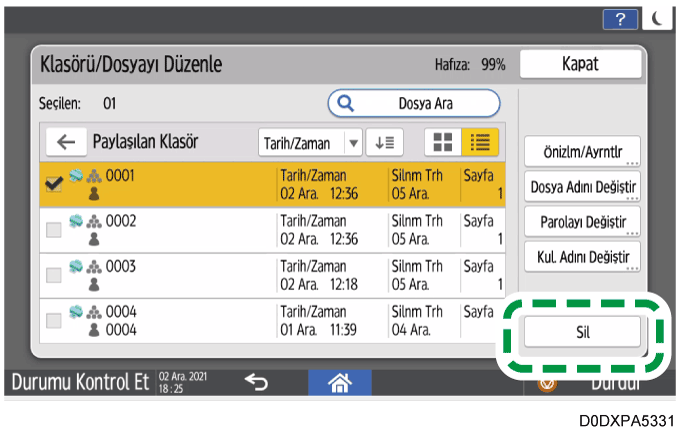
Belge adı ya da numarası kullanarak bir belge aramak için [Dosya Ara] öğesine basın.
Belge parola korumalıysa parolayı girin ve [OK] öğesine basın.
Aynı anda en fazla 30 belgeyi silmek için seçebilirsiniz.
[Sil] öğesine basın.
Fabrika ayarında, doküman sunucusunda kaydedilen belgeler üç gün (72 saat) sonra otomatik olarak silinir. Belgelerin silindiği süreyi değiştirebilir ya da belgelerin otomatik silinmemesini ayarlayabilirsiniz.
Makinede dosya yöneticisi olarak oturum açın.
Ana ekranda [Kullanıcı Araçları] öğesine basın.

[Sistem Ayarları] öğesine basın.

[Yönetici Ayarları]
 [Dosya Yönetimi][Doküman Sunucusundaki Dosyayı Otomatik Sil] öğesine basın.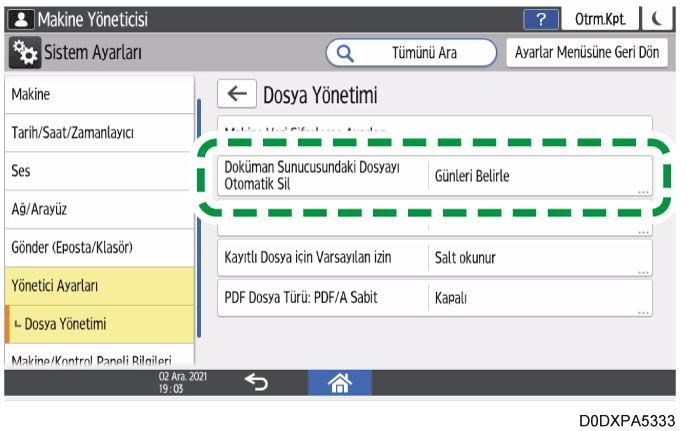
Depolama süresini değiştirip [OK] öğesine basın.
[Günleri Belirle] veya [Saatleri Belirle] seçimi yapın ve günleri ya da saatleri belirtin.
Belgeleri otomatik olarak silmemeyi seçmek için [Kapalı] seçimi yapın.
Yapılandırmayı tamamladıktan sonra [Ana] (
 ) öğesine basın.
Belge listesinden belgelerin hangi tarihlerde silineceğini kontrol edebilirsiniz.
Yetkisiz kullanımı önlemek adına doküman sunucusunda kayıtlı belgeler için erişim izinleri (belge okuma ya da düzenleme yetkisi) belirleyebilirsiniz. Yalnızca erişim izni olan kullanıcılar, mevcut izinleri çerçevesinde belge üzerinde işlem yapabilir.
Belgeyi kaydetmiş olan kullanıcı ya da dosya yöneticisi, erişim izinlerini belirleyebilir. Erişim izinleri, adres defterinde kayıtlı kullanıcılara verilebilir.
Aşağıdaki durumlarda [Erişim İzinleri] görüntülenir:
Temel kimlik doğrulama, Windows kimlik doğrulaması ya da LDAP kimlik doğrulama etkinken
[Uygulama Kimlik Doğrulama Yönetimi] içinde Doküman Sunucusu için kimlik doğrulama yönetimi etkinken
Makinede kullanıcı ya da dosya yöneticisi olarak oturumunuz açıkken
Kullanıcı kimlik doğrulaması belirlenmediğinde belgeyi korumak için, belgeyi kaydederken bir parola belirleyin.
Doküman Sunucusunda Belge Bilgilerini Düzenleme
Makinede dosya yöneticisi ya da belgeyi kaydetmiş kullanıcı olarak oturum açın.
Ana ekranda [Doküman Sunucusu] öğesine basın.
Doküman sunucusu ekranında [Klasörü/Dosyayı Düzenle] öğesine basın.
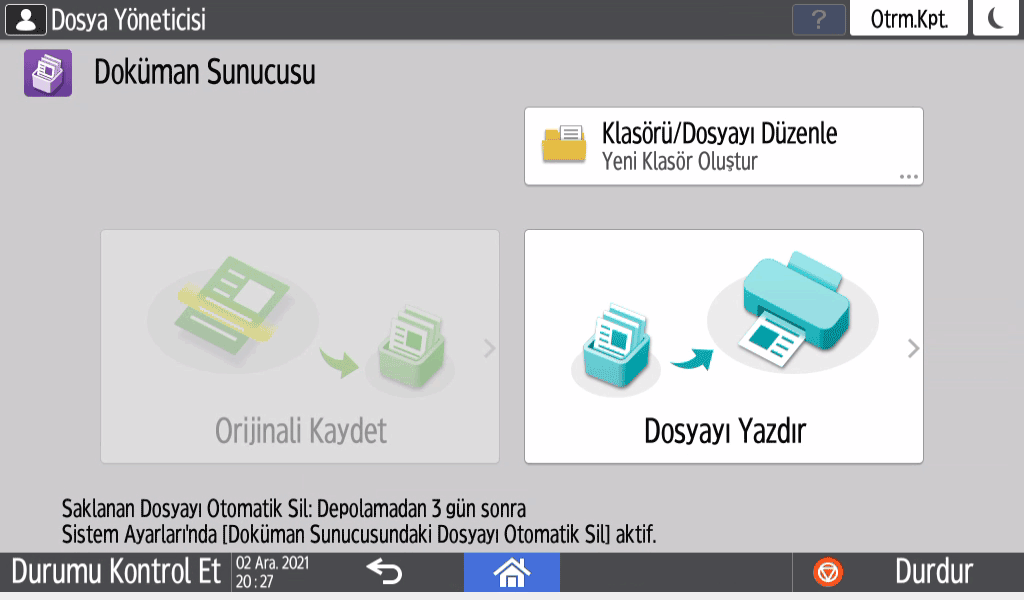
Erişim izinleri belirlemek istediğiniz belgenin bulunduğu klasör için [Aç] öğesine basın.
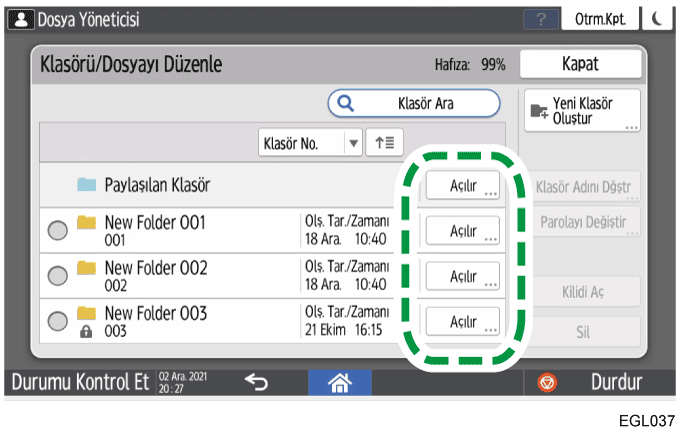
Klasör adı ya da numarası kullanarak bir klasör aramak için [Klasör Ara] öğesine basın.
Parola girmeniz istenirse, parolayı girin ve [OK] öğesine basın.
Erişim izinleri belirlemek istediğiniz belgeyi seçip [Erişim İzinleri] öğesine basın.
[Ekle] öğesine basın.
Erişim izinlerinin verileceği kullanıcıyı seçip [OK] öğesine basın.
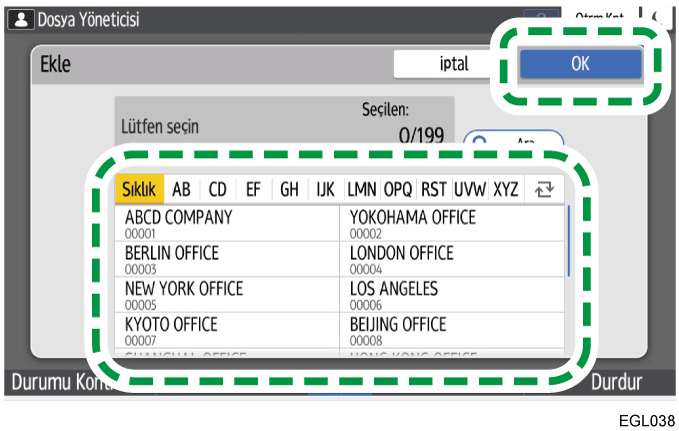
Erişim izinlerinin verileceği kullanıcıyı seçip [İzni Değiştir] öğesine basın.
Tüm kullanıcılara erişim izni vermek için [Tüm Kullanıcılar] öğesini işaretleyin.
Bireysel kullanıcılara erişim izni vermek için [Tüm Kullanıcılar] öğesinin işaretli olmadığına emin olun ve ardından kullanıcıları tek tek işaretleyin. Aynı anda birden fazla kullanıcıyı işaretleyebilirsiniz.
Kullanıcının erişim izni düzeyini seçin.
Erişim izinlerinin içeriği şöyledir:
İzin Yok: Belgeyi okuyamaz veya düzenleyemez. [Tüm Kullanıcılar] öğesini işaretlediğinizde bunu seçebilirsiniz.
Salt okunur: Belge okuma ve yazdırma yetkisine sahiptir.
Düzenle: [Salt okunur] izinlerinin yanı sıra yazıcı ayarlarını değiştirme yetkisine sahiptir.
Düzenle/Sil: [Düzenle] izinlerinin yanı sıra belge silme yetkisine sahiptir.
Tam Kontrol: [Düzenle/Sil] izinlerinin yanı sıra erişim izinlerini belirleme yetkisine sahiptir.
[OK]
[Kapat] öğesine basın.
Erişim izinlerini iptal etmek için 5. adımdan sonra bir kullanıcı seçip [Sil] öğesine bastıktan sonra [Sil] öğesine basın.
Dosya yöneticisi izinleri olan kullanıcılar, parola korumalı kullanıcı klasörlerini yönetebilir.
Dosya yöneticisi gereksiz klasörleri silebilir, parolasını unutmuş kullanıcıların parolalarını değiştirebilir ve yanlışlıkla kilitlenmiş klasörlerin kilidini açabilir.
Makinede dosya yöneticisi olarak oturum açın.
Ana ekranda [Doküman Sunucusu] öğesine basın.
Doküman sunucusu ekranında [Klasörü/Dosyayı Düzenle] öğesine basın.
İstenen klasörü seçip işlem tuşuna basın.

Parola korumalı klasörler söz konusu olduğunda
görüntülenir.Klasör Adını Dğştr: Klasörün adını değiştirir.
Parolayı Değiştir: Yeni bir parola girin.
Kilidi Kaldır: Kilitli klasörün kilidini açar. Kilitli bir klasör için
 simgesi görüntülenir. Belgenin kilidi açıldığında, simgesi olarak değişir.
Sil: Klasörü siler. Bir klasörü sildiğinizde, klasörün içindeki tüm belgeler silinir.
İşlemi tamamladıktan sonra [Kapat] öğesine basın.
[Ana] (
) öğesine basın.Makinedeki oturumunuzu kapatın.
Kullanıcı klasörlerine Web Image Monitor aracılığıyla erişilebilir. Makinede dosya yöneticisi olarak oturum açın ve gerekli işlemleri gerçekleştirin.