Kopyala, Faks ya da Tarayıcı Ekranından Belge Kaydetme
Belgeleri Doküman Sunucusu öğesine Fotokopi, Faks ya da Tarayıcı ekranlarından kaydedebilirsiniz.
Ayrıca önizleme ekranında kayıtlı belgeleri kontrol ettikten sonra gönderebilirsiniz.
IM C530 serisi bu işlevi desteklemez.
İşlev |
Sürüm 2.0'a kadar |
Sürüm 2.1 |
|---|---|---|
Kopyala, Faks ya da Tarayıcı ekranından belge kaydetme |
Kullanılamaz |
Var |
Kayıtlı belgeyi önizleme |
Kullanılamaz |
Var |
Kayıtlı belgeyi gönderme |
Kullanılamaz |
Var |
Kopyala ekranından belge kaydetme
Kopya ekranında [Orijinal Ayarı/Dosyayı Sakla] öğesine basın.
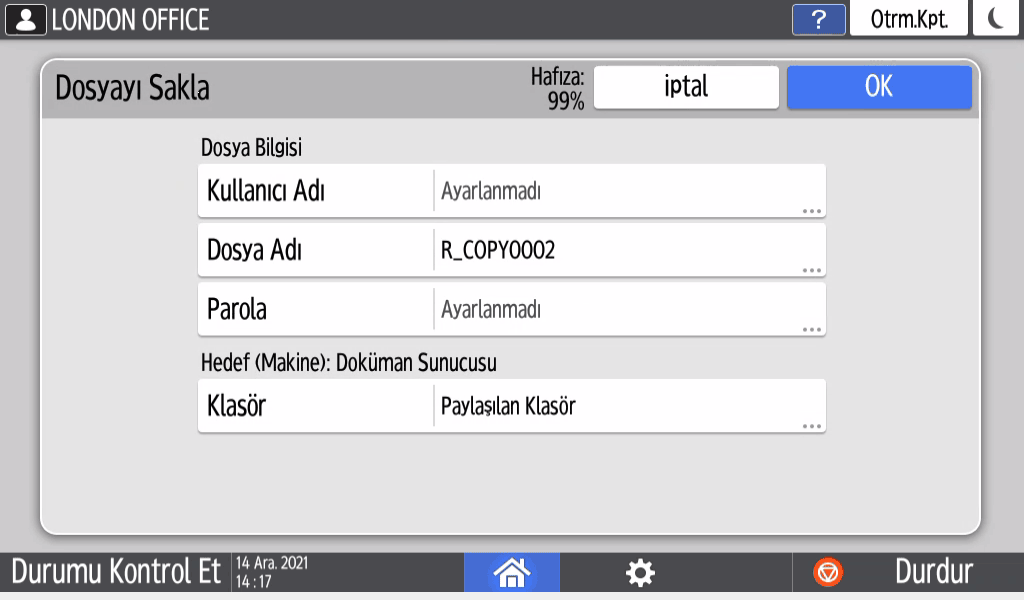
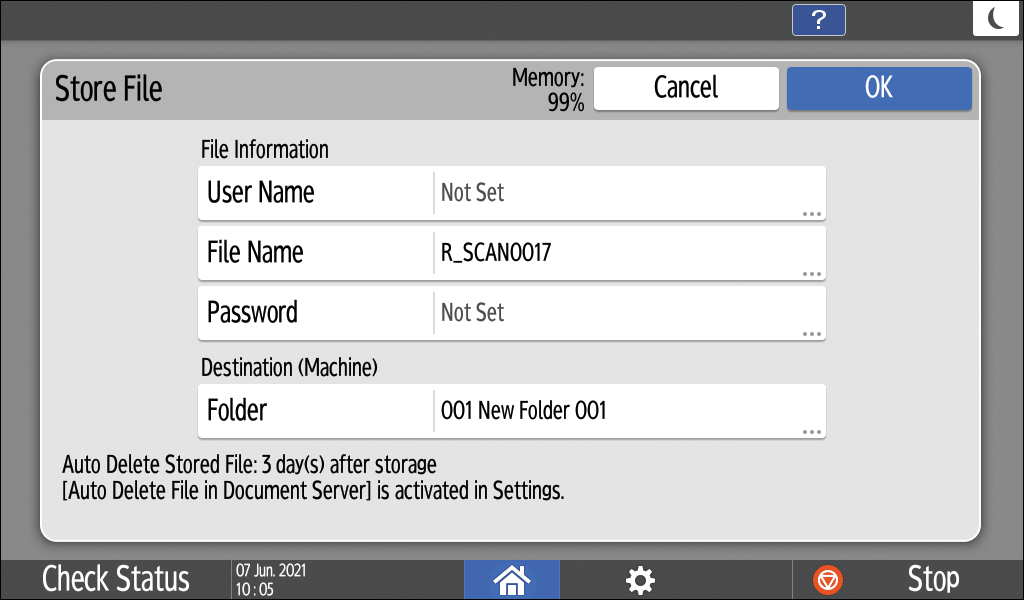
[Dosyayı Kaydet] öğesine basın.
Dosya adını, kullanıcı adını ve diğer ayarları belirleyin.
Kullanıcı Adı: Dokümanın sahibi olarak görüntülenen kullanıcı adını belirleyin. Adres defterinden bir kullanıcı seçin ya da adı girin.
Dosya Adı: Taranan belgenin adını belirleyin. Dosya adını belirtmezseniz, otomatik olarak "R_COPY0001" ya da "R_COPY0002" gibi bir ad atanır.
Parola: Belgeyi yazdırmak için gerekli parolayı belirleyin. Parola olarak en az 4 en çok 8 rakam kullanabilirsiniz.
Klasör: Belgeyi kaydetmek için fabrika varsayılan yapılandırmasında oluşturulan "Paylaşılan Klasör" öğesini ya da kullanıcı tarafından oluşturulan bir kullanıcı klasörünü seçin. Kullanıcı klasörünü seçmek için, bu klasörü önceden oluşturun. Parola korumalı bir klasör seçerseniz, parolayı girin ve [OK] öğesine basın.
[OK] öğesine basın.
Orijinal türü ya da orijinal boyutu gibi tarama koşullarını belirleyin.
Orijinali yerleştirin.
[Başlat] öğesine basın.
Şaryo camına orijinali yerleştirdiğinizde belgeyi kaydetmek için tüm orijinalleri taradıktan sonra [Trm.Bitir] öğesine basın.Belgeyi kaydettikten sonra [Sıfırla] öğesine basın.
Faks ekranından belge kaydetme
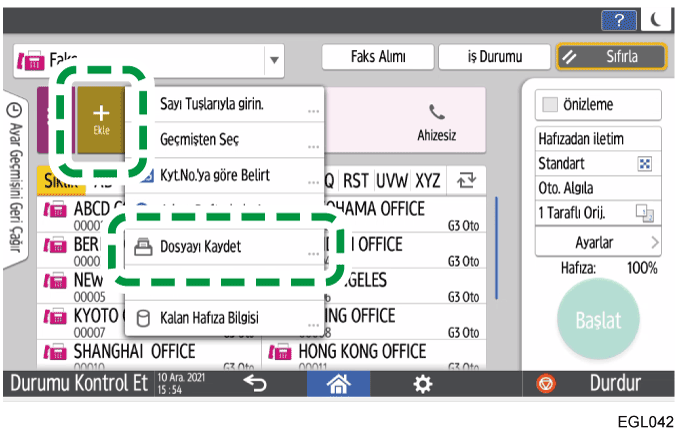
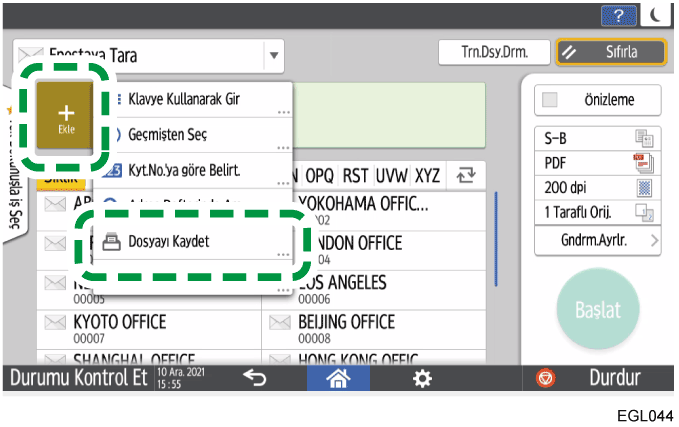
Faks ekranında
öğesine basın ve ardından [Dosyayı Kaydet] öğesini seçin.
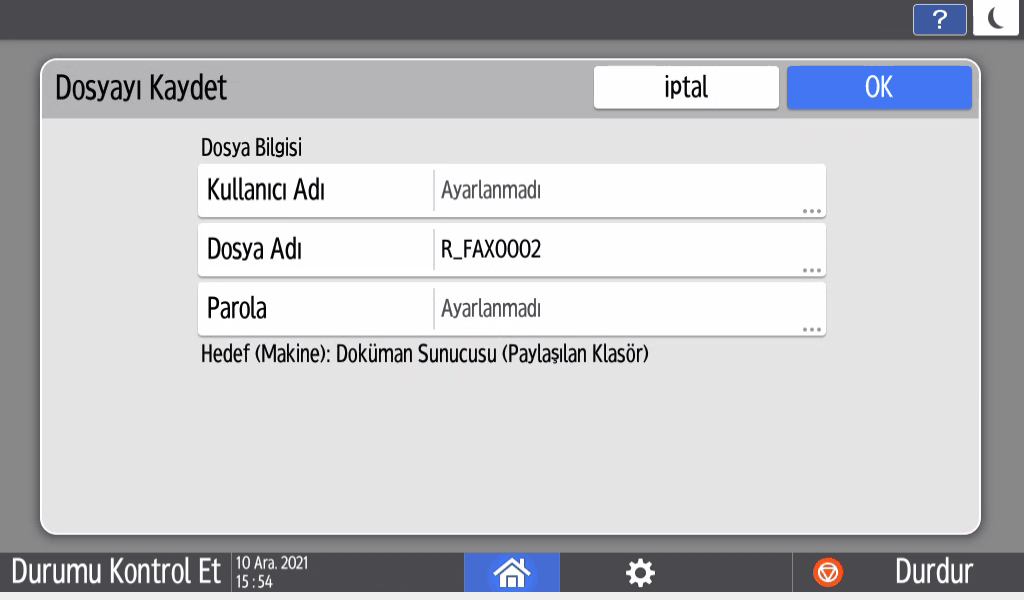
Dosya adını, kullanıcı adını ve diğer ayarları belirleyin.
Kullanıcı Adı: Dokümanın sahibi olarak görüntülenen kullanıcı adını belirleyin. Adres defterinden bir kullanıcı seçin ya da adı girin.
Dosya Adı: Taranan belgenin adını belirleyin. Dosya adını belirtmezseniz, otomatik olarak "R_FAX0001" ya da "R_FAX0002" gibi bir ad atanır.
Parola: Belgeyi düzenlemek ya da göndermek için gerekecek parolayı belirleyin. Parola olarak en az 4 en çok 8 rakam kullanabilirsiniz.
[OK] öğesine basın.
Orijinal türü ya da tarama boyutu gibi tarama koşullarını belirleyin.
Belgeler kaydedilirken onları aynı anda gönderirseniz, hedefi de ayarlayın.Orijinali yerleştirin.
[Başlat] öğesine basın.
Şaryo camına orijinali yerleştirdiğinizde belgeyi kaydetmek için tüm orijinalleri taradıktan sonra [Trm.Bitir] öğesine basın.Belgeyi kaydettikten sonra [Sıfırla] öğesine basın.
Tarayıcı ekranından belge kaydetme
Tarayıcı ekranında
öğesine basın ve ardından [Dosyayı Kaydet] öğesini seçin.
Dosya adını, kullanıcı adını ve diğer ayarları belirleyin.
Kullanıcı Adı: Dokümanın sahibi olarak görüntülenen kullanıcı adını belirleyin. Adres defterinden bir kullanıcı seçin ya da adı girin.
Dosya Adı: Taranan belgenin adını belirleyin. Dosya adını belirtmezseniz, otomatik olarak "R_SCAN0001" ya da "R_SCAN0002" gibi bir ad atanır.
Parola: Belgeyi yazdırmak için gerekli parolayı belirleyin. Parola olarak en az 4 en çok 8 rakam kullanabilirsiniz.
Klasör: Belgeyi kaydetmek için fabrika varsayılan yapılandırmasında oluşturulan "Paylaşılan Klasör" öğesini ya da kullanıcı tarafından oluşturulan bir kullanıcı klasörünü seçin. Kullanıcı klasörünü seçmek için, bu klasörü önceden oluşturun. Parola korumalı bir klasör seçerseniz, parolayı girin ve [OK] öğesine basın.
[OK] öğesine basın.
Orijinal türü ya da tarama boyutu gibi tarama koşullarını belirleyin.
Belgeler kaydedilirken aynı anda belgelerin gönderileceği hedefi ayarlayın.Orijinali yerleştirin.
[Başlat] öğesine basın.
Şaryo camına orijinali yerleştirdiğinizde belgeyi kaydetmek için tüm orijinalleri taradıktan sonra [Trm.Bitir] öğesine basın.Belgeyi kaydetmeyi tamamladıktan sonra [Sıfırla] öğesine basın.
Kayıtlı Belgeleri Kullanma/Gönderme
Faks ekranından kaydedilen belgeleri kullanma/gönderme
Faks ekranında [Ayarlar] öğesine basın.
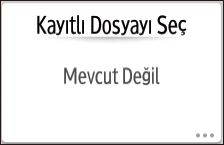
[Kayıtlı Dosyayı Seç] öğesine basın.
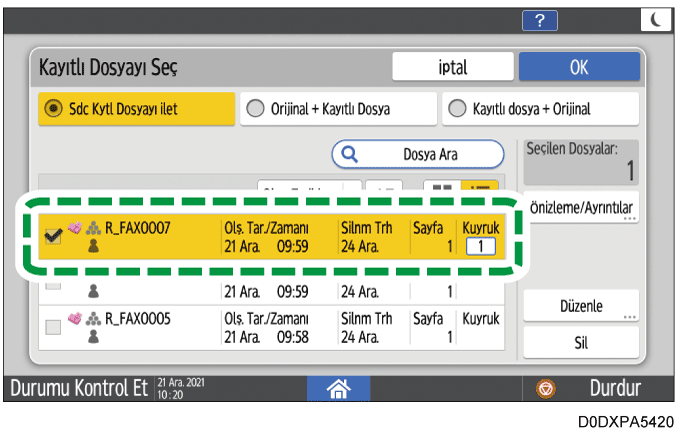
Belgeleri kullanın ve gönderme yöntemlerini belirleyin.
- Yalnızca kayıtlı belgeleri gönderirken
[Sdc Kytl Dosyayı ilet] öğesini seçin.
Göndermek istediğiniz belgeleri seçip [OK] öğesine basın.
Hedefi belirtip [Başlat] öğesine basın.
- Hem kayıtlı belgeleri hem de orijinalleri birlikte gönderirken
[Orijinal + Kayıtlı Dosya] veya [Kayıtlı dosya + Orijinal] öğesini seçin.
[Orijinal + Kayıtlı Dosya] önce orijinalleri gönderir, [Kayıtlı dosya + Orijinal] önce kayıtlı belgeleri gönderir.Göndermek istediğiniz belgeleri seçip [OK] öğesine basın.
Orijinali yerleştirin.
Tarama koşullarını ve hedefi belirtip [Başlat] öğesine basın.
- Kayıtlı belgeleri ekranda kontrol etmek için
Kontrol etmek istediğiniz belgeyi seçip [Önizle/Ayrıntılar] öğesine basın.
Kontrol ettikten sonra [Çık] öğesine basın.
- Kayıtlı belgeleri düzenlemek için
Düzenlemek istediğiniz belgeyi seçip [Düzenle] öğesine basın.
Kullanıcı adını değiştirebilir ya da parola belirleyebilirsiniz.Düzenledikten sonra [Çık] öğesine basın.
- Kayıtlı belgeleri silmek için
Silmek istediğiniz belgeyi seçip [Sil] öğesine basın.
Onay ekranında [Sil] öğesine basın.
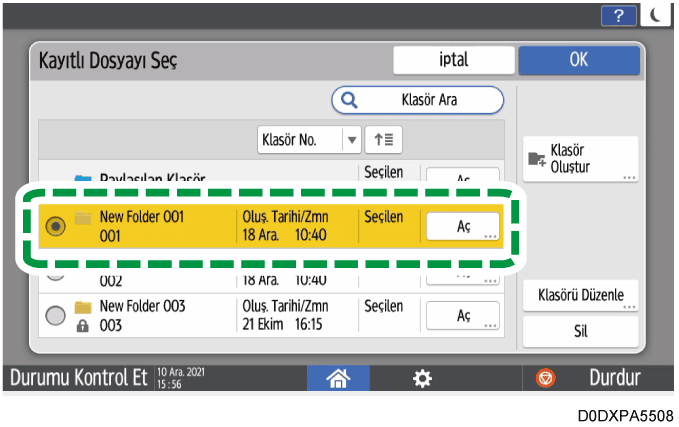
Tarayıcı ekranından kaydedilen belgeleri kullanma/gönderme
Tarayıcı ekranında [Gönderme Ayarları] öğesine basın.
[Kayıtlı Dosyayı Seç] öğesine basın.
Belgelerin gönderileceği ve kontrol edileceği saklama hedefi klasörünü seçtikten sonra [Aç] öğesine basın.
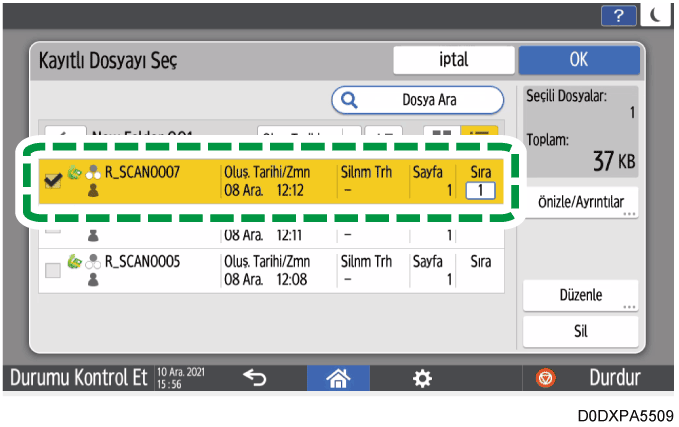
Belgeyi kullanın ya da gönderme yöntemini belirleyin.
- Kayıtlı belgeleri göndermek için
Göndermek istediğiniz belgeyi seçip [OK] öğesine basın.
Hedefi belirtip [Başlat] öğesine basın.
- Kayıtlı belgeleri ekranda kontrol etmek için
Kontrol etmek istediğiniz belgeyi seçip [Önizle/Ayrıntılar] öğesine basın.
Kontrol ettikten sonra [Çıkış] öğesine basın.
- Kayıtlı belgeleri düzenlemek için
Düzenlemek istediğiniz belgeyi seçip [Düzenle] öğesine basın.
Kullanıcı adını değiştirebilir ya da parola belirleyebilirsiniz.Düzenledikten sonra [Çıkış] öğesine basın.
- Kayıtlı belgeleri silmek için
Silmek istediğiniz belgeyi seçip [Sil] öğesine basın.
Onay ekranında [Sil] öğesine basın.

Aşağıdaki durumlarda [Kullanıcı Adı] yerine [Erişim İzinleri] görüntülenir. Kaydedilecek belgelerin kullanıcı ya da grup erişim izinlerini belirleyebilirsiniz.
Temel kimlik doğrulama, Windows kimlik doğrulaması ya da LDAP kimlik doğrulama etkinken
[Uygulama Kimlik Doğrulama Yönetimi] içinde Kopyala, Faks veya Tarayıcı için kimlik doğrulama yönetimi etkinken
Makinede kullanıcı ya da dosya yöneticisi olarak oturumunuz açıkken