Yeni Doküman Sunucusu Uygulaması (Belge Yazdırma)
Doküman sunucusunda kayıtlı belgeleri, belgeler taranırken kullanılan ayarları kullanarak ya da yazdırma ayarlarını değiştirerek veya yazdırılacak sayfaları belirleyerek yazdırabilirsiniz. Ayrıca belgeyi yazdırmadan önce, içeriğini önizleme ekranından kontrol edebilirsiniz.
IM C530 serisi bu işlevi desteklemez.
Ekran görünümü sizin modelinizde farklı olabilir.

Doküman sunucusunda bir belgeyi Web Image Monitor kullanarak yazdırabilirsiniz.
[Dosya Yazdır] ekranında bir belge seçin ve belgenin içeriğini ekranda doğrulamak için [Önizle/Ayrıntılar] öğesine basın.
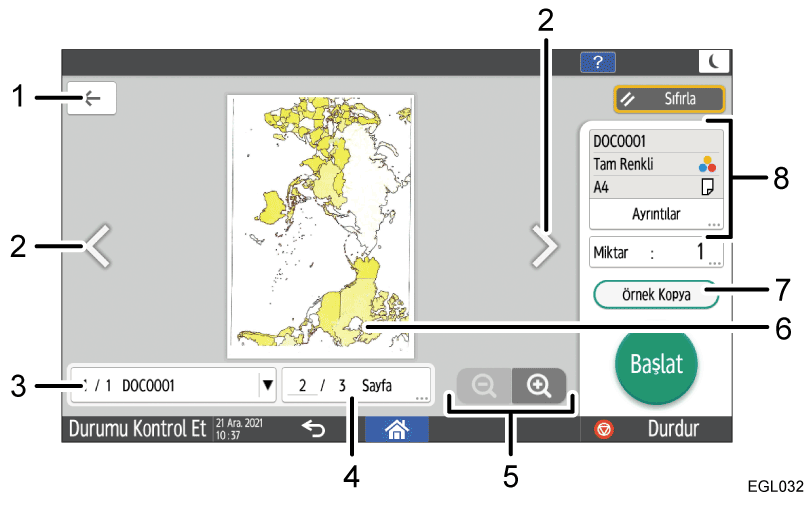
 (Geri dön)
Önizleme ekranını kapatıp önceki ekrana dönmek için buna basın.Sayfa değiştir (öncekine veya sonrakine git)
Seçilen belgede iki veya daha fazla sayfa varsa görüntülenir. Önceki sayfaya dönmek için simgesine, sonraki sayfaya geçmek için
  simgesine basın.
Görüntülenen belgenin adı
Önizlenmekte olan belgelerin dosya adlarını, belgelerin seçilme sırasını ve seçilen toplam belge sayısını gösterir.
Bu düğmeye bastığınızda, seçilen tüm belgelerin dosya adları görüntülenir. Önizlemek istediğiniz belgenin dosya adına basabilirsiniz.Sayfa bilgisi/Sayfa değiştir
Önizlenmekte olan belgenin toplam sayfa sayısı ve geçerli sayfa numarası burada gösterilir. Diğer sayfaları görmek için bu düğmeye basın, sayı tuşlarıyla bir sayfa numarası girin ve [Bitti]'ye basın.Büyüt/küçült
Önizlemeyi büyütmek ya da küçültmek için buna basın.Belge önizlemesi
Önizlemeyi büyütmek için, büyütmek istediğiniz alanın ortasına çift dokunun. Büyütülmüş önizlemenin görüntülenen alanını değiştirmek için, parmağınızı görüntülenen belge üzerinde kaydırın. Önizleme görüntüsünü parmaklarınızla kıstırdığınızda ya da açtığınızda da görüntü küçülür ya da büyür.
Önizleme büyütüldüğünde, "Görüntülenen belgenin adı" düğmesi ve "Sayfa bilgisi/Sayfa değiştir" düğmesi gizlenir.[Örnek Kopya]
Orijinalin tamamını kopyalamadan önce kısmi bir kopyalamayla test yapmak için basın.Belge bilgisi
Dosya adı ve benzeri belge bilgilerini görüntüler. [Ayrıntılar] öğesine bastığınızda, kullanıcı adı ve/veya kaydedilme tarihi/saati gibi daha ayrıntılı belge bilgileri görüntülenir.
Aşağıdaki ayar öğelerini kullanmak için [Doküman Sunucusu (Klasik)] öğesini kullanın:
Kapak Sayfası
Ara Sayfa
Ata/Bölüm
Tarama sırasında belirlenen ayarlarla belge yazdırma
İki ya da daha fazla belgeyi aynı anda yazdırırken, ilk belge için belirlenen yazdırma ayarları kalan tüm belgelere uygulanır.
Seçilen bazı dokümanlar boyut ya da çözünürlük farkından dolayı yazdırılmayabilir.
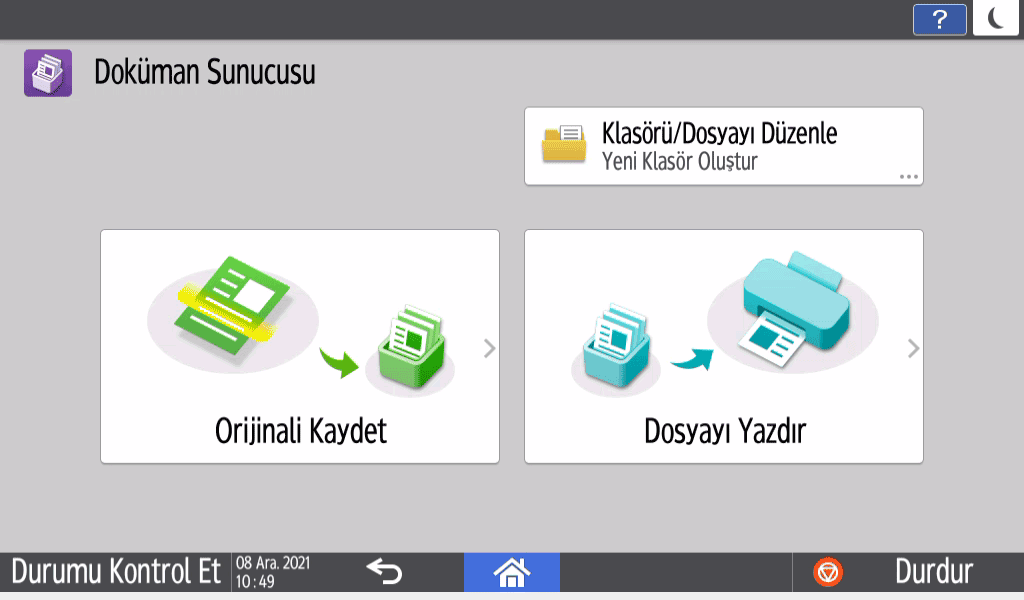
Ana ekranda [Doküman Sunucusu] öğesine basın.
Doküman sunucusu ekranında [Dosya Yazdır] öğesine basın.
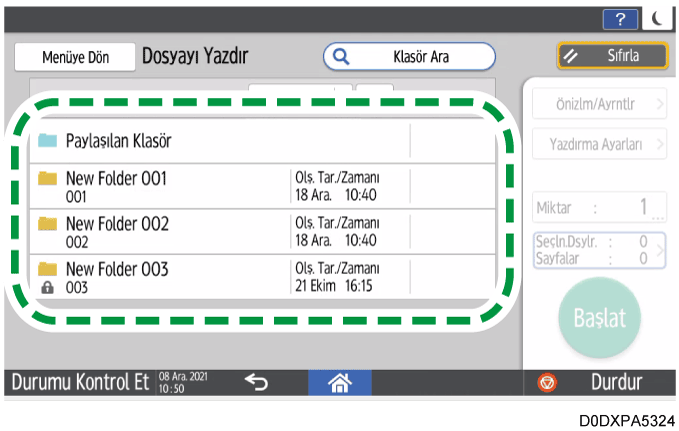
Bir klasör seçin.
Klasör adı ya da numarası kullanarak bir klasör aramak için [Klasör Ara] öğesine basın.
Parola korumalı bir klasör seçerseniz, parolayı girin ve [OK] öğesine basın.
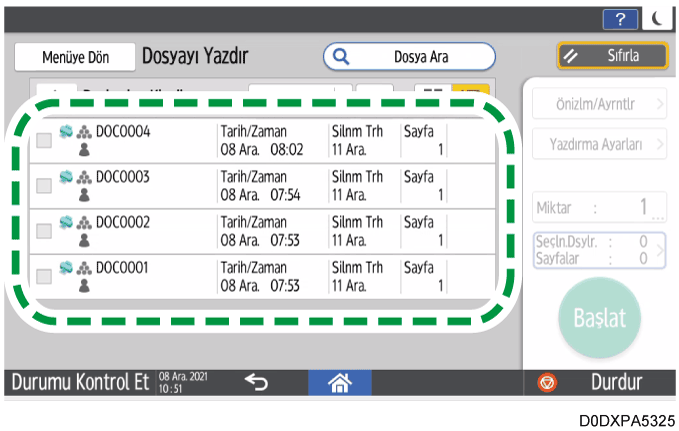
Yazdırılacak dokümanı seçin.
Belge adı ya da numarası kullanarak bir belge aramak için [Dosya Ara] öğesine basın.
Belge parola korumalıysa parolayı girin ve [OK] öğesine basın.
İki ya da daha fazla kopya yazdırmak için [Miktar] öğesine basın ve sayı tuşlarını kullanarak miktarı girin.
Birden fazla belge seçerseniz, belgeler seçtiğiniz sırayla yazdırılır. En fazla 30 belge seçebilirsiniz.
Birden fazla belge seçtikten sonra klasör adının sağındaki menüde [Yazdırma Sırası] öğesini seçtiğinizde seçili belgeler, yazdırıldıkları sırayla görüntülenir.
Yalnızca seçtiğiniz belgeleri görüntülemek için [Seçln.Dsylr.:] öğesine basın.
Görüntü türünü küçük resimler veya bir liste olarak değiştirmek için
/
öğesine basın.
[Başlat] öğesine basın.
Yazdırmayı durdurmak için, [Durdur] öğesine ve ardından [Yazdırmayı İptal Et] öğesine basın.
Yazdırma sırasında, setlerin sayısını değiştirebilirsiniz. Bu işlev, sadece yazdırma koşullarında Harmanla işlevi seçildiğinde kullanılabilir. Yazdırma sırasında miktarı değiştirmek için, [Durdur] öğesine basın, miktarı girin ve [Yazdırmayı Sürdür] öğesine basın. Girebileceğiniz miktar sayısı [Durdur] tuşuna ne zaman bastığınıza göre farklılık gösterir.

Değiştirilen ayarlarla belge yazdırma
Yazdırma ayarlarını değiştirmek için iki ya da daha fazla belge seçtiğinizde, ilk belge değiştirilen içeriklerle yazdırılır. İkinci belge ve sonraki belgeler ise değiştirilen içeriklerle değil kaydedildiklerinde geçerli olan ayarlarla yazdırılır.
Ana ekranda [Doküman Sunucusu] öğesine basın.
Doküman sunucusu ekranında [Dosya Yazdır] öğesine basın.
Bir klasör seçin.
Klasör adı ya da numarası kullanarak bir klasör aramak için [Klasör Ara] öğesine basın.
Parola korumalı bir klasör seçerseniz, parolayı girin ve [OK] öğesine basın.
Yazdırılacak dokümanı seçin ve ardından [Yazdırma Ayarları] öğesine basın.
Belge parola korumalıysa parolayı girin ve [OK] öğesine basın.
İki ya da daha fazla kopya yazdırmak için [Miktar] öğesine basın ve sayı tuşlarını kullanarak miktarı girin.
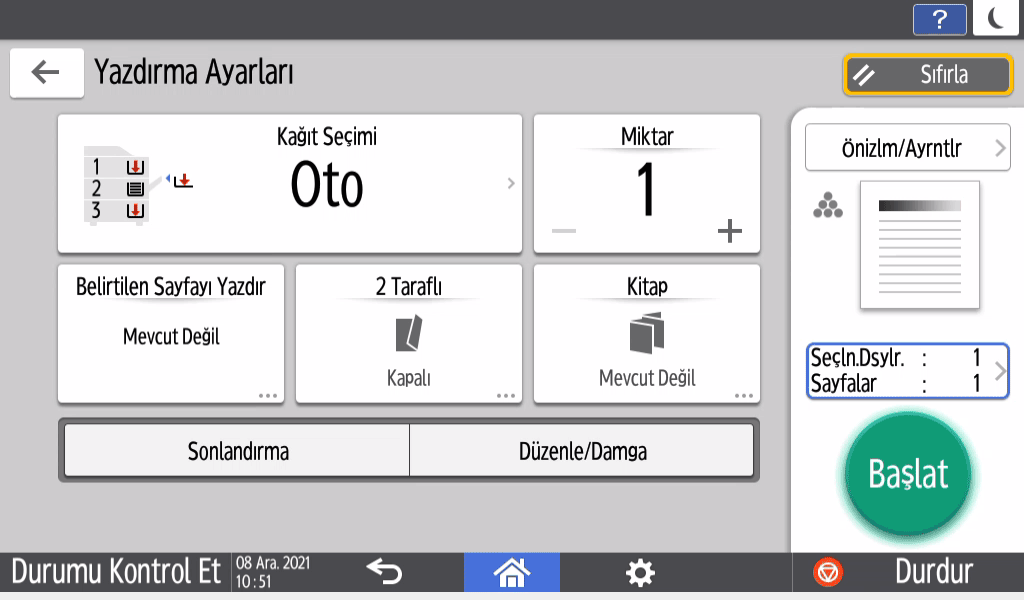
Yazdırma ayarlarını değiştirin.
[Sonlandırma] altında Harmanla/Döndürerek Harmanla test amaçlı bir dizi yazdırma işlemi yapabilir ve kalanını [Önizle/Ayrıntılar]
[Örnek Kopya] öğesine basarak yazdırabilirsiniz.
Belge seçme ekranına geri dönmek için
[Başlat] öğesine basın.
Yazdırılacak sayfayı belirleme
Ana ekranda [Doküman Sunucusu] öğesine basın.
Doküman sunucusu ekranında [Dosya Yazdır] öğesine basın.
Bir klasör seçin.
Klasör adı ya da numarası kullanarak bir klasör aramak için [Klasör Ara] öğesine basın.
Parola korumalı bir klasör seçerseniz, parolayı girin ve [OK] öğesine basın.
Yazdırılacak dokümanı seçin ve ardından [Yazdırma Ayarları] öğesine basın.
Belge parola korumalıysa parolayı girin ve [OK] öğesine basın.
İki ya da daha fazla kopya yazdırmak için [Miktar] öğesine basın ve sayı tuşlarını kullanarak miktarı girin.
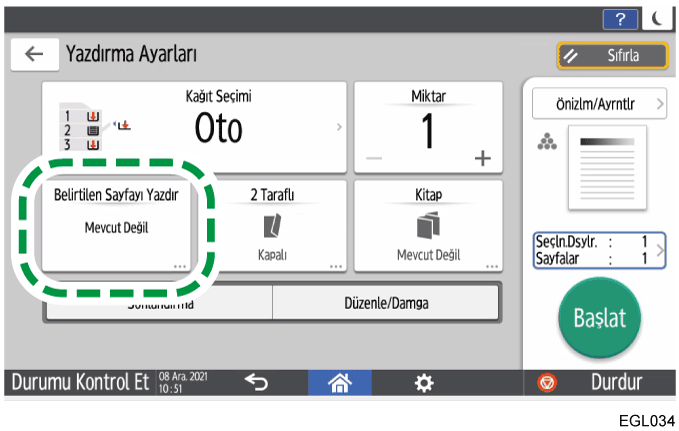
[Belirtilen Sayfayı Yazdır] öğesine basın.
Yazdırılacak sayfayı belirtin.
Sayfayı Belirtin: Yazdırılacak sayfayı girin.
Aralığı Belirtin: "Başlangıç Sayf:" öğesinde yazdırmanın başladığı sayfayı ve "Son Sayfa" öğesinde yazdırmanın bittiği sayfayı girin.
Tepsiyi Seç: Yazdırma için kullanılacak kağıt kasetini seçin.
[Başlat] öğesine basın.