Yeni Doküman Sunucusu Uygulaması (Belge Kaydetme)
Makinenin taradığı belgeleri doküman sunucusuna kaydedebilirsiniz. Bu belgeleri yazıcı sürücüsünü kullanarak da kaydedebilirsiniz.
IM C530 serisi bu işlevi desteklemez.
Ekran görünümleri sizin modelinizde farklı olabilir.

Fabrika ayarında, doküman sunucusunda kaydedilen belgeler üç gün (72 saat) sonra otomatik olarak silinir. Belgelerin silindiği süreyi değiştirebilir ya da belgelerin otomatik silinmemesini ayarlayabilirsiniz.
[Sistem Ayarları]
 [Yönetici Ayarları][Dosya Yönetimi][Doküman Sunucusundaki Dosyayı Otomatik Sil]
Doküman Sunucusunun Depolama Süresini Değiştirme ya da Sınırsız Süre Koyma
Aşağıdaki ayar öğelerini kullanmak için [Doküman Sunucusu (Klasik)] öğesini kullanın:
Yönlü Büyütme
Ayna Görüntüsü
Tarama Konumu
Karışık 1 & 2 Taraflı Yazdırma
Rengi Dönüştür
Renkli Kaplama
Kullanıcı Rengi
Kopya Kalitesi
Ana ekranda [Doküman Sunucusu] öğesine basın.
Simge Ana ekranda görünmüyorsa, simgeyi uygulama listesi ekranından ekleyin.Doküman sunucusu ekranında [Orijinali Kaydet] öğesine basın.
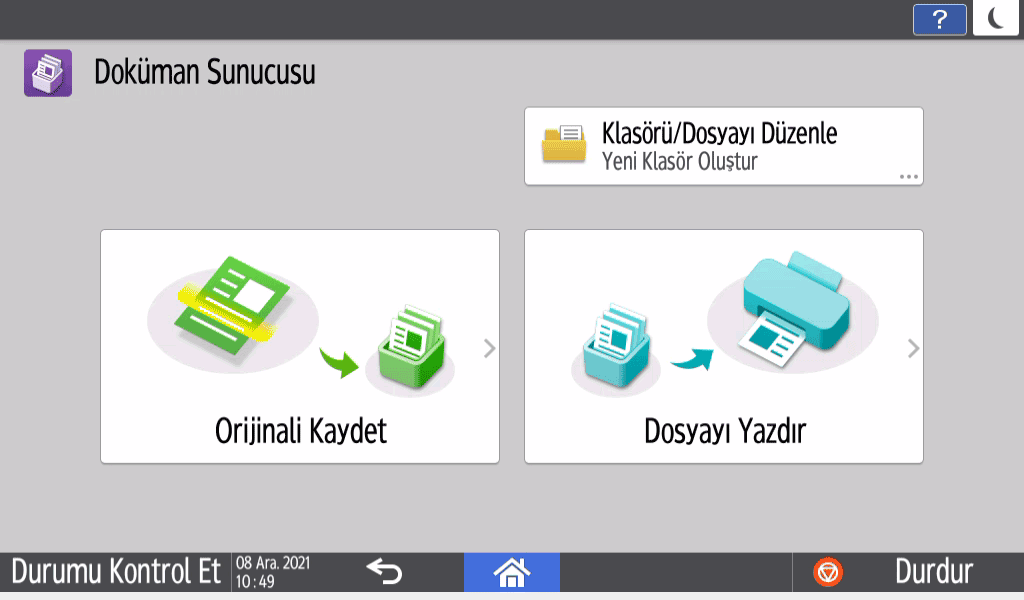
Belgelerin kaydedileceği klasörü, dosya adını ve diğer ayarları belirleyin.
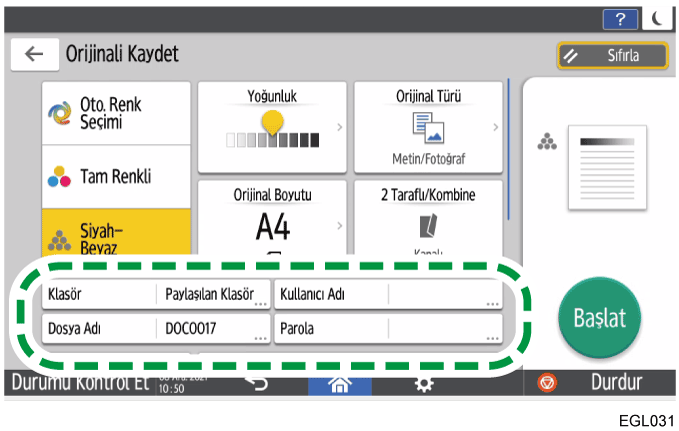
Klasör: Belgeyi kaydetmek için fabrika ayarında oluşturulan "Paylaşılan Klasör"ü ya da kullanıcı tarafından oluşturulan bir kullanıcı klasörünü seçin. Kullanıcı klasörünü seçmek için, bu klasörü önceden oluşturun. Parola korumalı bir klasör seçerseniz, parolayı girin ve [OK] öğesine basın.
Klasör Kullanarak Doküman Sunucusunu Organize EtmeKullanıcı Adı: Dokümanın sahibi olarak görüntülenen kullanıcı adını belirleyin. Adres defterinden bir kullanıcı seçin ya da adı girin.
Dosya Adı: Taranan belgenin adını belirleyin. Dosya adı belirlemezseniz "DOC0001" ya da "DOC0002" gibi bir ad otomatik olarak atanır.
Parola: Belgeyi yazdırmak için gerekli parolayı belirleyin. Parola olarak en az 4 en çok 8 rakam kullanabilirsiniz.
Orijinali yerleştirin.
Orijinali, Fotokopi işlevinde anlatıldığı gibi yerleştirin.Orijinal boyutu ya da orijinal tipi gibi tarama koşullarını belirleyin.
[Başlat] öğesine basın.
Şaryo camına orijinali yerleştirdiğinizde belgeyi kaydetmek için tüm orijinalleri taradıktan sonra [Trm.Bitir] öğesine basın.

Kaydedilen belgenin başka kullanıcılar tarafından okunması ya da düzenlenmesi iznini ayarlayabilirsiniz.
Doküman Sunucusunda Kayıtlı Belgeler için Erişim İzinleri BelirlemeBelgelerin otomatik olarak silinmesi önlemek için, aşağıdaki ayarları yaptıktan sonra belgeleri kaydedin.
[Sistem Ayarları]
[Yönetici Ayarları][Dosya Yönetimi][Doküman Sunucusundaki Dosyayı Otomatik Sil][Kapalı]Belgeler kaydedildikten sonra [Doküman Sunucusundaki Dosyayı Otomatik Sil] öğesi [Günleri Belirle] veya [Saatleri Belirle] olarak ayarlandığında, belgeler otomatik olarak silinmez. Sadece bir ayar değişikliğinden sonra kaydedilen belgeler otomatik olarak silinir.
Aşağıdaki durumlarda [Kullanıcı Adı] yerine [Erişim İzinleri] görüntülenir:
Temel kimlik doğrulama, Windows kimlik doğrulaması ya da LDAP kimlik doğrulama etkinken
[Uygulama Kimlik Doğrulama Yönetimi] içinde Doküman Sunucusu için kimlik doğrulama yönetimi etkinken
Makinede kullanıcı ya da dosya yöneticisi olarak oturumunuz açıkken
Doküman Sunucusunda Kayıtlı Belgeler için Erişim İzinleri Belirleme