Bulut Hizmetlerini Kullanma
RICOH Smart Integration'ı devreye alarak çok çeşitli RICOH Cloud Services uygulamalarını kullanabilirsiniz. RICOH Cloud Services'ı kullanmak için makineyi RICOH Smart Integration'a kaydedin ve lisanslı paketleri [Cloud Settings] içinden yönetin.

RICOH Smart Integration hakkında ayrıntılar için bkz. RICOH Smart Integration Kullanım Rehberi.
RICOH Cloud Services, abonelik sözleşmesine dayalı olarak güvenli yazdırma ve çevrimiçi depolama gibi işlevler sunar.
Ayrıntılı bilgi için bölgenizin web sitesini ziyaret edin.Ana ekranda [Cloud Settings] simgesi görüntülendiğinde, makine kurulu olduğundan RICOH Smart Integration kaydı yapılmış demektir ve makineyi kaydetmeniz gerekmez. Makinede kullanılacak paketleri atamak veya kaldırmak ya da makinenin kaydını silmek için bkz.:
Bulut Hizmetleri Paketlerinin Atanması/Kaldırılması ve Lisansların Kontrol EdilmesiBu işlevde bazı Açık Kaynak bileşenleri kullanılır. Aşağıdaki URL'lerden birine erişerek kullanılan Açık Kaynak bileşenlerine göz atabilirsiniz:
https://www.na.smart-integration.ricoh.com/si-setup-web/license/index.html
https://www.eu.smart-integration.ricoh.com/si-setup-web/license/index.html
Kiracı yöneticisinin kiracı kimliği ve kullanıcı kimliğiyle veya Kiracı yöneticisinin e-posta adresiyle RICOH Smart Integration'da oturum açıp makineyi kaydedin. Makineye atanacak paketleri de yükleyebilirsiniz.

[Cloud Settings] öğesini, [Kurulum Ayarları] içinde [Temel Ayarlar] ve [Ağ Ayarları] tamamlandığında kullanabilirsiniz.
Kiracı yöneticisinin kiracı kimliğini ve kullanıcı kimliğini ya da kiracı yöneticisinin e-posta adresini öğrenmek için yöneticiyle iletişime geçin.
Kontrol panelinden, makine yöneticisi olarak makinede oturum açın.
Ana ekranda [Kullanıcı Araçları] öğesine basın.
[Kurulum Sırasında Temel Ayarlar]
 [Kurulum Ayarları][Cloud Settings] öğesine basın.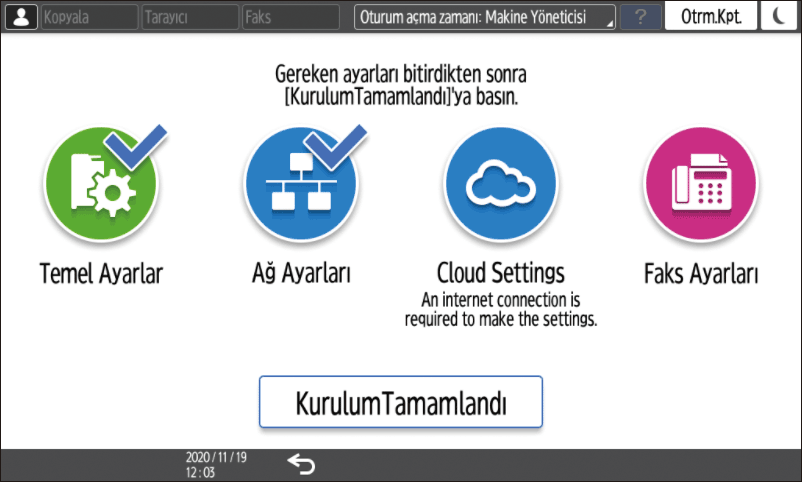
Makine kaydı için onaylanması gereken bilgileri ekranda onayladıktan sonra [İleri] öğesine basın.
Çerez etkin değilse [Çerezleri kabul et] seçimi yapın.Makinenin bulunduğu ülkeyi veya bölgeyi seçip [İleri] öğesine basın.
RICOH Smart Integration'da kiracı yöneticisi olarak oturum açıp makineyi kaydedin.
E-posta adresiyle oturum açarken
[E-posta Adresiyle Oturum Açın] öğesini seçin.
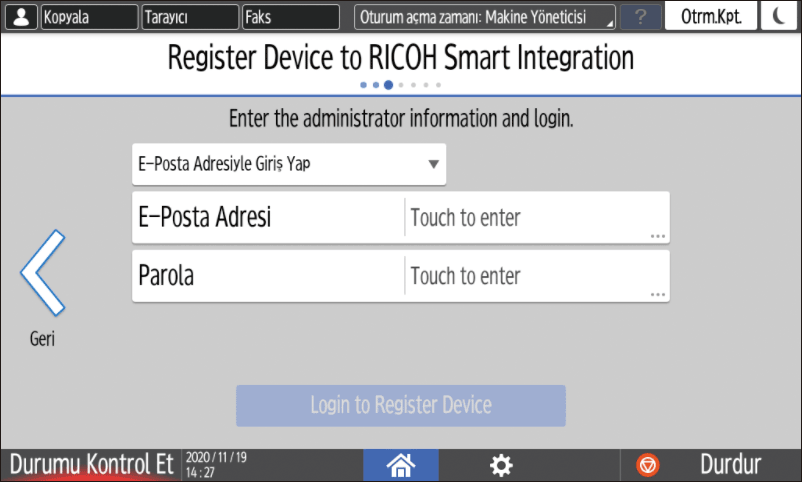
Oturum açma bilgilerini girin.
Eposta Adresi
Kiracı yöneticisinin e-posta adresini girin.Parola
Kiracı yöneticisinin parolasını girin.
[Cihazı Kaydetmek için Oturum Açın] öğesine basın.
Kiracı kimliğiyle oturum açarken
[Kiracı Kimliğiyle Oturum Açın] öğesini seçin.
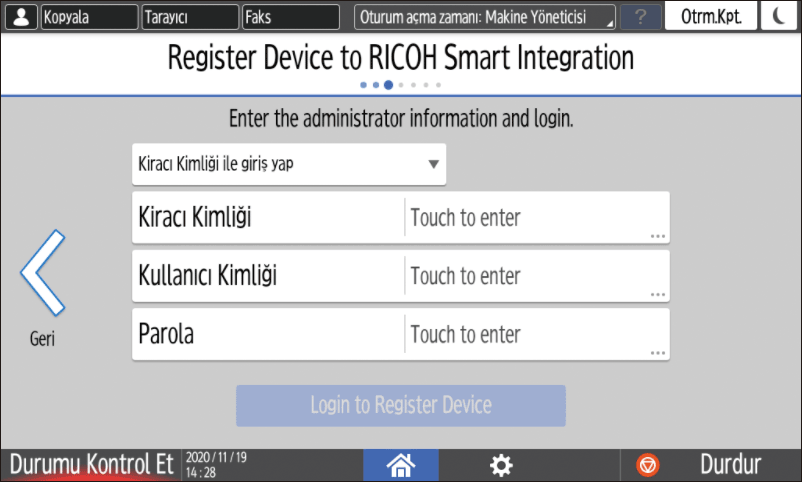
Oturum açma bilgilerini girin.
Kiracı Kimliği
Makinenin bağlı olduğu kiracının kimliğini girin.Kullanıcı Kimliği
Makinenin bağlı olduğu kiracı yöneticisinin kullanıcı kimliğini girin.Parola
Makinenin bağlı olduğu kiracı yöneticisinin parolasını girin.
[Cihazı Kaydetmek için Oturum Açın] öğesine basın.
Makine başarıyla kaydedildiğinde Cihaz kaydı başarılı oldu. mesajı görüntülenir. Paket atamasına geçmek için [İleri] öğesine basın.
Kayıt başarısız olursa, ekrandaki mesajı kontrol edin.Lisans atanıp makineye yüklenecek paketleri seçin ve [İleri] öğesine basın.
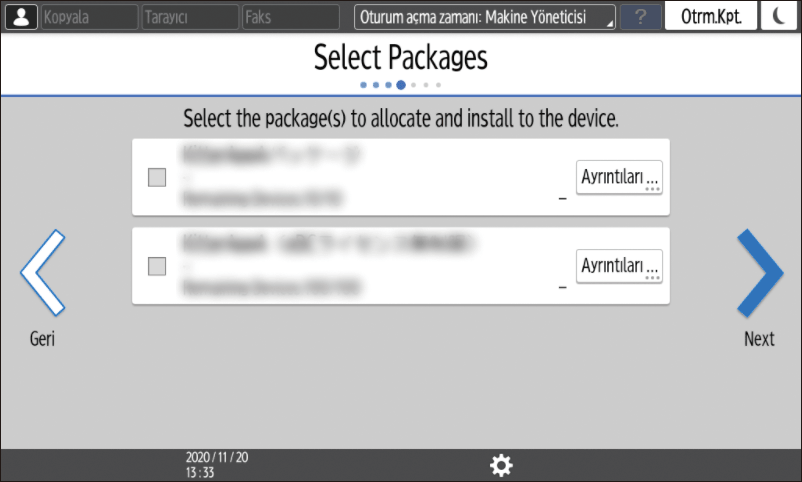
Paket bilgilerini doğrulamak için [Ayrıntılar] öğesine basın.
Bu adım, lisans türüne bağlı olarak gerekmeyebilir. [İleri] öğesine basın ve 9. adıma geçin.Yüklenecek paketleri doğrulayıp [İleri] öğesine basın.
Paketin yükleneceği zamanı belirtip [İleri] öğesine basın.
[Cloud Settings] tamamlandıktan sonra kurulumu belirtilen zamanda başlatmak için [Ayarlar tamamlandıktan sonra hemen yükle] öğesindeki onay işaretini kaldırın.[Cloud Settings] simgesinin Ana ekrana eklenip eklenmeyeceğini seçtikten sonra [Tamam] öğesine basın.
[Cloud Settings] tamamlandığında [Kapat] öğesine basın.
9. adımda [Ayarlar tamamlandıktan sonra hemen yükle] öğesi işaretli olduğunda, gerekirse firmware güncellenir ve ardından paket yükleme işlemi başlar.
RICOH Smart Integration'a kaydedilen makineden [Cloud Settings] uygulamasını kullanarak Bulut Hizmetleri ile ilgili ayarları değiştirebilirsiniz. [Cloud Settings] uygulaması şunları yapmanıza olanak tanır:
Makineye paket atama veya atamasını kaldırma
Makineye atanan lisanslarla birlikte tüm paketlerin atamasını kaldırma
Geçmişte kullanılan paketleri kontrol etme
Makinenin RICOH Smart Integration kaydını kaldırma
Ana ekranda [Cloud Settings] öğesine basın.

İlk ayarlar tamamlanmış olmasına rağmen [Cloud Settings] simgesi Ana ekrana eklenmediğinde, [Ayarlar][Kurulum Sırasında Temel Ayarlar][Kurulum Ayarları][Cloud Settings] öğesine basın.Ayar ögesini seçin.
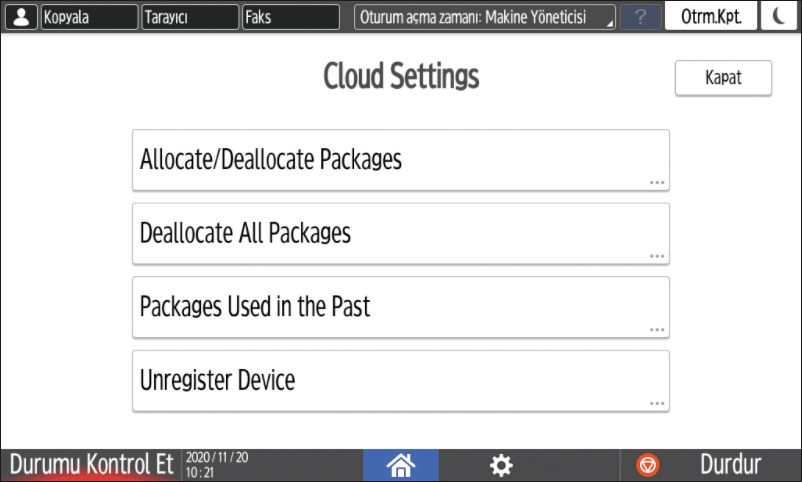
Paketleri Ata / Paketlerin Atamasını Kaldır
Ekrandaki mesajı doğrulayıp [Devam] öğesine basın.
Makineye atanacak paketler için onay işareti koyun, ataması kaldırılacak paketlerin onay işaretini kaldırın ve [İleri] öğesine basın.
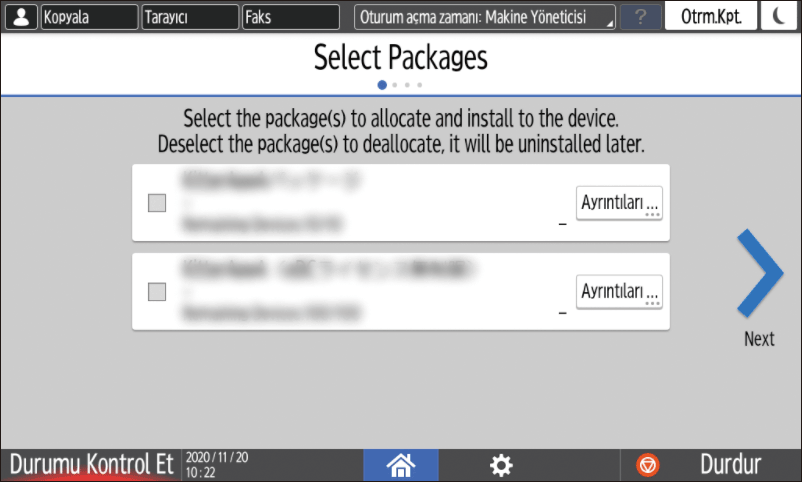
Paket bilgilerini doğrulamak için [Ayrıntılar] öğesine basın.Yüklenecek paketi doğrulayıp [İleri] öğesine basın.
Paketin yükleneceği zamanı belirtip [İleri] öğesine basın.
[Cloud Settings] tamamlandıktan sonra kurulumu belirtilen zamanda başlatmak için [Ayarlar tamamlandıktan sonra hemen yükle] öğesindeki onay işaretini kaldırın.[Cloud Settings] simgesi Ana ekrana ekli değilse, simgenin eklenip eklenmeyeceğini belirttikten sonra [Tamam] öğesine basın.
[Kapat] öğesine basın.
4. adımda [Ayarlar tamamlandıktan sonra hemen yükle] işaretli olduğunda, [Paketleri Seçin] ekranında onay işareti kaldırılmış paketler kaldırılıp onay işareti olan paketler yüklenir.
Tüm Paketlerin Atamasını Kaldır
Tek seferde tüm paketlerin atamasını ve kurulumunu makineden kaldırabilirsiniz.
Ekrandakileri doğruladıktan sonra [Kaydı sil] öğesine basın.
[Kaydı sil] öğesine bastığınız anda tüm paketler kaldırılır.
Geçmişte Kullanılan Paketler
Sözleşmesi biten paketleri kontrol edebilirsiniz.
Bu paketleri tekrar kullanabilmeniz için sözleşmenin uzatılması gerekir.
Cihazın Kaydını Sil
Makinenin RICOH Smart Integration kaydını kaldırabilirsiniz.
Makinenin kaydı silindikten sonra, makineye atanmış paketler kendiliğinden kaldırılır.
Kaldırılacak paketleri kontrol etmek için [Kaldırılacak Paketler Listesi] öğesine basın.
Ekrandakileri doğruladıktan sonra [Kaydı sil] öğesine basın.