แอปพลิเคชันเซิร์ฟเวอร์เอกสารใหม่ (การจัดการเอกสารที่บันทึกไว้)
คุณสามารถจัดระเบียบเอกสารที่บันทึกไว้ในเซิร์ฟเวอร์เอกสารโดยใช้โฟลเดอร์ คุณยังสามารถระบุสิทธิ์การเข้าถึงเพื่อป้องกันการใช้เอกสารโดยไม่ได้รับอนุญาต
IM C530 series ไม่รองรับฟังก์ชันนี้
การแสดงผลหน้าจออาจแตกต่างไปตามรุ่นของอุปกรณ์
โฟลเดอร์มีสองประเภท: โฟลเดอร์ที่ใช้ร่วมกันและโฟลเดอร์ผู้ใช้ จำแนกเอกสารในโฟลเดอร์ตามคุณลักษณะของแต่ละโฟลเดอร์
โฟลเดอร์ที่ใช้ร่วมกัน
โฟลเดอร์ที่ใช้ร่วมกันถูกสร้างขึ้นในการกำหนดค่าเริ่มต้นจากโรงงาน ผู้ใช้ทุกคนสามารถแบ่งปันได้ ถ้าคุณไม่ระบุโฟลเดอร์ที่จะบันทึกเอกสาร เอกสารนั้นจะถูกบันทึกในโฟลเดอร์ที่ใช้ร่วมกัน คุณไม่สามารถเปลี่ยนชื่อโฟลเดอร์หรือลบโฟลเดอร์ได้โฟลเดอร์ผู้ใช้
คุณสามารถสร้างโฟลเดอร์ผู้ใช้ได้ถึง 200 โฟลเดอร์ คุณสามารถเปลี่ยนชื่อโฟลเดอร์และตั้งรหัสผ่านเพื่อจำกัดการเข้าถึงได้ ซึ่งจะสะดวกเมื่อผู้ใช้แต่ละคนมีโฟลเดอร์ของตัวเอง
การสร้างโฟลเดอร์
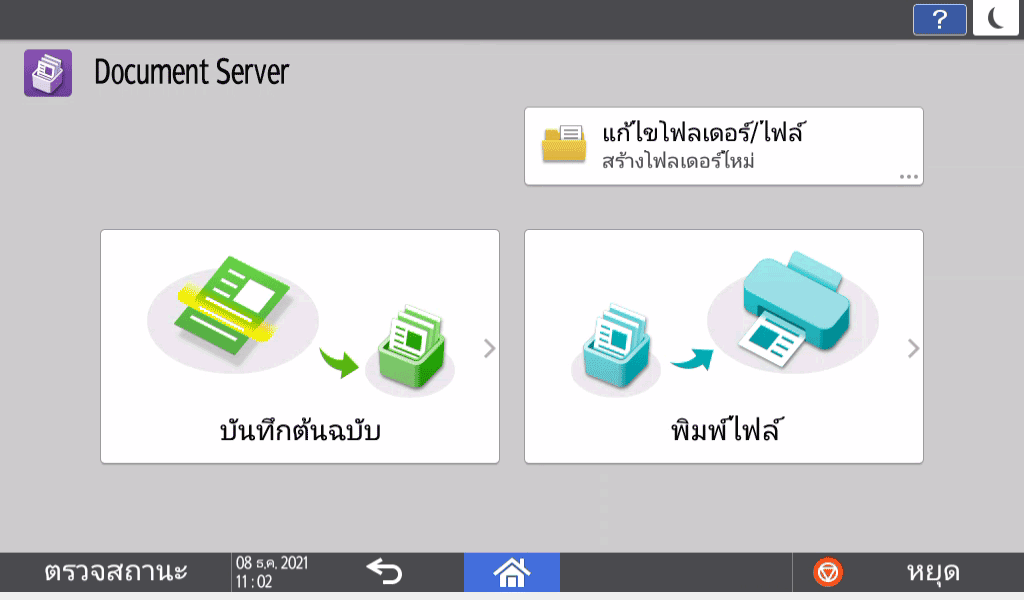
ที่หน้าจอ Home กด [Document Server]
บนหน้าจอ เซิร์ฟเวอร์เอกสาร ให้กด [แก้ไขโฟลเดอร์/ไฟล์]
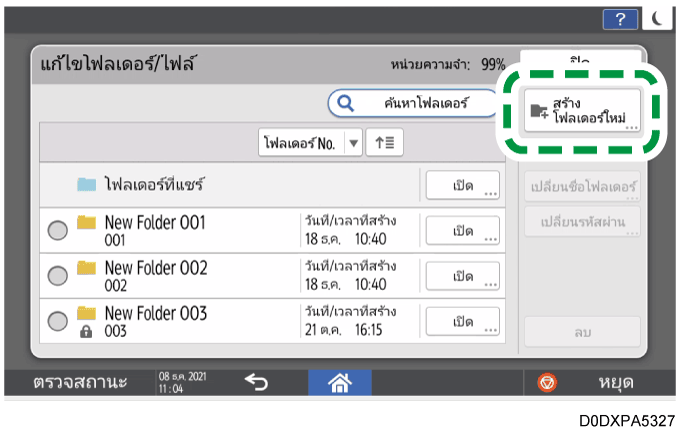
กด [สร้างโฟลเดอร์ใหม่]
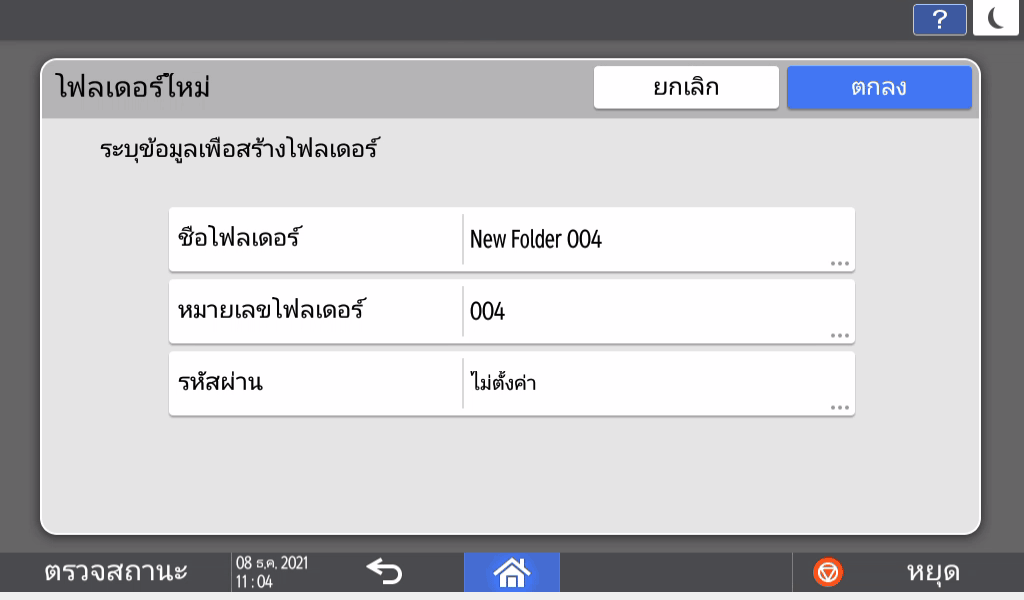
ระบุข้อมูลเกี่ยวกับโฟลเดอร์ จากนั้นกด [ตกลง]
ชื่อโฟลเดอร์: ป้อนชื่อ
โฟลเดอร์ No.: หมายเลขที่ไม่ได้ใช้จะถูกกำหนดโดยอัตโนมัติ สามารถเรียงลำดับโฟลเดอร์จากน้อยไปหามากหรือจากมากไปหาน้อยในรายการโฟลเดอร์ได้
รหัสผ่าน: ระบุรหัสผ่านเพื่อให้คุณไม่สามารถเข้าถึงโฟลเดอร์ได้เว้นแต่คุณจะป้อนรหัสผ่าน ป้อนตัวเลข 4 ถึง 8 หลักเป็นรหัสผ่าน
จะแสดงขึ้นสำหรับโฟลเดอร์ที่ป้องกันด้วยรหัสผ่าน
กด [ตกลง]
การแก้ไขหรือการลบโฟลเดอร์
ที่หน้าจอ Home กด [Document Server]
บนหน้าจอ เซิร์ฟเวอร์เอกสาร ให้กด [แก้ไขโฟลเดอร์/ไฟล์]
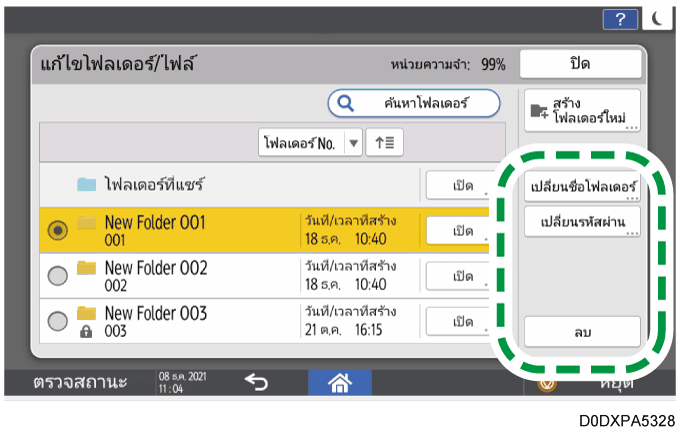
เลือกโฟลเดอร์ที่จะแก้ไขหรือลบ จากนั้นดำเนินการที่จำเป็น
หากเลือกโฟลเดอร์ที่ป้องกันด้วยรหัสผ่าน ให้ป้อนรหัสผ่าน จากนั้นกด [ตกลง]
คุณไม่สามารถลบโฟลเดอร์ที่มีเอกสารที่ป้องกันด้วยรหัสผ่านได้
เมื่อคุณลบโฟลเดอร์ เอกสารทั้งหมดในโฟลเดอร์จะถูกลบ
หลังจากแก้ไขหรือลบเสร็จแล้ว ให้กด [ปิด]
คุณสามารถเปลี่ยนชื่อผู้ใช้และชื่อไฟล์ของเอกสารที่บันทึกไว้ในเซิร์ฟเวอร์เอกสาร
ที่หน้าจอ Home กด [Document Server]
บนหน้าจอ เซิร์ฟเวอร์เอกสาร ให้กด [แก้ไขโฟลเดอร์/ไฟล์]
กด [Open]
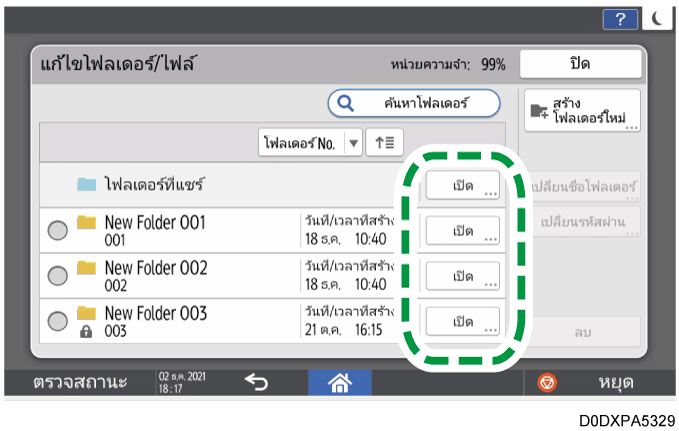
กด [ค้นหาโฟลเดอร์] เพื่อค้นหาโฟลเดอร์ด้วยชื่อหรือหมายเลขโฟลเดอร์
หากเลือกโฟลเดอร์ที่ป้องกันด้วยรหัสผ่าน ให้ป้อนรหัสผ่าน จากนั้นกด [ตกลง]
เลือกเอกสารเพื่อแก้ไขข้อมูลเอกสาร
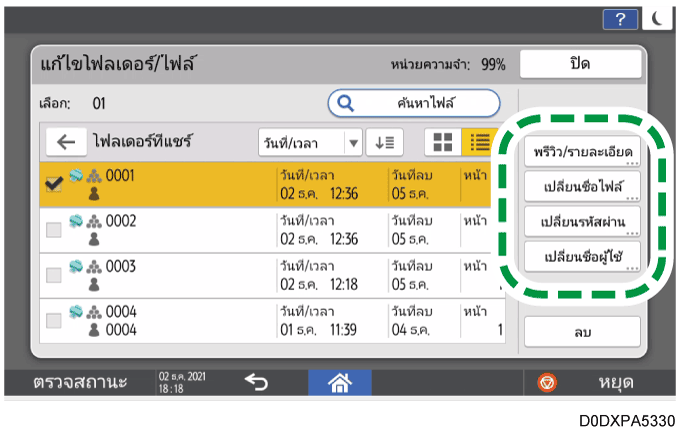
กด [ค้นหาไฟล์] เพื่อค้นหาเอกสารด้วยชื่อเอกสารหรือชื่อผู้ใช้
หากเอกสารมีการป้องกันด้วยรหัสผ่าน ให้ป้อนรหัสผ่านและกด [OK]
ดูตัวอย่างเอกสารและตรวจสอบรายละเอียด เช่น จำนวนหน้าทั้งหมด
เลือกเอกสารที่คุณต้องการดูข้อมูลโดยละเอียด จากนั้นกด [พรีวิว/รายละเอียด]
การตรวจสอบข้อมูลเกี่ยวกับเอกสารในเซิร์ฟเวอร์เอกสารหลังจากตรวจสอบข้อมูลแล้ว ให้กด [ปิด]
ในการเปลี่ยนชื่อเอกสาร
กด [เปลี่ยนชื่อไฟล์]
ป้อนชื่อเอกสาร
ในการเปลี่ยนรหัสผ่านของเอกสาร
กด [เปลี่ยนรหัสผ่าน]
ป้อนรหัสผ่านใหม่
การเปลี่ยนชื่อผู้ใช้ของเอกสาร
กด [เปลี่ยนชื่อผู้ใช้]
เลือกชื่อผู้ใช้จาก Address Book หรือพิมพ์ชื่อ
หลังจากแก้ไขข้อมูลเอกสารแล้ว ให้กด [ตกลง]
หน้าจอเลือกไฟล์ปรากฏขึ้นอีกครั้ง

[สิทธิ์การเข้าถึง] ปรากฏขึ้นแทนที่ [เปลี่ยนชื่อผู้ใช้] ในกรณีต่อไปนี้:
เมื่อมีการเปิดใช้งาน Basic Authentication, Windows Authentication หรือ LDAP Authentication
เมื่อเปิดใช้งานการจัดการยืนยันตัวตน เซิร์ฟเวอร์เอกสารใน [การจัดการการตรวจสอบความถูกต้องของแอปพลิเคชัน]
เมื่อคุณเข้าสู่ระบบของเครื่องในฐานะผู้ใช้หรือผู้ดูระบบแลไฟล์
การระบุสิทธิ์การเข้าถึงสำหรับเอกสารที่บันทึกไว้ในเซิร์ฟเวอร์เอกสาร
ลบเอกสารที่ไม่จำเป็นออกจากเซิร์ฟเวอร์เอกสาร
ที่หน้าจอ Home กด [Document Server]
บนหน้าจอ เซิร์ฟเวอร์เอกสาร ให้กด [แก้ไขโฟลเดอร์/ไฟล์]
กด [เปิด] สำหรับโฟลเดอร์ที่บันทึกเอกสารที่คุณต้องการลบ
กด [ค้นหาโฟลเดอร์] เพื่อค้นหาโฟลเดอร์ด้วยชื่อหรือหมายเลขโฟลเดอร์
หากเลือกโฟลเดอร์ที่ป้องกันด้วยรหัสผ่าน ให้ป้อนรหัสผ่าน จากนั้นกด [ตกลง]
คุณสามารถเลือกและลบโฟลเดอร์ เมื่อคุณลบโฟลเดอร์ เอกสารทั้งหมดในโฟลเดอร์จะถูกลบ
การจัดระเบียบเซิร์ฟเวอร์เอกสารโดยใช้โฟลเดอร์
เลือกเอกสารที่จะลบ แล้วกด [ลบ]
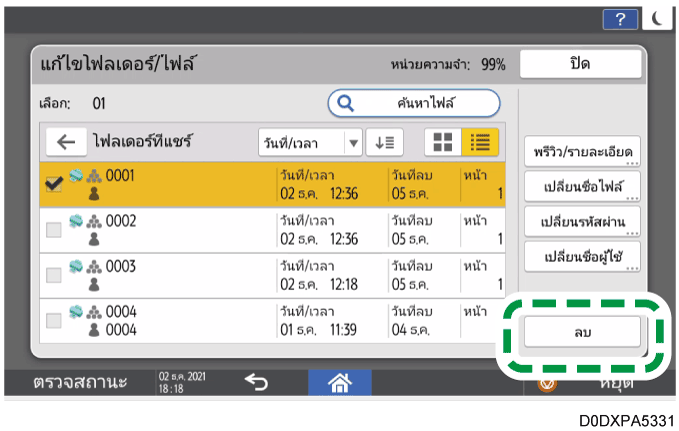
กด [ค้นหาไฟล์] เพื่อค้นหาเอกสารด้วยชื่อเอกสารหรือชื่อผู้ใช้
หากเอกสารมีการป้องกันด้วยรหัสผ่าน ให้ป้อนรหัสผ่านและกด [OK]
คุณสามารถเลือกเอกสารที่จะลบได้สูงสุด 30 รายการในครั้งเดียว
กด [Delete]
เอกสารที่บันทึกในเซิร์ฟเวอร์เอกสารจะถูกลบหลังจากผ่านไปสามวัน (72 ชั่วโมง) โดยการตั้งค่าเริ่มต้นจากโรงงาน คุณสามารถเปลี่ยนระยะเวลาจนกว่าเอกสารจะถูกลบหรือระบุไม่ให้ลบเอกสารโดยอัตโนมัติ
เข้าสู่ระบบเครื่องในฐานะผู้ดูแลระบบไฟล์
ที่หน้าจอ Home กด [การตั้งค่า]
กด [การตั้งค่าระบบ]
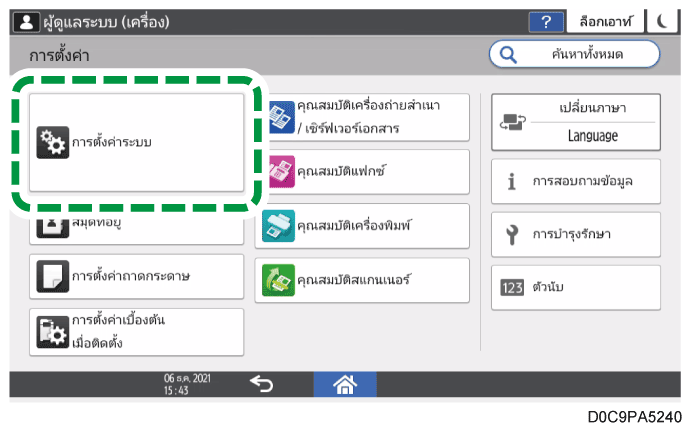
กด [การตั้งค่าสำหรับผู้ดูแลระบบ]
 [การจัดการไฟล์][ลบไฟล์ในเซิร์ฟเวอร์เอกสารอัตโนมัติ]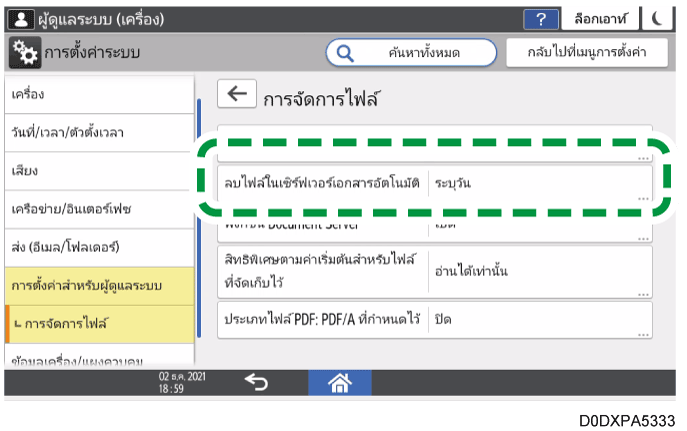
เปลี่ยนระยะเวลาการจัดเก็บ จากนั้นกด [OK]
เลือก [ระบุวัน] หรือ [ระบุชั่วโมง] ระบุวันหรือชั่วโมง
ในการระบุว่าจะไม่ลบเอกสารโดยอัตโนมัติ ให้เลือก [ปิด]
หลังจากที่ทำการกำหนดค่าเสร็จสิ้น กด [หน้า Home] (
 )
)
ในรายการเอกสาร คุณสามารถตรวจสอบวันที่ที่กำหนดว่าจะลบเอกสารได้
คุณสามารถระบุสิทธิ์การเข้าถึง (สิทธิ์ในการอ่านหรือแก้ไขเอกสาร) สำหรับเอกสารที่บันทึกไว้ในเซิร์ฟเวอร์เอกสาร เพื่อป้องกันการใช้โดยไม่ได้รับอนุญาต เฉพาะผู้ใช้ที่มีสิทธิ์การเข้าถึงเท่านั้นที่สามารถดำเนินการกับเอกสารภายในสิทธิ์ของตนได้
ผู้ใช้ที่บันทึกเอกสารหรือผู้ดูแลระบบไฟล์สามารถระบุสิทธิ์การเข้าถึงได้ สามารถให้สิทธิ์การเข้าถึงแก่ผู้ใช้ที่ลงทะเบียนใน Address Book
[สิทธิ์การเข้าถึง] จะปรากฏขึ้น ในกรณีต่อไปนี้:
เมื่อมีการเปิดใช้งาน Basic Authentication, Windows Authentication หรือ LDAP Authentication
เมื่อเปิดใช้งานการจัดการยืนยันตัวตน เซิร์ฟเวอร์เอกสารใน [การจัดการการตรวจสอบความถูกต้องของแอปพลิเคชัน]
เมื่อคุณเข้าสู่ระบบของเครื่องในฐานะผู้ใช้หรือผู้ดูระบบแลไฟล์
เพื่อป้องกันเอกสารเมื่อไม่ได้ระบุการตรวจสอบความถูกต้องของผู้ใช้ ให้ระบุรหัสผ่านในเอกสารเมื่อบันทึก
การแก้ไขข้อมูลเอกสารในเซิร์ฟเวอร์เอกสาร
เข้าสู่ระบบเครื่องในฐานะผู้ดูแลระบบไฟล์หรือผู้ใช้ที่บันทึกเอกสาร
ที่หน้าจอ Home กด [Document Server]
บนหน้าจอ เซิร์ฟเวอร์เอกสาร ให้กด [แก้ไขโฟลเดอร์/ไฟล์]
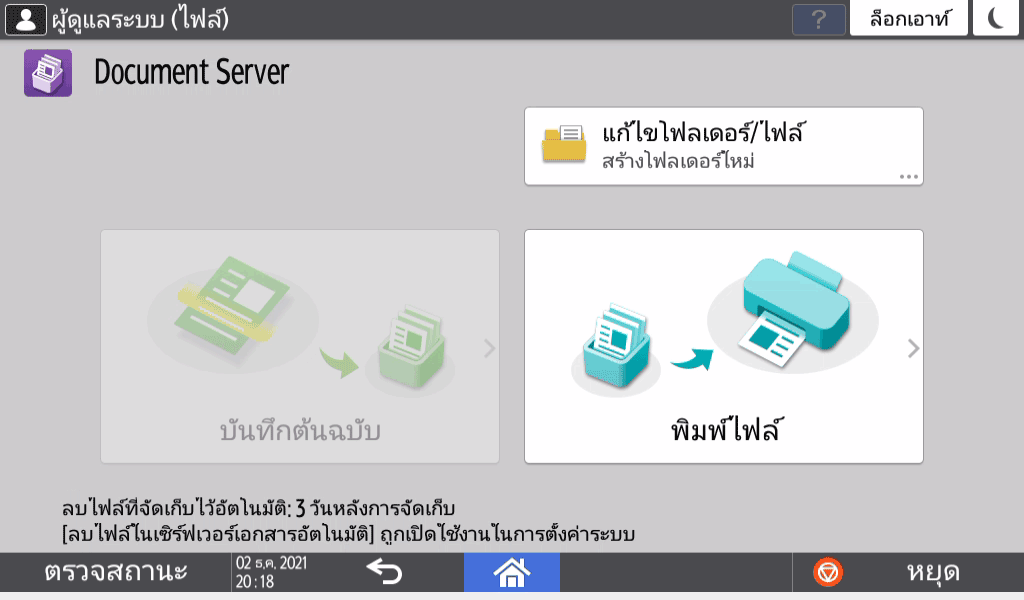
กด [เปิด] ของโฟลเดอร์ที่มีเอกสารที่คุณต้องการระบุสิทธิ์การเข้าถึง
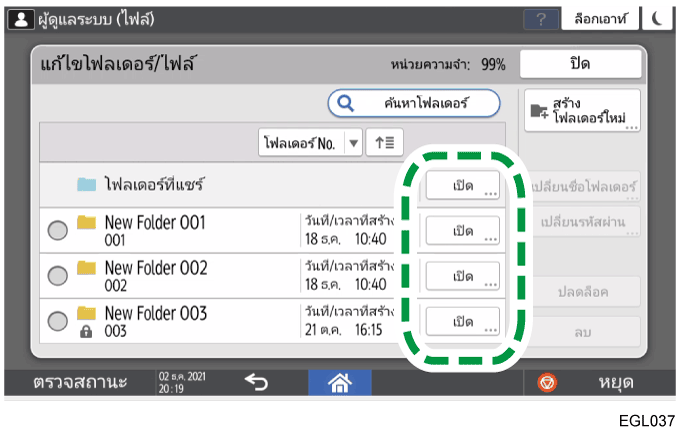
กด [ค้นหาโฟลเดอร์] เพื่อค้นหาโฟลเดอร์ด้วยชื่อหรือหมายเลขโฟลเดอร์
หากคุณได้รับพร้อมท์ให้ใส่รหัสผ่าน ให้ป้อนรหัสผ่าน จากนั้นกด [ตกลง]
เลือกเอกสารเพื่อระบุสิทธิ์การเข้าถึง จากนั้นกด [สิทธิ์ในการเข้าถึง]
กด [เพิ่ม]
เลือกผู้ใช้เพื่อให้สิทธิ์การเข้าถึง จากนั้นกด [ตกลง]
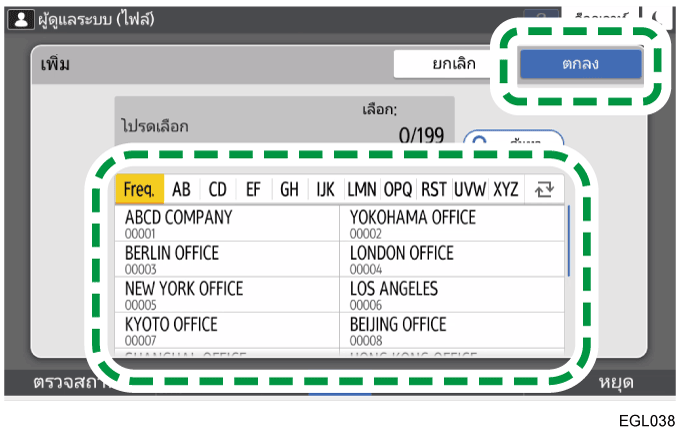
เลือกผู้ใช้เพื่อให้สิทธิ์การเข้าถึง จากนั้นกด [เปลี่ยนสิทธิ์]
หากต้องการให้สิทธิ์การเข้าถึงแก่ผู้ใช้ทุกคน ให้เลือก [ผู้ใช้ทั้งหมด].
ในการให้สิทธิ์การเข้าถึงแก่ผู้ใช้แต่ละราย ตรวจสอบให้แน่ใจว่าไม่ได้เลือก [ผู้ใช้ทั้งหมด] จากนั้นจึงเลือกผู้ใช้แต่ละราย คุณยังสามารถตรวจสอบผู้ใช้หลายคนพร้อมกันได้
เลือกระดับของสิทธิ์การเข้าถึงสำหรับผู้ใช้
เนื้อหาของสิทธิ์การเข้าถึงมีดังนี้:
ไม่มีสิทธิ์: ไม่สามารถอ่านหรือแก้ไขเอกสารได้ คุณสามารถเลือกตัวเลือกนี้ได้เมื่อคุณทำเครื่องหมาย [ผู้ใช้ทั้งหมด]
อ่านได้เท่านั้น: ได้รับอนุญาตให้อ่านและพิมพ์เอกสาร
แก้ไข: สิทธิ์ของ [อ่านได้เท่านั้น] พรินเตอร์ และได้รับอนุญาตให้เปลี่ยนการตั้งค่าเครื่องพิมพ์
แก้ไข/ลบ: สิทธิ์ของ [แก้ไข] และได้รับอนุญาตให้ลบเอกสาร
ควบคุมโดยสมบูรณ์: สิทธิ์ของ [แก้ไข/ลบ] และอนุญาตให้ระบุสิทธิ์การเข้าถึง
กด [ตกลง]
[ปิด]
หากต้องการยกเลิกสิทธิ์การเข้าถึง ให้เลือกผู้ใช้แล้วกด [ลบ] หลังจากขั้นตอนที่ 5 จากนั้นกด [ลบ]
ผู้ใช้ที่มีสิทธิ์ของผู้ดูแลระบบไฟล์สามารถจัดการโฟลเดอร์ผู้ใช้ที่ป้องกันด้วยรหัสผ่านได้
ผู้ดูแลระบบไฟล์สามารถลบโฟลเดอร์ที่ไม่จำเป็น เปลี่ยนรหัสผ่านของผู้ใช้ที่ลืม และปลดล็อกโฟลเดอร์หากถูกล็อคจากการทำงานโดยไม่ได้ตั้งใจ
เข้าสู่ระบบเครื่องในฐานะผู้ดูแลระบบไฟล์
ที่หน้าจอ Home กด [Document Server]
บนหน้าจอ เซิร์ฟเวอร์เอกสาร ให้กด [แก้ไขโฟลเดอร์/ไฟล์]
เลือกโฟลเดอร์ที่ต้องการ แล้วกดปุ่มการทำงาน
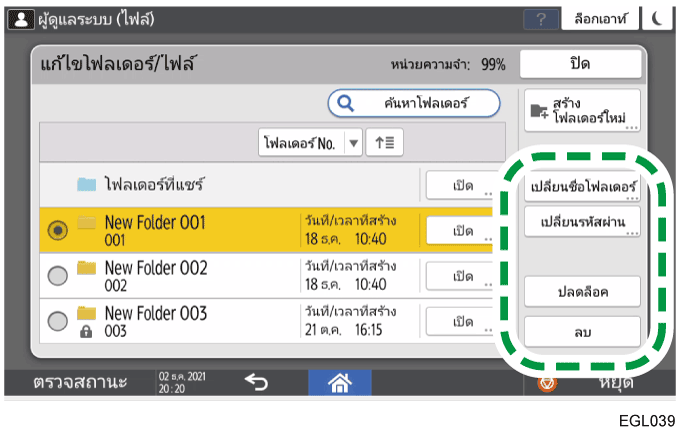
- จะแสดงขึ้นสำหรับโฟลเดอร์ที่ป้องกันด้วยรหัสผ่าน
เปลี่ยนชื่อโฟลเดอร์: เปลี่ยนชื่อโฟลเดอร์
เปลี่ยนรหัสผ่าน: ป้อนรหัสผ่านใหม่
ปลดล็อค: ปลดล็อกโฟลเดอร์ที่ล็อกไว้
 จะแสดงสำหรับโฟลเดอร์ที่ถูกล็อก เมื่อมีการปลดล็อกเอกสาร ให้เปลี่ยนเป็น
 ลบ: ลบโฟลเดอร์ เมื่อคุณลบโฟลเดอร์ เอกสารทั้งหมดในโฟลเดอร์จะถูกลบ
เมื่อการดำเนินงานเสร็จแล้ว ให้กด [ปิด]
กด [Home] (
)ออกจากระบบของเครื่อง
เข้าถึงโฟลเดอร์ผู้ใช้ได้จาก Web Image Monitor เข้าสู่ระบบของเครื่องในฐานะผู้ดูแลระบบไฟล์และดำเนินการตามที่จำเป็น