การบันทึกเอกสารจากหน้าจอถ่ายเอกสาร แฟกซ์ หรือสแกนเนอร์
คุณสามารถบันทึกเอกสารใน เซิร์ฟเวอร์เอกสาร จากหน้าจอการทำสำเนา แฟกซ์ หรือสแกนเนอร์
คุณยังสามารถยืนยันเอกสารที่บันทึกไว้ในหน้าจอแสดงตัวอย่าง แล้วส่งเอกสารเหล่านั้นได้
IM C530 series ไม่รองรับฟังก์ชันนี้
ฟังก์ชัน |
สูงสุดถึงเวอร์ชัน 2.0 |
เวอร์ชัน 2.1 |
|---|---|---|
การบันทึกเอกสารจากหน้าจอถ่ายเอกสาร แฟกซ์ หรือสแกนเนอร์ |
Unavailable |
มี |
แสดงตัวอย่างเอกสารที่บันทึกไว้ |
Unavailable |
มี |
การส่งเอกสารที่บันทึกไว้ |
Unavailable |
มี |
การบันทึกเอกสารจากหน้าจอ Copy
กด [การตั้งค่าดั้งเดิม/จัดเก็บไฟล์] บนหน้าจอ ถ่ายเอกสาร
กด [จัดเก็บไฟล์]
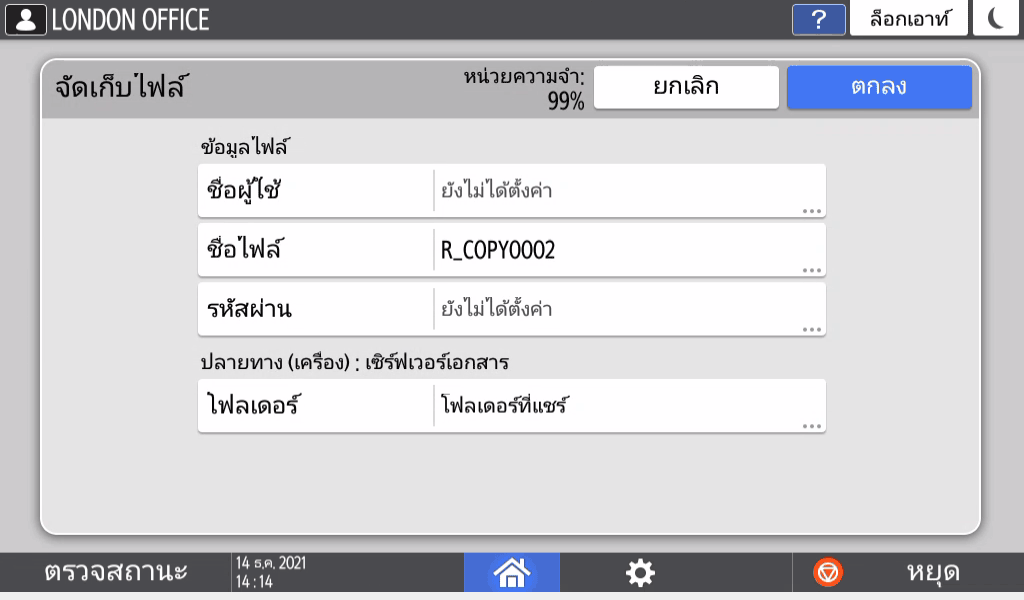
ระบุชื่อไฟล์ ชื่อผู้ใช้ และการตั้งค่าอื่นๆ
User Name: ระบุชื่อผู้ใช้ที่จะแสดงในฐานะเจ้าของเอกสาร เลือกผู้ใช้จาก Address Book หรือป้อนชื่อด้วยตัวเอง
File Name: ระบุชื่อของเอกสารที่สแกน หากไม่ได้ระบุชื่อไฟล์ ชื่อไฟล์จะอยู่ในรูปแบบ "R_COPY0001" หรือ "R_COPY0002" โดยอัตโนมัติ
รหัสผ่าน: ระบุรหัสผ่านตามต้องการเพื่อใช้พิมพ์เอกสาร คุณสามารถระบุตัวเลข 4 ถึง 8 หลักเป็นรหัสผ่านได้
โฟลเดอร์: เลือก "โฟลเดอร์ที่แชร์" ที่สร้างในการกำหนดค่าเริ่มต้นจากโรงงาน หรือ โฟลเดอร์ผู้ใช้ ที่ผู้ใช้สร้างขึ้นเพื่อบันทึกเอกสาร หากต้องการเลือก User Folder ให้สร้างโฟลเดอร์ไว้ก่อน หากเลือกโฟลเดอร์ที่ป้องกันด้วยรหัสผ่าน ให้ป้อนรหัสผ่าน จากนั้นกด [ตกลง]
กด [ตกลง]
ระบุเงื่อนไขการสแกน เช่น ชนิดต้นฉบับหรือขนาดต้นฉบับ
วางต้นฉบับ
กด [Start]
เมื่อคุณวางต้นฉบับบนกระจกวาง ให้บันทึกเอกสารหลังจากกด [เสร็จสิ้น] หลังจากสแกนต้นฉบับทั้งหมดหลังจากบันทึกเอกสารแล้ว ให้กด [รีเซท]
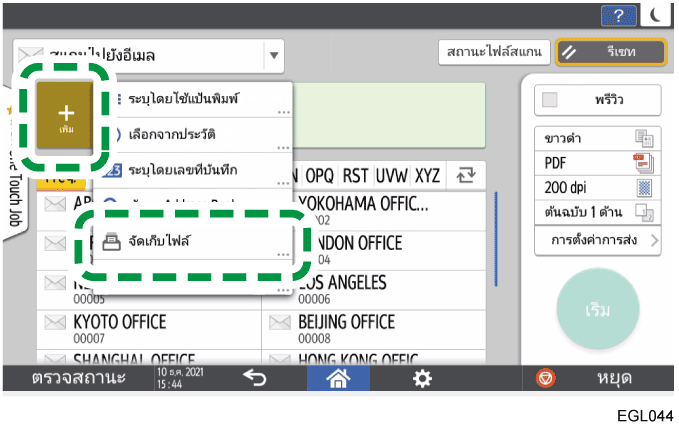
การบันทึกเอกสารจากหน้าจอ แฟกซ์
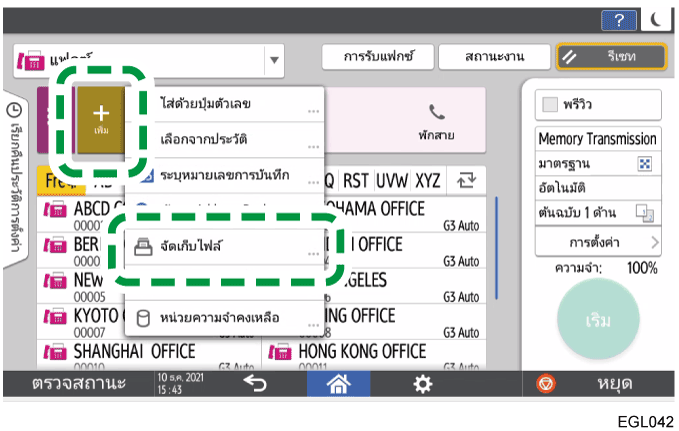
กด
บนหน้าจอ แฟกซ์ แล้วเลือก [จัดเก็บไฟล์].
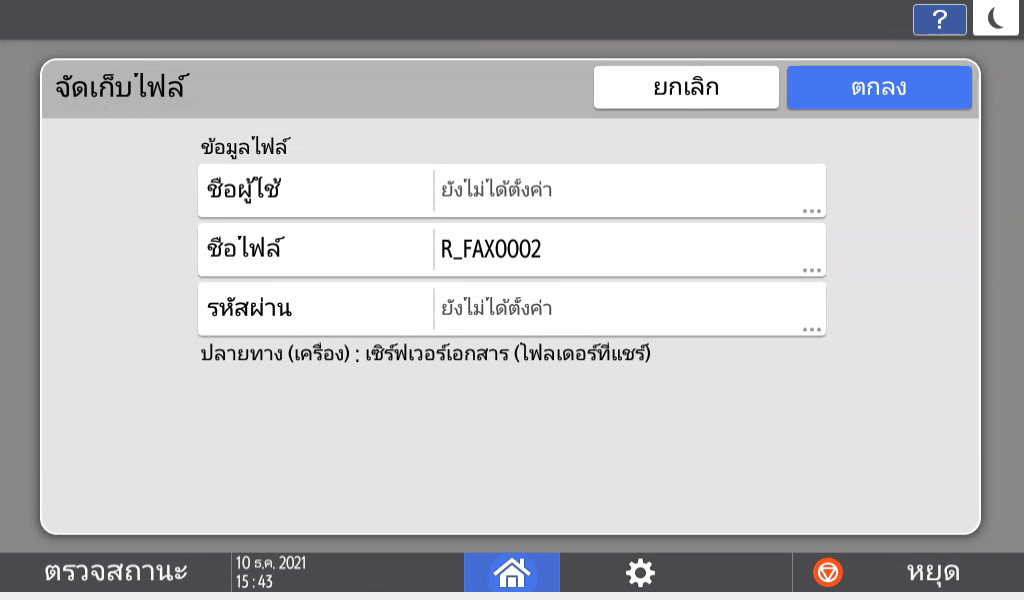
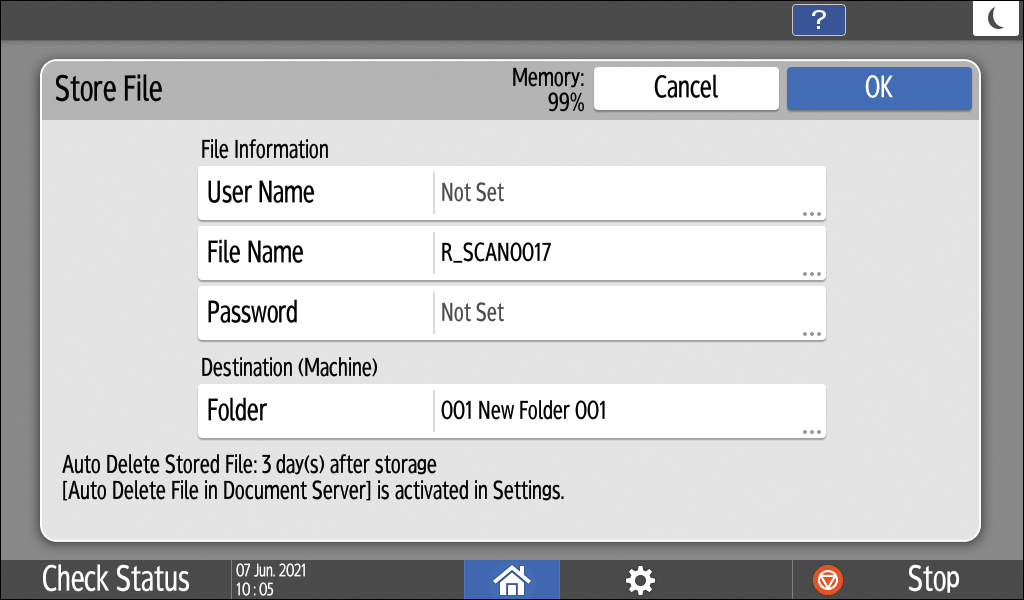
ระบุชื่อไฟล์ ชื่อผู้ใช้ และการตั้งค่าอื่นๆ
User Name: ระบุชื่อผู้ใช้ที่จะแสดงในฐานะเจ้าของเอกสาร เลือกผู้ใช้จาก Address Book หรือป้อนชื่อด้วยตัวเอง
File Name: ระบุชื่อของเอกสารที่สแกน หากไม่ได้ระบุชื่อไฟล์ ชื่อไฟล์จะอยู่ในรูปแบบ "R_FAX0001" หรือ "R_FAX0002" โดยอัตโนมัติ
รหัสผ่าน: ระบุรหัสผ่านที่จำเป็นสำหรับการแก้ไขหรือส่งเอกสาร คุณสามารถระบุตัวเลข 4 ถึง 8 หลักเป็นรหัสผ่านได้
กด [ตกลง]
ระบุเงื่อนไขในการสแกน เช่น ชนิดต้นฉบับหรือขนาดการสแกน
หากส่งเอกสารพร้อมกันตามที่บันทึกไว้ ให้ตั้งค่าปลายทางด้วยวางต้นฉบับ
กด [เริ่ม]
เมื่อคุณวางต้นฉบับบนกระจกวาง ให้บันทึกเอกสารหลังจากกด [เสร็จสิ้น] หลังจากสแกนต้นฉบับทั้งหมดหลังจากบันทึกเอกสารแล้ว ให้กด [รีเซท]
การบันทึกเอกสารจากหน้าจอสแกนเนอร์
กด
บนหน้าจอสแกนเนอร์ แล้วเลือก [จัดเก็บไฟล์]
ระบุชื่อไฟล์ ชื่อผู้ใช้ และการตั้งค่าอื่นๆ
User Name: ระบุชื่อผู้ใช้ที่จะแสดงในฐานะเจ้าของเอกสาร เลือกผู้ใช้จาก Address Book หรือป้อนชื่อด้วยตัวเอง
File Name: ระบุชื่อของเอกสารที่สแกน หากไม่ได้ระบุชื่อไฟล์ ชื่อไฟล์จะอยู่ในรูปแบบ "R_SCAN0001" หรือ "R_SCAN0002" โดยอัตโนมัติ
รหัสผ่าน: ระบุรหัสผ่านตามต้องการเพื่อใช้พิมพ์เอกสาร คุณสามารถระบุตัวเลข 4 ถึง 8 หลักเป็นรหัสผ่านได้
โฟลเดอร์: เลือก "โฟลเดอร์ที่แชร์" ที่สร้างในการกำหนดค่าเริ่มต้นจากโรงงาน หรือ โฟลเดอร์ผู้ใช้ ที่ผู้ใช้สร้างขึ้นเพื่อบันทึกเอกสาร หากต้องการเลือก User Folder ให้สร้างโฟลเดอร์ไว้ก่อน หากเลือกโฟลเดอร์ที่ป้องกันด้วยรหัสผ่าน ให้ป้อนรหัสผ่าน จากนั้นกด [OK]
กด [ตกลง]
ระบุเงื่อนไขในการสแกน เช่น ชนิดต้นฉบับหรือขนาดการสแกน
กำหนดปลายทางที่จะส่งเอกสารพร้อมๆ กับที่บันทึกไว้วางต้นฉบับ
กด [Start]
เมื่อคุณวางต้นฉบับบนกระจกวาง ให้บันทึกเอกสารหลังจากกด [เสร็จสิ้น] หลังจากสแกนต้นฉบับทั้งหมดหลังจากบันทึกเอกสารเสร็จแล้ว ให้กด [รีเซท]
ปฏิบัติการ/ส่งเอกสารที่บันทึกไว้
เอกสารการทำงาน/การส่งที่บันทึกไว้จากหน้าจอ แฟกซ์
กด [การตั้งค่า] บนหน้าจอแฟกซ์
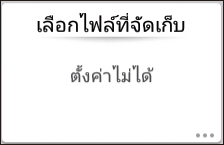
กด [เลือกไฟล์ที่จัดเก็บ]
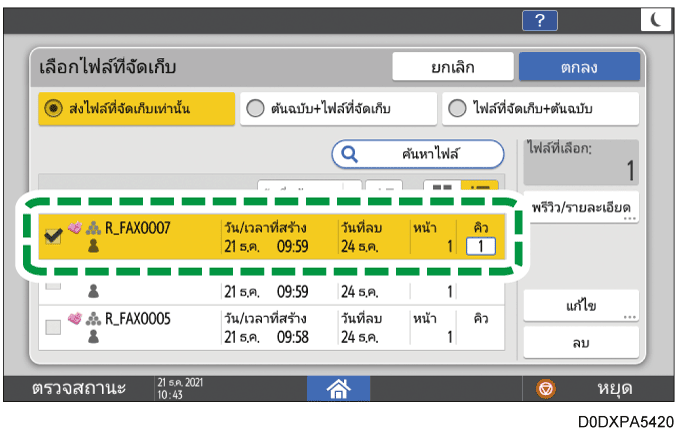
ดำเนินการเอกสารและระบุวิธีการส่ง
- เมื่อส่งเฉพาะเอกสารที่บันทึกไว้
เลือก [ส่งไฟล์ที่จัดเก็บเท่านั้น]
เลือกเอกสารที่คุณต้องการส่ง จากนั้นกด [ตกลง]
ระบุปลายทาง จากนั้นกด [เริ่มต้น]
- เมื่อส่งเอกสารที่บันทึกไว้และต้นฉบับร่วมกัน
เลือก [ต้นฉบับ+ไฟล์ที่จัดเก็บ] หรือ [ไฟล์ที่จัดเก็บ+ต้นฉบับ]
[ต้นฉบับ+ไฟล์ที่จัดเก็บ] ส่งต้นฉบับก่อน [ไฟล์ที่จัดเก็บ+ต้นฉบับ] ส่งเอกสารที่บันทึกไว้ก่อนเลือกเอกสารที่คุณต้องการส่ง จากนั้นกด [ตกลง].
วางต้นฉบับ
ระบุเงื่อนไขการสแกนและปลายทาง จากนั้นกด [เริ่ม]
- เพื่อตรวจสอบเอกสารที่จัดเก็บไว้บนหน้าจอ
เลือกเอกสารที่คุณต้องการตรวจสอบ จากนั้นกด [พรีวิว/รายละเอียด]
หลังจากตรวจสอบแล้ว ให้กด [ออก]
- ในการแก้ไขเอกสารที่เก็บไว้
เลือกเอกสารที่คุณต้องการแก้ไข จากนั้นกด [แก้ไข]
คุณสามารถเปลี่ยนชื่อผู้ใช้หรือตั้งรหัสผ่านหลังจากแก้ไขแล้ว ให้กด [ออก]
- การลบเอกสารที่จัดเก็บไว้
เลือกเอกสารที่คุณต้องการลบ จากนั้นกด [ลบ]
กด [ลบ] บนหน้าจอการยืนยัน
เอกสารการทำงาน/การส่งที่บันทึกไว้จากหน้าจอสแกนเนอร์
กด [Send Settings] บนหน้าจอ สแกนเนอร์
กด [เลือกไฟล์ที่จัดเก็บ]
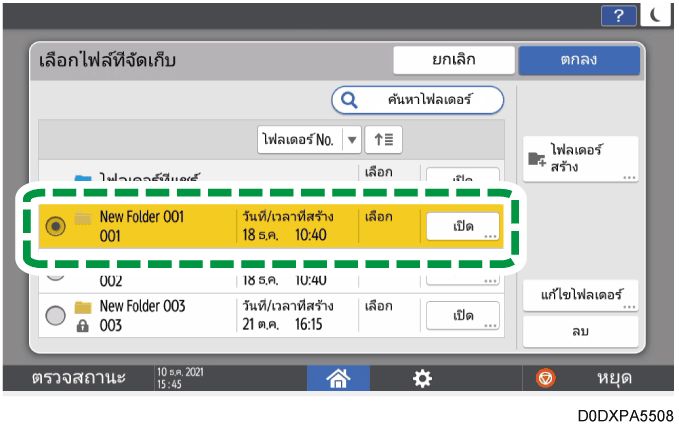
เลือกโฟลเดอร์ปลายทางการจัดเก็บที่จะส่งและตรวจสอบเอกสาร จากนั้นกด [เปิด]
ดำเนินการเอกสารหรือระบุวิธีการส่ง
- ในการส่งเอกสารที่เก็บไว้
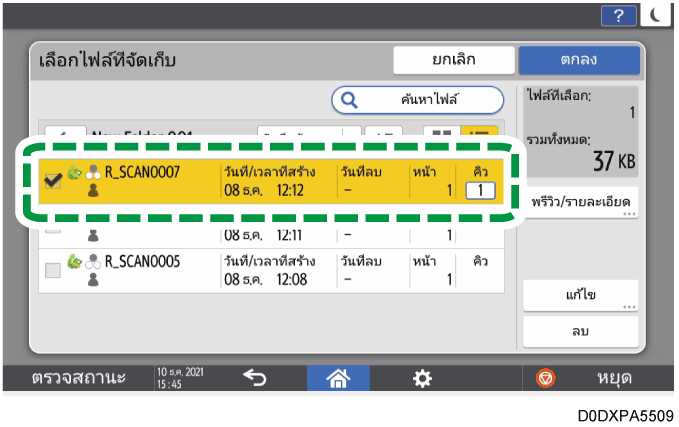
เลือกเอกสารที่คุณต้องการส่ง จากนั้นกด [ตกลง]
ระบุปลายทาง จากนั้นกด [เริ่มต้น]
- เพื่อตรวจสอบเอกสารที่จัดเก็บไว้บนหน้าจอ
เลือกเอกสารที่คุณต้องการตรวจสอบ จากนั้นกด [พรีวิว/รายละเอียด]
หลังจากตรวจสอบแล้ว ให้กด [ออก]
- ในการแก้ไขเอกสารที่เก็บไว้
เลือกเอกสารที่คุณต้องการแก้ไข จากนั้นกด [แก้ไข]
คุณสามารถเปลี่ยนชื่อผู้ใช้หรือตั้งรหัสผ่านหลังจากแก้ไขแล้ว ให้กด [ออก]
- การลบเอกสารที่จัดเก็บไว้
เลือกเอกสารที่คุณต้องการลบ จากนั้นกด [ลบ]
กด [ลบ] บนหน้าจอการยืนยัน

[สิทธิ์การเข้าถึง] ปรากฏขึ้นแทนที่ [ชื่อผู้ใช้] ในกรณีต่อไปนี้ คุณสามารถระบุสิทธิ์การเข้าถึงของผู้ใช้หรือกลุ่มสำหรับเอกสารที่จะบันทึก
เมื่อมีการเปิดใช้งาน Basic Authentication, Windows Authentication หรือ LDAP Authentication
เมื่อเปิดใช้งานการจัดการยืนยันตัวตนของ ถ่ายเอกสาร, แฟกซ์ หรือ สแกนเนอร์ ใน [การจัดการการตรวจสอบความถูกต้องของแอปพลิเคชัน]
เมื่อคุณเข้าสู่ระบบของเครื่องในฐานะผู้ใช้หรือผู้ดูระบบแลไฟล์