แอปพลิเคชันเซิร์ฟเวอร์เอกสารใหม่ (การพิมพ์เอกสาร)
คุณสามารถพิมพ์เอกสารที่บันทึกไว้ในเซิร์ฟเวอร์เอกสารด้วยการตั้งค่าเดียวกับเวลาที่สแกนเอกสาร หรือคุณสามารถเปลี่ยนการตั้งค่าการพิมพ์ หรือระบุหน้าที่จะพิมพ์ คุณยังสามารถยืนยันเนื้อหาของเอกสารบนหน้าจอแสดงตัวอย่างก่อนพิมพ์เอกสารได้
IM C530 series ไม่รองรับฟังก์ชันนี้
การแสดงผลหน้าจออาจแตกต่างไปตามรุ่นของอุปกรณ์

สามารถพิมพ์เอกสารใน เซิร์ฟเวอร์เอกสาร ได้โดยใช้ Web Image Monitor
เลือกเอกสารบนหน้าจอ [Print File] แล้วกด [พรีวิว/รายละเอียด] เพื่อยืนยันเนื้อหาของเอกสารบนหน้าจอ
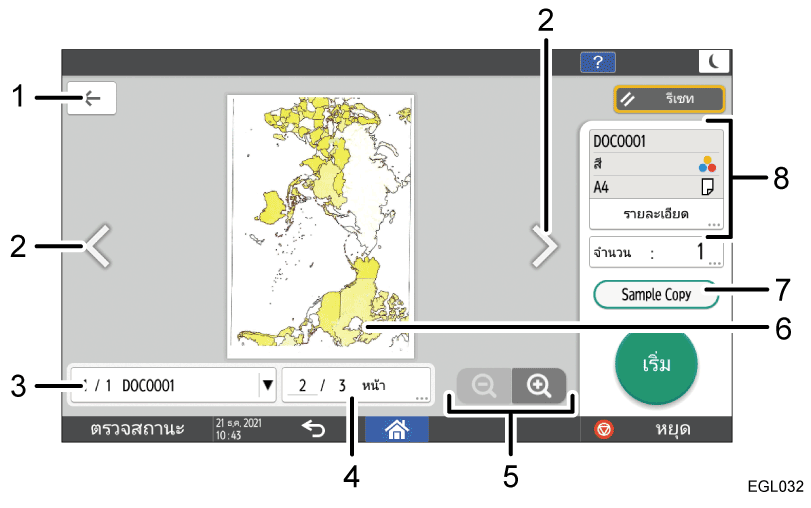
 (ย้อนกลับ)
กดเพื่อปิดหน้าจอแสดงตัวอย่างและย้อนกลับไปยังหน้าจอก่อนหน้าสลับหน้า (ไปก่อนหน้าหรือถัดไป)
แสดงเมื่อเอกสารที่เลือกมีสองหน้าขึ้นไป กด เพื่อกลับไปยังหน้าก่อนหน้า และ
  เพื่อไปยังหน้าถัดไป
ชื่อเอกสารที่แสดง
แสดงชื่อไฟล์ของเอกสารที่กำลังแสดงตัวอย่าง ลำดับการเลือกเอกสาร และจำนวนเอกสารที่เลือกทั้งหมด
การกดปุ่มนี้จะแสดงชื่อไฟล์ทั้งหมดของเอกสารที่เลือก คุณสามารถดูตัวอย่างเอกสารได้โดยกดชื่อไฟล์ข้อมูลหน้า/เปลี่ยนหน้า
หน้าทั้งหมดของเอกสารที่กำลังแสดงตัวอย่างและหมายเลขหน้าปัจจุบันจะแสดงที่นี่ หากต้องการดูหน้าอื่นๆ ให้กดปุ่มนี้ ป้อนหมายเลขหน้าด้วยปุ่มตัวเลข จากนั้นกด [Done]ขยาย/ย่อ
กดเพื่อขยายหรือย่อขนาดตัวอย่างแสดงตัวอย่างเอกสาร
หากต้องการขยายการแสดงตัวอย่าง ให้แตะสองครั้งตรงกลางของพื้นที่ที่คุณต้องการขยาย หากต้องการเปลี่ยนพื้นที่ที่แสดงในการแสดงตัวอย่างแบบขยาย ให้เลื่อนนิ้วไปยังเอกสารที่แสดง การใช้นิ้วถ่างภาพตัวอย่างเข้าและออกยังเป็นการย่อและขยายภาพอีกด้วย
เมื่อขยายภาพตัวอย่าง ปุ่ม "ชื่อของเอกสารที่แสดง" และปุ่ม "ข้อมูลหน้า/สลับหน้า" จะถูกซ่อน[Sample Copy]
กดเพื่อถ่ายเอกสารแผ่นแรก เพื่อดูตัวอย่างก่อนที่จะถ่ายเอกสารแผ่นอื่นๆข้อมูลของเอกสาร
แสดงข้อมูลเอกสาร เช่น ชื่อไฟล์และข้อมูลอื่นๆ เมื่อกด [รายละเอียด] ข้อมูลรายละเอียดเพิ่มเติมเกี่ยวกับเอกสาร เช่น ชื่อผู้ใช้ และหรือวันที่/เวลาที่บันทึกไว้ จะปรากฏขึ้น
เมื่อต้องการใช้รายการการตั้งค่าต่อไปนี้ ให้ใช้ [Document Server(ดั้งเดิม)]:
ใบปะหน้า
ใบแทรก
Designate/Chapter
การพิมพ์เอกสารด้วยการตั้งที่ระบุเมื่อสแกนเอกสาร
หากพิมพ์เอกสารตั้งแต่ 2 ไฟล์ขึ้นไป เครื่องจะนำการตั้งค่าการพิมพ์ของไฟล์แรกไปใช้กับไฟล์เอกสารอื่นๆ ที่เหลือด้วย
เครื่องอาจไม่สามารถพิมพ์เอกสารที่เลือกได้ เนื่องจากขนาดและความละเอียดที่แตกต่างกัน
ที่หน้าจอ Home กด [Document Server]
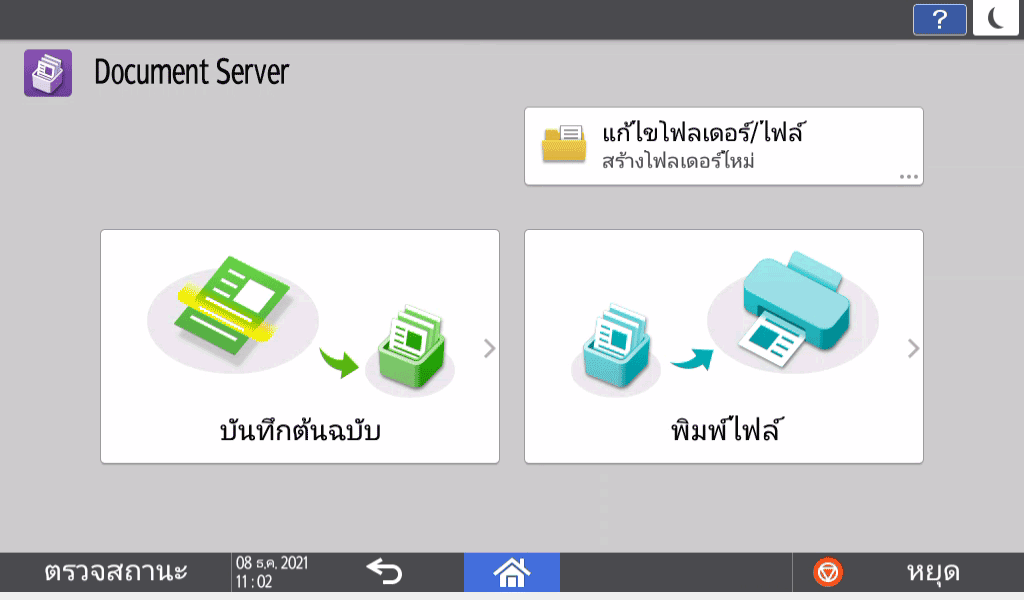
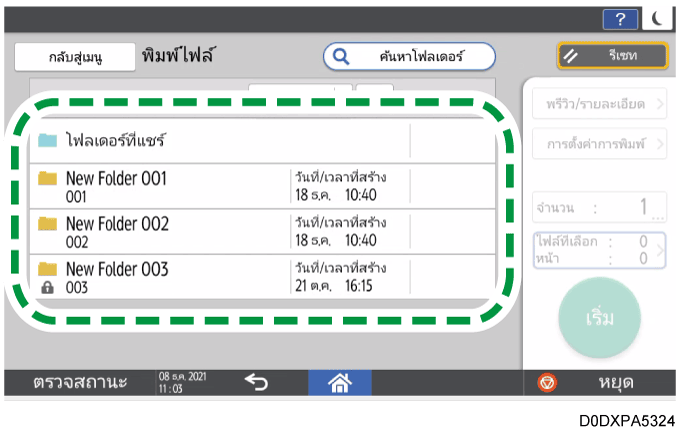
บนหน้าจอ เซิร์ฟเวอร์เอกสาร ให้กด [Print File]
เลือกโฟลเดอร์
กด [ค้นหาโฟลเดอร์] เพื่อค้นหาโฟลเดอร์ด้วยชื่อหรือหมายเลขโฟลเดอร์
หากเลือกโฟลเดอร์ที่ป้องกันด้วยรหัสผ่าน ให้ป้อนรหัสผ่าน จากนั้นกด [OK]
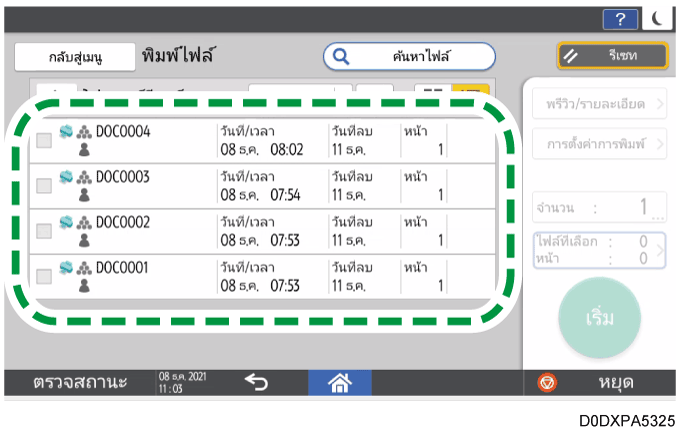
เลือกเอกสารที่จะพิมพ์
กด [ค้นหาไฟล์] เพื่อค้นหาเอกสารด้วยชื่อเอกสารหรือชื่อผู้ใช้
หากเอกสารมีการป้องกันด้วยรหัสผ่าน ให้ป้อนรหัสผ่านและกด [OK]
หากต้องการพิมพ์สองชุดขึ้นไป กด [Quantity] แล้วป้อนจำนวนโดยใช้ปุ่มตัวเลข
หากคุณเลือกเอกสารหลายฉบับ เอกสารจะถูกพิมพ์ตามลำดับที่คุณเลือก โดยสามารถเลือกได้สูงสุดครั้งละ 30 ไฟล์
เมื่อเลือก [ลำดับการพิมพ์] ในเมนูด้านขวาของชื่อโฟลเดอร์หลังจากเลือกเอกสารหลายฉบับ เอกสารที่เลือกจะแสดงตามลำดับการพิมพ์
กด [ไฟล์ที่เลือก:] เพื่อแสดงเฉพาะเอกสารที่คุณเลือก
กด
/
เพื่อเปลี่ยนประเภทการแสดงผลเป็นภาพขนาดย่อหรือรายการ
กด [Start]
หากต้องการยกเลิกงานพิมพ์ ให้กด [หยุด] จากนั้นกด [Cancel Printing]
สามารถเปลี่ยนจำนวนชุดของเอกสารในขณะที่พิมพ์ได้ เมื่อเลือกฟังก์ชัน Sort ไว้เท่านั้น หากต้องการเปลี่ยนปริมาณในขณะที่กำลังพิมพ์ ให้กด [หยุด] ป้อนปริมาณ จากนั้นกด [พิมพ์ต่อ] โดยจำนวนชุดที่สามารถระบุได้จะขึ้นอยู่กับเวลาที่กด [หยุด]

การพิมพ์เอกสารโดยเปลี่ยนการตั้งค่า
หากเลือกเอกสารตั้งแต่ 2 ไฟล์ขึ้นไปและมีการตั้งค่าการพิมพ์ หลังจากที่พิมพ์เสร็จแล้ว เครื่องจะบันทึกการตั้งค่านั้นๆ เฉพาะกับไฟล์แรกเท่านั้น และจะไม่บันทึกการตั้งค่ากับไฟล์ที่สองเป็นต้นไป โดยจะยังคงการตั้งค่าเดิมของไฟล์นั้นๆ เอาไว้เช่นเดิม
ที่หน้าจอ Home กด [Document Server]
บนหน้าจอ เซิร์ฟเวอร์เอกสาร ให้กด [Print File]
เลือกโฟลเดอร์
กด [ค้นหาโฟลเดอร์] เพื่อค้นหาโฟลเดอร์ด้วยชื่อหรือหมายเลขโฟลเดอร์
หากเลือกโฟลเดอร์ที่ป้องกันด้วยรหัสผ่าน ให้ป้อนรหัสผ่าน จากนั้นกด [OK]
เลือกเอกสารที่จะพิมพ์ จากนั้นกด [Print Settings]
หากเอกสารมีการป้องกันด้วยรหัสผ่าน ให้ป้อนรหัสผ่านและกด [OK]
หากต้องการพิมพ์สองชุดขึ้นไป กด [Quantity] แล้วป้อนจำนวนโดยใช้ปุ่มตัวเลข
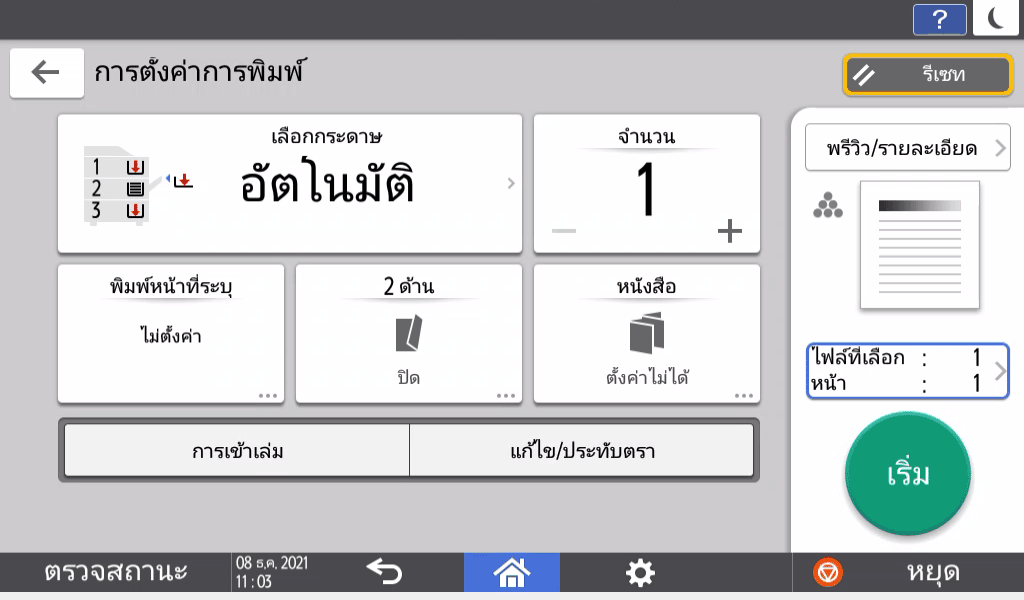
เปลี่ยนการตั้งค่าการพิมพ์
เมื่อระบุ จัดเรียงชุด/การจัดเรียงชุดแบบสลับทิศ (Rotate sort) ใน [การเข้าเล่ม] จะสามารถสร้างชุดการพิมพ์เพื่อทดสอบและพิมพ์ส่วนที่เหลือโดยกด [พรีวิว/รายละเอียด]
[Sample Copy]
กด
กด [Start]
การระบุหน้าเอกสารที่ต้องการพิมพ์
ที่หน้าจอ Home กด [Document Server]
บนหน้าจอ เซิร์ฟเวอร์เอกสาร ให้กด [Print File]
เลือกโฟลเดอร์
กด [ค้นหาโฟลเดอร์] เพื่อค้นหาโฟลเดอร์ด้วยชื่อหรือหมายเลขโฟลเดอร์
หากเลือกโฟลเดอร์ที่ป้องกันด้วยรหัสผ่าน ให้ป้อนรหัสผ่าน จากนั้นกด [OK]
เลือกเอกสารที่จะพิมพ์ จากนั้นกด [Print Settings]
หากเอกสารมีการป้องกันด้วยรหัสผ่าน ให้ป้อนรหัสผ่านและกด [OK]
หากต้องการพิมพ์สองชุดขึ้นไป กด [Quantity] แล้วป้อนจำนวนโดยใช้ปุ่มตัวเลข
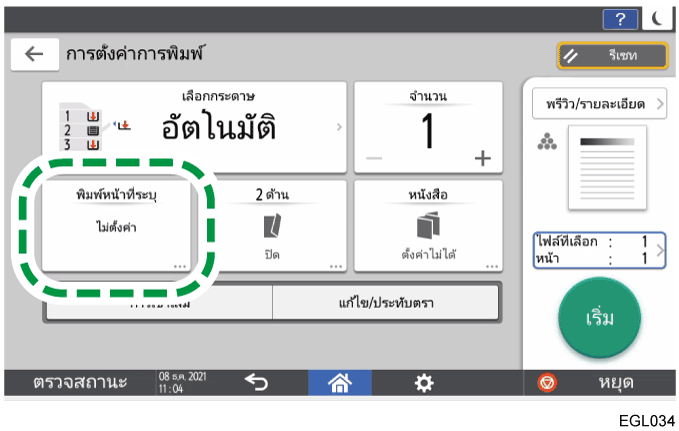
กด [พิมพ์หน้าที่ระบุ]
ระบุหน้าที่จะพิมพ์
ระบุหน้า: ป้อนหน้าที่จะพิมพ์
ระบุระยะ: ป้อนหน้าเริ่มต้นการพิมพ์ใน "หน้าแรก:" และหน้าสิ้นสุดการพิมพ์ใน "End Page"
Select Tray: เลือกถาดกระดาษเพื่อใช้สำหรับการพิมพ์
กด [Start]