แอปพลิเคชันเซิร์ฟเวอร์เอกสารใหม่ (การบันทึกเอกสาร)
สามารถบันทึกเอกสารที่สแกนที่เครื่องไว้ใน เซิร์ฟเวอร์เอกสาร ได้ นอกจากนี้ ยังสามารถบันทึกเอกสารโดยใช้ไดรเวอร์เครื่องพิมพ์ได้อีกด้วย
IM C530 series ไม่รองรับฟังก์ชันนี้
จอแสดงผลอาจแตกต่างกันไปตามรุ่นของอุปกรณ์

เอกสารที่บันทึกในเซิร์ฟเวอร์เอกสารจะถูกลบหลังจากผ่านไปสามวัน (72 ชั่วโมง) โดยการตั้งค่าเริ่มต้นจากโรงงาน คุณสามารถเปลี่ยนระยะเวลาจนกว่าเอกสารจะถูกลบหรือระบุไม่ให้ลบเอกสารโดยอัตโนมัติ
[การตั้งค่าระบบ]
 [การตั้งค่าสำหรับผู้ดูแลระบบ][การจัดการไฟล์][ลบไฟล์ในเซิร์ฟเวอร์เอกสารอัตโนมัติ]
การเปลี่ยนระยะเวลาการจัดเก็บของเซิร์ฟเวอร์เอกสารหรือการระบุระยะเวลาไม่แน่นอน
เมื่อต้องการใช้รายการการตั้งค่าต่อไปนี้ ให้ใช้ [Document Server(ดั้งเดิม)]:
Directional Magnification
ภาพสะท้อน
พื้นที่สแกน
Mixed 1 & 2 Sided Print
แปลงสี
โอเวอร์เลย์สี
User Color
Copy Quality
ที่หน้าจอ Home กด [Document Server]
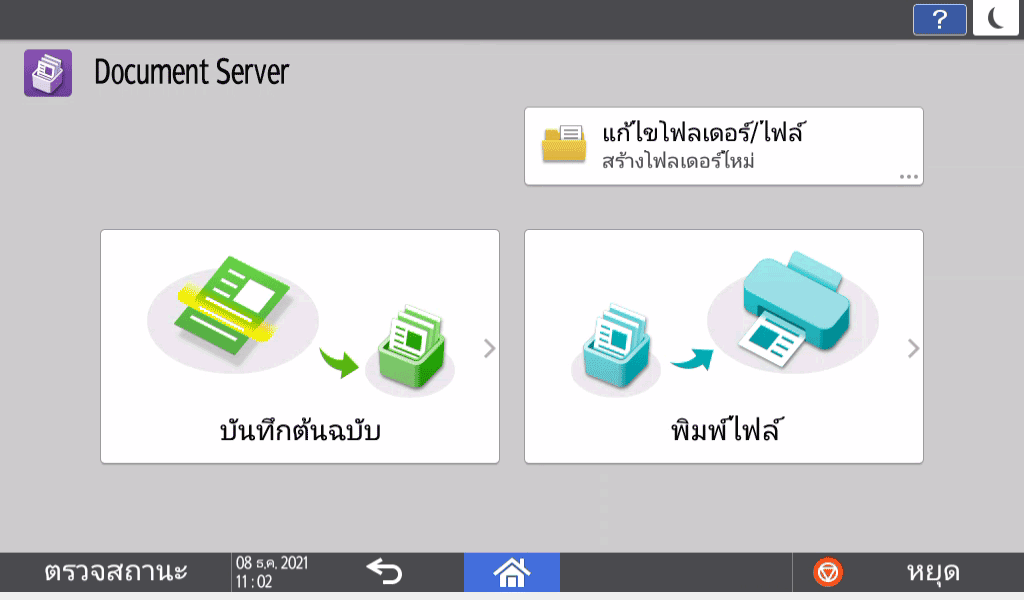
ถ้าไอคอนไม่ปรากฏในหน้าจอ Home ให้เพิ่มไอคอนจากหน้าจอรายการแอปพลิเคชันบนหน้าจอ เซิร์ฟเวอร์เอกสาร ให้กด [บันทึกต้นฉบับ]
กำหนดโฟลเดอร์ที่ต้องการบันทึกเอกสาร ชื่อไฟล์ และการตั้งค่าอื่นๆ
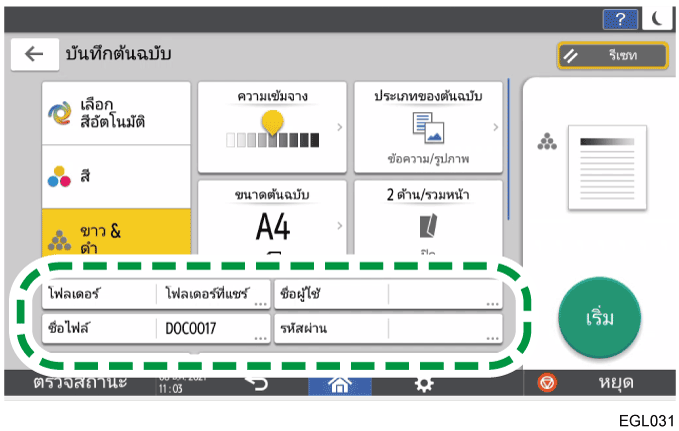
โฟลเดอร์: เลือก "โฟลเดอร์ที่แชร์" ที่สร้างในการกำหนดค่าเริ่มต้นจากโรงงาน หรือ โฟลเดอร์ผู้ใช้ ที่ผู้ใช้สร้างขึ้นเพื่อบันทึกเอกสาร หากต้องการเลือก User Folder ให้สร้างโฟลเดอร์ไว้ก่อน หากเลือกโฟลเดอร์ที่ป้องกันด้วยรหัสผ่าน ให้ป้อนรหัสผ่าน จากนั้นกด [OK]
การจัดระเบียบเซิร์ฟเวอร์เอกสารโดยใช้โฟลเดอร์User Name: ระบุชื่อผู้ใช้ที่จะแสดงในฐานะเจ้าของเอกสาร เลือกผู้ใช้จาก Address Book หรือป้อนชื่อด้วยตัวเอง
File Name: ระบุชื่อของเอกสารที่สแกน หากไม่ได้ระบุชื่อไฟล์ ชื่อไฟล์จะอยู่ในรูปแบบ "DOC0001" หรือ "DOC0002" โดยอัตโนมัติ
รหัสผ่าน: ระบุรหัสผ่านตามต้องการเพื่อใช้พิมพ์เอกสาร คุณสามารถระบุตัวเลข 4 ถึง 8 หลักเป็นรหัสผ่านได้
วางต้นฉบับ
วางต้นฉบับในลักษณะเดียวกับการถ่ายเอกสารระบุเงื่อนไขการสแกน เช่น ขนาดหรือประเภทดั้งเดิม
กด [เริ่ม]
เมื่อวางต้นฉบับบนกระจกวาง ให้กด [เสร็จสิ้น] หลังจากการสแกนต้นฉบับทั้งหมดเพื่อบันทึกเอกสาร

สามารถกำหนดว่าจะอนุญาตให้ผู้ใช้อื่นๆ สามารถอ่านหรือแก้ไขเอกสารที่บันทึกไว้ได้หรือไม่
การระบุสิทธิ์การเข้าถึงสำหรับเอกสารที่บันทึกไว้ในเซิร์ฟเวอร์เอกสารเพื่อป้องกันไม่ให้เอกสารถูกลบโดยอัตโนมัติ ให้ระบุการตั้งค่าตามที่แสดงด้านล่าง แล้วบันทึกเอกสาร
[การตั้งค่าระบบ]
[การตั้งค่าสำหรับผู้ดูแลระบบ][การจัดการไฟล์][ลบไฟล์ในเซิร์ฟเวอร์เอกสารอัตโนมัติ][ปิด]เมื่อตั้งค่า [ลบไฟล์ในเซิร์ฟเวอร์เอกสารอัตโนมัติ] เป็น [ระบุวัน] หรือ [ระบุชั่วโมง] หลังจากบันทึกเอกสารแล้ว เอกสารจะไม่ถูกลบโดยอัตโนมัติ เฉพาะเอกสารที่บันทึกหลังจากเปลี่ยนแปลงการตั้งค่าเท่านั้นที่จะถูกลบโดยอัตโนมัติ
[สิทธิ์การเข้าถึง] ปรากฏขึ้นแทนที่ [ชื่อผู้ใช้] ในกรณีต่อไปนี้:
เมื่อมีการเปิดใช้งาน Basic Authentication, Windows Authentication หรือ LDAP Authentication
เมื่อเปิดใช้งานการจัดการยืนยันตัวตน เซิร์ฟเวอร์เอกสารใน [การจัดการการตรวจสอบความถูกต้องของแอปพลิเคชัน]
เมื่อคุณเข้าสู่ระบบของเครื่องในฐานะผู้ใช้หรือผู้ดูระบบแลไฟล์
การระบุสิทธิ์การเข้าถึงสำหรับเอกสารที่บันทึกไว้ในเซิร์ฟเวอร์เอกสาร