การใช้บริการคลาวด์
คุณสามารถใช้งานแอปพลิเคชันที่หลากหลายของ RICOH Cloud Services โดยการแนะนำ RICOH Smart Integration เมื่อต้องการใช้ RICOH Cloud Servicesให้บันทึกเครื่องด้วย RICOH Smart Integration และจัดการแพคเกจที่ได้รับอนุญาตใน [Cloud Settings]

สำหรับรายละเอียดเกี่ยวกับ RICOH Smart Integration ดู RICOH Smart Integrationคู่มือการใช้งาน
RICOH Cloud Services มีฟังก์ชันต่าง ๆ เช่น การพิมพ์ที่ปลอดภัยและการจัดเก็บข้อมูลออนไลน์โดยยึดตามสัญญาการสมัครใช้บริการ
สำหรับรายละเอียด ดูที่เว็บไซต์สำหรับแต่ละภูมิภาคเมื่อไอคอน [Cloud Settings] แสดงบนหน้าจอ Home หมายถึงระบบมีการแนะนำ RICOH Smart Integration ตั้งแต่มีการติดตั้งเครื่องแล้ว ดังนั้นจึงไม่จำเป็นต้องบันทึกเครื่อง หากต้องการจัดสรรแพ็กเกจที่จะใช้งานในเครื่อง หรือยกเลิกการจัดสรรแพ็กเกจ หรือยกเลิกการลงทะเบียนเครื่อง โปรดดูที่
การจัดสรร/การยกเลิกการจัดสรรแพ็กเกจของ Cloud Services และการตรวจสอบใบอนุญาตฟังก์ชันนี้ใช้คอมโพเนนต์ของโอเพนซอร์ซบางประการ คุณสามารถตรวจสอบคอมโพเนนต์ Open Sources ที่ใช้โดยการเข้าถึง URL ต่อไปนี้:
https://www.na.smart-integration.ricoh.com/si-setup-web/license/index.html
https://www.eu.smart-integration.ricoh.com/si-setup-web/license/index.html
ล็อกอินเข้าสู่ระบบ RICOH Smart Integration ด้วย ID ผู้เช่าและ User ID ของผู้ดูแลระบบผู้เช่า หรืออีเมลแอดเดรสของผู้เช่าและบันทึกเครื่อง นอกจากนี้คุณยังสามารถติดตั้งแพ็คเกจที่จะจัดสรรให้เครื่องได้

คุณสามารถใช้ [Cloud Settings] เมื่อ [ตั้งค่าพื้นฐาน] และ [ตั้งค่าเครือข่าย] เสร็จสมบูรณ์ใน [การตั้งค่าการติดตั้ง]
โปรดติดต่อผู้ดูแลระบบสำหรับ ID ผู้เช่าและ User ID ของผู้ดูแลระบบผู้เช่า หรืออีเมลแอดเดรสของผู้ดูแลระบบผู้เช่า
เข้าสู่ระบบเครื่องในฐานะผู้ดูแลระบบของเครื่องบนแผงควบคุม
ที่หน้าจอ Home กด [การตั้งค่า]
กด [การตั้งค่าเบื้องต้นเมื่อติดตั้ง]
 [การตั้งค่าการติดตั้ง][Cloud Settings]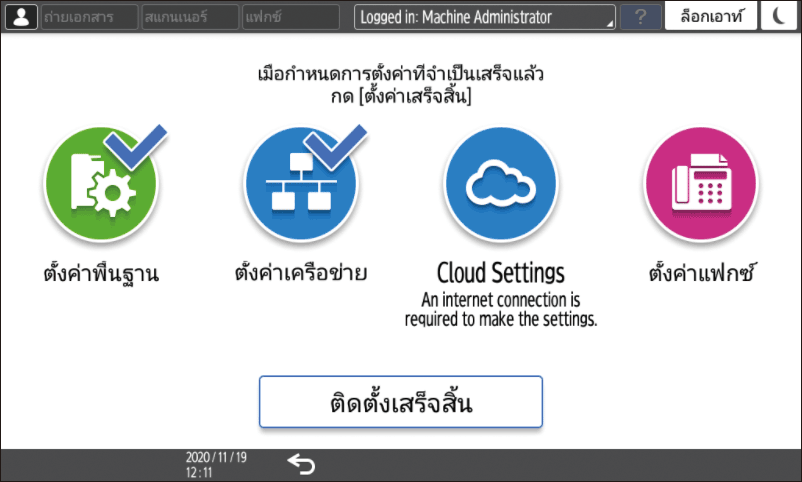
ยืนยันข้อมูลที่จำเป็นสำหรับการบันทึกเครื่องบนหน้าจอ แล้วกด [ถัดไป].
เมื่อไม่เปิดใช้งานคุกกี้ ให้เลือก [ยอมรับคุกกี้]เลือกประเทศหรือภูมิภาคที่ติดตั้งเครื่อง แล้วกด [ถัดไป]
ล็อกอินเข้าสู่ระบบ RICOH Smart Integration ในฐานะผู้ดูแลระบบผู้เช่า และบันทึกเครื่อง
เมื่อล็อกอินโดยใช้อีเมลแอดเดรส
เลือก [ล็อกอินด้วยอีเมลแอดเดรส]
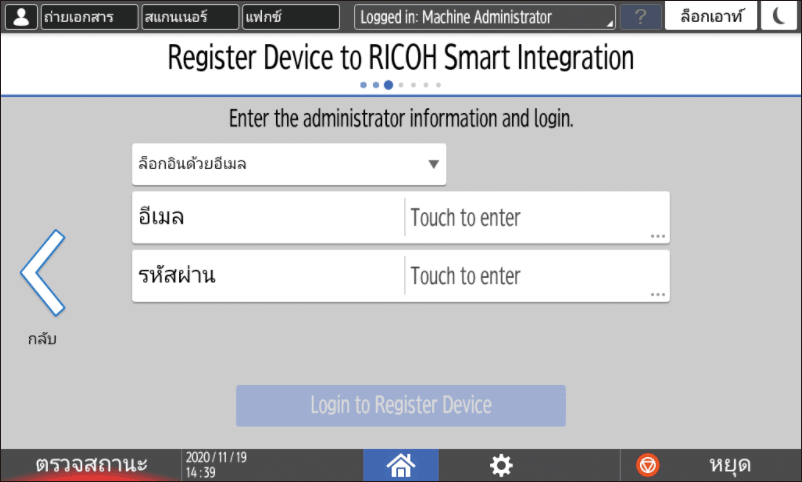
ป้อนข้อมูลการล็อกอิน
อีเมลแอดเดรส
ป้อนอีเมลแอดเดรสของผู้ดูแลระบบ Tenantรหัสผ่าน
ป้อนรหัสผ่านของของผู้ดูแลระบบผู้เช่า
กด [ล็อกอินเพื่อลงทะเบียนอุปกรณ์]
เมื่อล็อกอินโดยใช้ ID ผู้เช่า
เลือก [ล็อกอินด้วย ID ผู้เช่า]
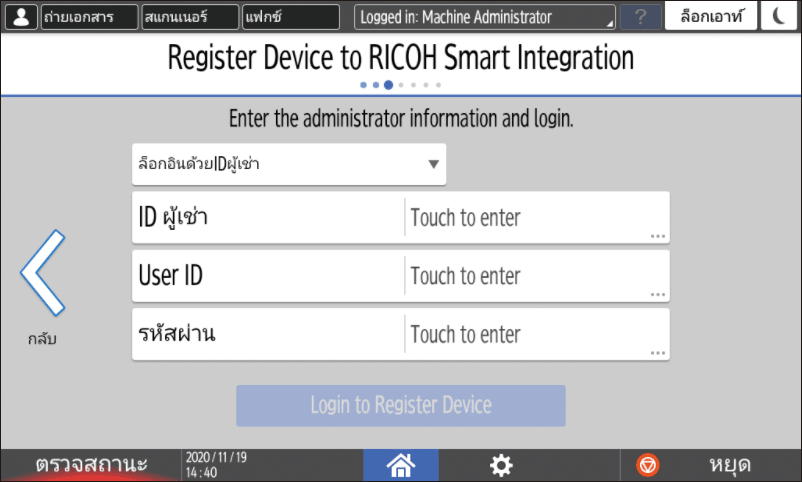
ป้อนข้อมูลการล็อกอิน
ID ผู้เช่า
ป้อน ID ของผู้เช่าที่เกี่ยวข้องกับเครื่องUser ID
ป้อน User ID ของผู้ดูแลระบบของผู้เช่าที่เกี่ยวข้องกับเครื่องรหัสผ่าน
ป้อนรหัสผ่านของผู้ดูแลระบบของผู้เช่าที่เกี่ยวข้องกับเครื่อง
กด [ล็อกอินเพื่อลงทะเบียนอุปกรณ์]
เมื่อบันทึกเครื่องสำเร็จแล้ว ลงทะเบียนอุปกรณ์สำเร็จ จะปรากฏขึ้น กด [ถัดไป] เพื่อดำเนินการจัดสรรแพ็คเกจ
หากการลงทะเบียนล้มเหลว ให้ตรวจสอบข้อความบนหน้าจอเลือกแพ็กเกจที่จะจัดสรรใบอนุญาตและติดตั้งเครื่อง แล้วกด [ถัดไป]
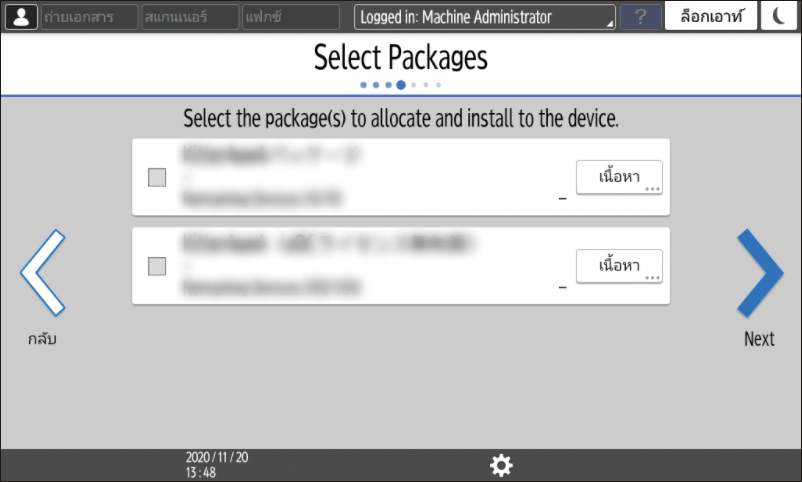
กด [รายละเอียด] เพื่อยืนยันรายละเอียดของแพ็กเกจ
ขั้นตอนนี้อาจไม่จำเป็นโดยขึ้นอยู่กับประเภทของใบอนุญาต กด [ถัดไป] แล้วดำเนินการในขั้นตอนที่ 9ยืนยันแพ็กเกจที่จะติดตั้ง แล้วกด [ถัดไป]
ระบุช่วงเวลาที่จะติดตั้งแพ็กเกจ แล้วกด [ถัดไป]
เมื่อต้องการเริ่มการติดตั้งในเวลาที่ระบุหลังจากที่ [Cloud Settings] เสร็จสมบูรณ์ ให้นำเครื่องหมายออกจาก [ติดตั้งทันทีหลังตั้งค่าเสร็จ]เลือกว่าจะเพิ่มไอคอน [Cloud Settings] ลงในหน้าจอ Home หรือไม่ แล้วกด [ตกลง]
เมื่อ [Cloud Settings] เสร็จสมบูรณ์ ให้กด [ออก]
เมื่อติ๊กเครื่องหมายถูกในช่อง [ติดตั้งทันทีหลังตั้งค่าเสร็จ] ในขั้นตอนที่ 9 จะมีการอัปเดตเฟิร์มแวร์ตามความเหมาะสม และการติดตั้งแพ็คเกจจะเริ่มขึ้น
จากเครื่องที่บันทึกไว้กับ RICOH Smart Integration คุณสามารถเปลี่ยนการตั้งค่าเกี่ยวกับ Cloud Services โดยใช้แอป [Cloud Settings] แอป [Cloud Settings] จะช่วยให้คุณสามารถ:
การจัดสรร/การยกเลิกการจัดสรรแพ็กเกจให้กับเครื่อง
การยกเลิกการจัดสรรแพ็กเกจที่มีใบอนุญาตซึ่งจัดสรรให้กับเครื่อง
ตรวจสอบแพ็กเกจที่เคยใช้งานในอดีต
ถอนการบันทึกเครื่องด้วย RICOH Smart Integration
ที่หน้าจอ Home กด [Cloud Settings]
เมื่อการตั้งค่าเริ่มต้นเสร็จสมบูรณ์[Cloud Settings] แต่ไอคอนไม่ได้ถูกเพิ่มเข้าไปในหน้าจอ Home ให้กด [การตั้งค่า][การตั้งค่าเบื้องต้นเมื่อติดตั้ง][การตั้งค่าการติดตั้ง][Cloud Settings]เลือกรายการการตั้งค่า
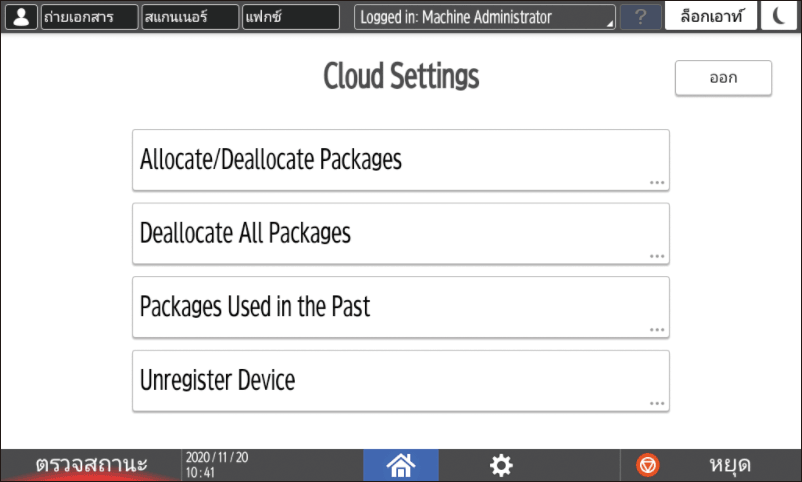
จัดสรร/ยกเลิกการจัดสรรแพ็กเกจ
ตรวจสอบข้อความบนหน้าจอ แล้วกด [ต่อไป]
ติ๊กเครื่องหมายแพ็กเกจที่จะจัดสรรให้กับเครื่องและนำเครื่องหมายถูกออกจากแพ็กเกจที่จะยกเลิกการจัดสรร แล้วกด [ถัดไป]
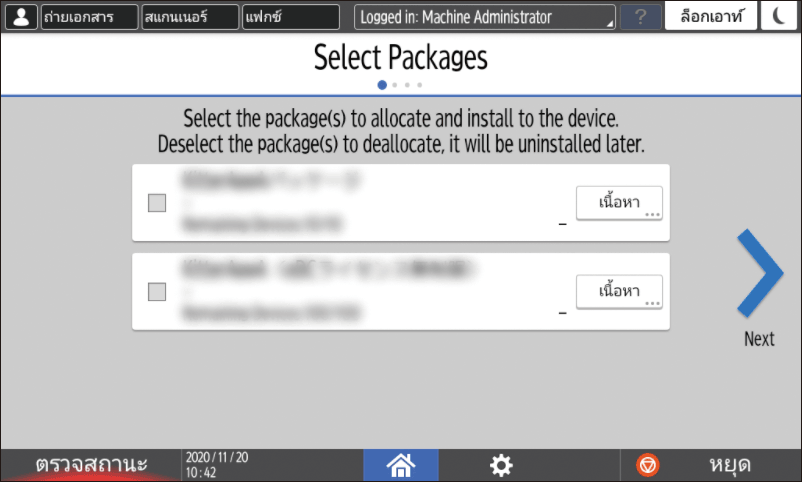
กด [รายละเอียด] เพื่อยืนยันรายละเอียดของแพ็กเกจยืนยันแพ็กเกจที่จะติดตั้ง แล้วกด [ถัดไป]
ระบุช่วงเวลาที่จะติดตั้งแพ็กเกจ แล้วกด [ถัดไป]
เมื่อต้องการเริ่มการติดตั้งในเวลาที่ระบุหลังจากที่ [Cloud Settings] เสร็จสมบูรณ์ ให้นำเครื่องหมายออกจาก [ติดตั้งทันทีหลังตั้งค่าเสร็จ]หากไม่มีการเพิ่มไอคอน [Cloud Settings] ลงบนหน้าจอ Home ให้ระบุว่าจะเพิ่มไอคอนหรือไม่ แล้วกด [ตกลง]
กด [ปิด]
เมื่อติ๊กเครื่องหมายที่ [ติดตั้งทันทีหลังตั้งค่าเสร็จ] ในข้อ 4 แพ็กเกจที่ถูกนำเครื่องหมายออกบนหน้าจอ [เลือกแพ็กเกจ] จะถูกยกเลิกการติดตั้ง แล้วแพ็กเกจที่มีการติ๊กเครื่องหมายจะถูกติดตั้ง
ยกเลิกการจัดสรรทุกแพ็กเกจ
คุณสามารถยกเลิกการจัดสรรทุกแพ็กเกจจากเครื่องและยกเลิกการติดตั้งแพ็กเกจทั้งหมดได้ทันที
ตรวจสอบเนื้อหาบนหน้าจอ แล้วกด [ไม่ได้ลงทะเบียน]
เมื่อกด [ไม่ได้ลงทะเบียน] ทุกแพ็กเกจจะถูกถอนการติดตั้งทันที
แพ็กเกจที่ใช้ในอดีต
คุณสามารถตรวจสอบแพ็กเกจที่สัญญาสิ้นสุดแล้ว
หากต้องการเริ่มต้นใช้งานแพ็กเกจดังกล่าวอีกครั้ง จำเป็นต้องมีการต่อสัญญา
อุปกรณ์ที่ไม่ได้ลงทะเบียน
สามารถยกเลิกการบันทึกเครื่องด้วย RICOH Smart Integration
หลังจากยกเลิกการลงทะเบียนเครื่องแล้ว แพ็กเกจที่จัดสรรให้กับเครื่องจะถูกถอนการติดตั้งอัตโนมัติ
กด [รายการแพ็จเกจที่จะถอนการติดตั้ง] เพื่อติ๊กเครื่องหมายแพ็กเกจที่จะถอนการติดตัั้ง
ตรวจสอบเนื้อหาบนหน้าจอ แล้วกด [ไม่ได้ลงทะเบียน]