Новое приложение для сервера документов (управление сохраненными документами)
Вы можете упорядочивать документы, сохраненные на сервере документов, используя папки. Вы также можете указать права доступа для предотвращения несанкционированного использования документов.
Серия IM C530 не поддерживает эту функцию.
Отображение на экране может быть другим для вашей модели.
Существует два типа папок: общие папки и папки пользователей. Классифицируйте документы в папках в зависимости от функции каждой из них.
Общая папка
Общая папка создается производителем по умолчанию. К ней имеют доступ все пользователи. Если папка для сохранения документа не указана, документ будет сохранен в общей папке. Невозможно изменить имя папки или удалить ее.Пользовательские папки
Можно создать до 200 пользовательских папок. Можно изменить имя папки и установить пароль для ограничения доступа, что удобно, когда у каждого пользователя есть собственная папка.
Создание папки
На начальном экране нажмите [Сервер документов].
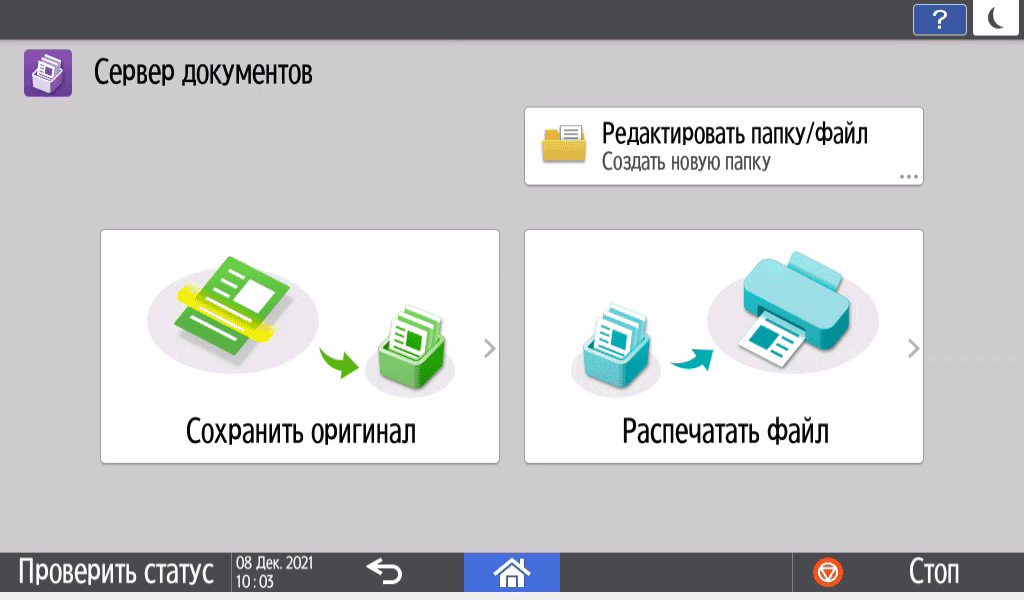
На экране сервера документов нажмите [Редактировать папку/файл].
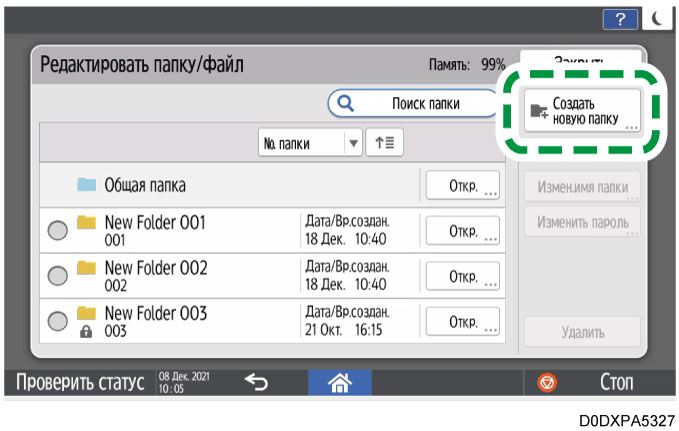
Нажмите [Создать новую папку].
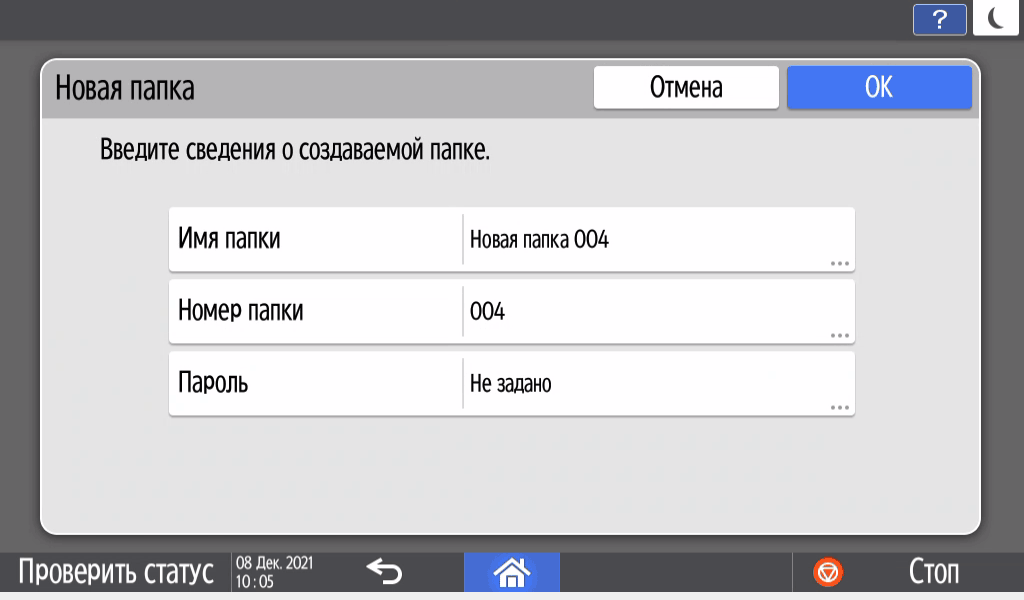
Укажите необходимые сведения о папке и нажмите [OK].
Имя папки: введите имя.
Номер папки: автоматически присваивается неиспользуемый номер. Папки можно отсортировать по возрастанию или по убыванию.
Пароль: задайте пароль, без ввода которого невозможно получить доступ к папке. Введите в качестве пароля число длиной 4-8 знаков.
отображается для защищенной паролем папки.
Нажмите [ОК].
Редактирование или удаление папки
На начальном экране нажмите [Сервер документов].
На экране сервера документов нажмите [Редактировать папку/файл].
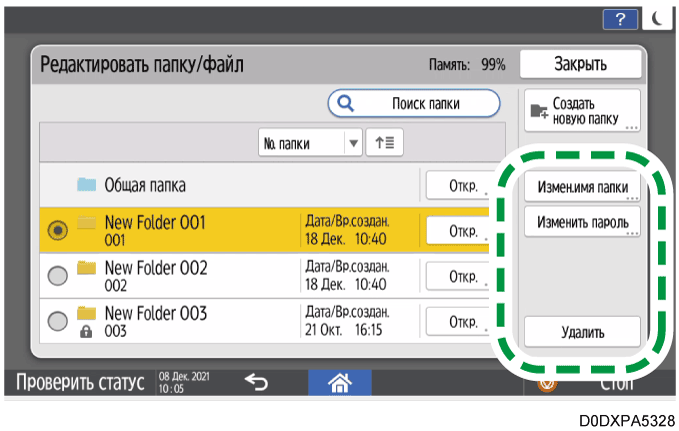
Выберите папку, которую следует изменить или удалить, а затем выполните необходимое действие.
При выборе папки, защищенной паролем, введите пароль и нажмите [ОК].
Папку, содержащую защищенный паролем документ, удалить невозможно.
При удалении папки будут удалены все содержащиеся в ней документы.
По завершении процесса редактирования или удаления нажмите [Закрыть].
Можно изменить имя пользователя и название файла документа, сохраненного на сервере документов.
На начальном экране нажмите [Сервер документов].
На экране сервера документов нажмите [Редактировать папку/файл].
Нажмите [Открыть].
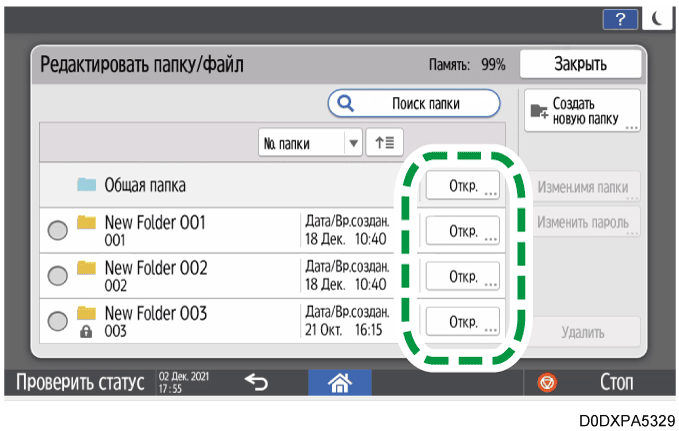
Нажмите [Поиск папки], чтобы найти папку по имени или номеру.
При выборе папки, защищенной паролем, введите пароль и нажмите [ОК].
Выберите документ, данные которого необходимо редактировать.
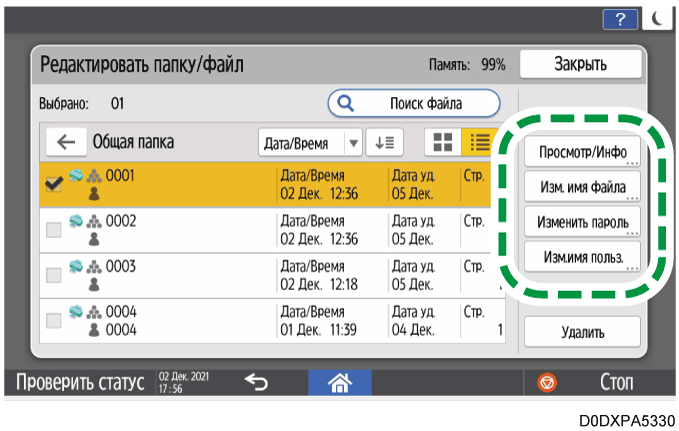
Нажмите [Поиск файла], чтобы выполнить поиск документа по названию документа или имени пользователя.
Если документ защищен паролем, введите пароль и нажмите [OK].
Для предварительного просмотра документа и проверки сведений о нем, таких, как общее количество страниц
Выберите документ, информацию о котором вы хотите проверить, а затем нажмите [Предпросмотр/Подробно].
Проверка информации о документах на сервере документовПосле проверки информации нажмите [Закрыть].
Изменение названия документа
Нажмите [Изменить имя файла].
Введите название документа.
Изменение пароля документа
Нажмите [Изменить пароль].
Введите новый пароль.
Изменение имени пользователя документа
Нажмите [Изменить имя пользователя].
Выберите имя пользователя из адресной книги или введите имя.
После редактирования сведений о документе нажмите [OK].
Снова появится экран выбора файла.

[Привил.доступа] появляется вместо [Изменить имя пользователя] в следующих случаях.
Если включена базовая аутентификация, аутентификация Windows или аутентификация LDAP
Если управление аутентификацией Сервер документов включено в [Управление аутентификацией приложения].
Если вы вошли в систему как пользователь или администратор файлов
Настройка прав доступа к документам, сохраненным на сервере документов
С сервера документов можно удалить ненужные документы.
На начальном экране нажмите [Сервер документов].
На экране сервера документов нажмите [Редактировать папку/файл].
Нажмите [Откр.] напротив папки, где хранится документ, который необходимо удалить.
Нажмите [Поиск папки], чтобы найти папку по имени или номеру.
При выборе папки, защищенной паролем, введите пароль и нажмите [ОК].
Вы можете выбрать и удалить папку. При удалении папки будут удалены все содержащиеся в ней документы.
Упорядочение сервера документов с помощью папок
Выберите нужный документ и нажмите [Удалить].
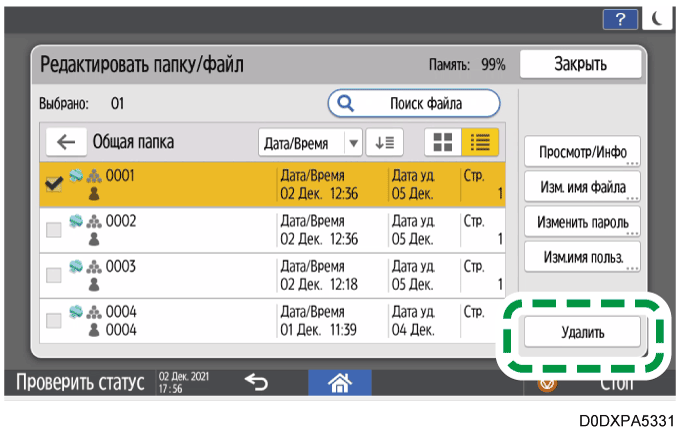
Нажмите [Поиск файла], чтобы выполнить поиск документа по названию документа или имени пользователя.
Если документ защищен паролем, введите пароль и нажмите [OK].
В общей сложности можно выбрать до 30 документов для одновременного удаления.
Нажмите [Удалить].
Согласно заводским настройкам по умолчанию документы, сохраненные на сервере документов, автоматически удаляются по истечении трех дней (72 часов). Можно изменить период, по истечении которого документы удаляются, или отменить автоматическое удаление документов.
Войдите в систему аппарата как администратор файлов.
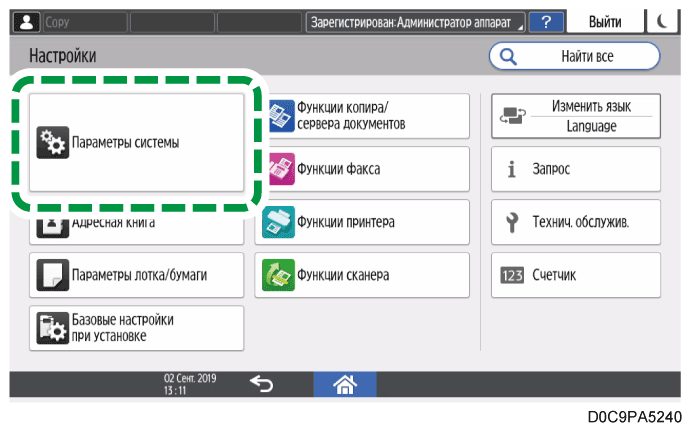
На начальном экране нажмите [Настройки].
Нажмите [Параметры системы].
Нажмите [Настройки для администратора]
 [Управление файлами][Автоудаление файла на сервере документов].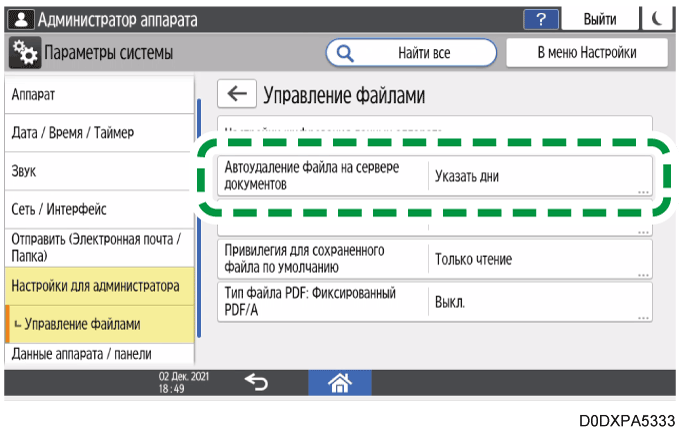
Измените срок хранения документов и нажмите [OK].
Выберите [Указать дни] или [Указать часы] и укажите количество дней или часов.
Чтобы отменить автоматическое удаление документов, нажмите [Выкл.].
Завершив настройку, нажмите [Начальный экран] (
 ).
).
В списке документов вы можете проверить даты, когда запланировано удаление документов.
Для документов, сохраненных на сервере документов, можно задать права доступа (на чтение или редактирование), чтобы предотвратить их несанкционированное использование. Только пользователь с правами доступа может выполнять действия с документом в рамках этих прав.
Настроить права доступа может пользователь, который сохранил документ, или администратор файлов. Права доступа могут быть предоставлены пользователям, зарегистрированным в адресной книге.
[Привил.доступа] появляется в следующих случаях.
Если включена базовая аутентификация, аутентификация Windows или аутентификация LDAP
Если управление аутентификацией Сервер документов включено в [Управление аутентификацией приложения].
Если вы вошли в систему как пользователь или администратор файлов
Если тип аутентификации пользователей не выбран, чтобы защитить документ, задайте для него пароль при сохранении.
Редактирование данных в документах, хранящихся на сервере документов
Войдите в систему аппарата как администратор файлов или пользователь, сохранивший документ.
На начальном экране нажмите [Сервер документов].
На экране сервера документов нажмите [Редактировать папку/файл].
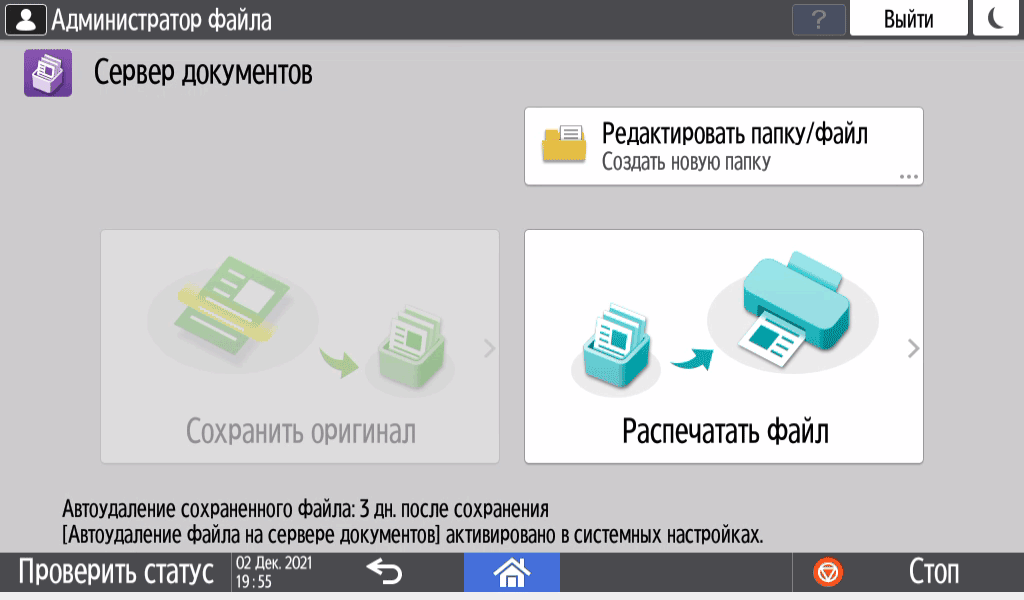
Нажмите [Откр.] напротив папки с документом, для которого необходимо задать права доступа.
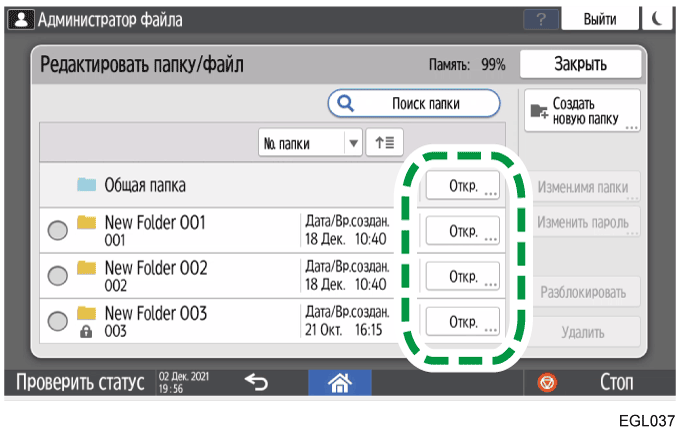
Нажмите [Поиск папки], чтобы найти папку по имени или номеру.
Если потребуется ввести пароль, введите его и нажмите [ОК].
Выберите документ, для которого устанавливаются права доступа, и нажмите [Привилегии доступа].
Нажмите [Добавить].
Выберите пользователя, получающего права доступа, и нажмите [OK].
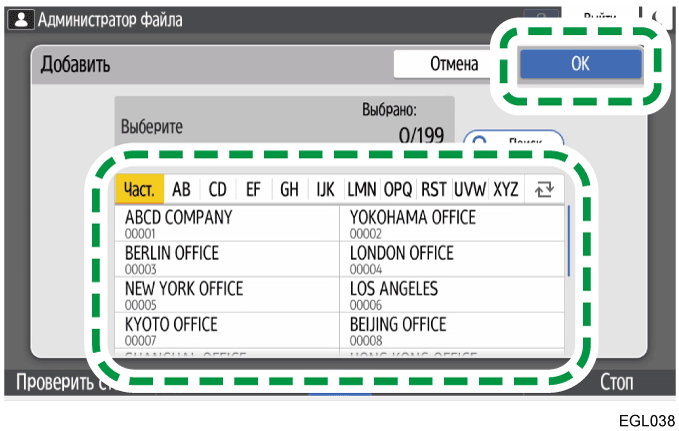
Выберите пользователя, получающего права доступа, и нажмите [Измен.привилег.].
Чтобы предоставить права доступа всем пользователям, поставьте отметку в поле [Все пользователи].
Чтобы предоставить права доступа отдельным пользователям, уберите отметку в поле [Все пользователи] и выберите необходимых пользователей. Можно одновременно выбрать несколько пользователей.
Выберите уровень прав доступа для пользователя.
Права доступа предусматривают следующие операции:
Без привилегий: не может просматривать или редактировать документ. Эта настройка доступна, если стоит отметка в поле [Все пользователи].
Только чтение: разрешено чтение и печать документа.
Редактировать: привилегии варианта "[Только чтение]", а также право изменять настройки принтера.
Редактировать/Удалить: привилегии варианта "[Редактировать]", а также право удалять документ.
Полный контроль: привилегии варианта "[Редактировать/Удалить]", а также право настраивать права доступа.
Нажмите [OK]
[Закрыть].
Чтобы отменить права доступа, выберите пользователя и нажмите [Удалить] после шага 5, а затем нажмите [Удалить].
Пользователи с правами администратора файлов могут управлять пользовательскими папками, защищенными паролем.
Администратор файлов может удалять ненужные папки, изменять забытый пользователем пароль, а также разблокировать папку в случае ее ненамеренной блокировки.
Войдите в систему аппарата как администратор файлов.
На начальном экране нажмите [Сервер документов].
На экране сервера документов нажмите [Редактировать папку/файл].
Выберите нужную папку и нажмите на кнопку управления.
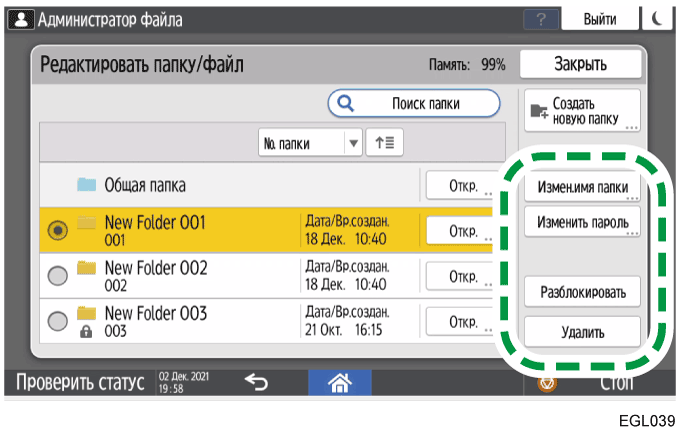
- отображается для защищенных паролем папок.
Измен.имя папки: можно изменить название папки.
Изменить пароль: введите новый пароль.
Разблокировать: снимает блокировку с заблокированной папки. Рядом с заблокированной пользовательской папкой отображается
 . При снятии блокировки с документа значение параметра изменяется на .
Удалить: удаляет папку. При удалении папки будут удалены все содержащиеся в ней документы.
Завершив настройку, нажмите [Закрыть].
Нажмите [Начальный экран] (
).Выйдите из системы аппарата.
Получить доступ к пользовательским папкам можно с помощью Web Image Monitor. Войдите в систему аппарата в качестве администратора файлов и выполните необходимые действия.