Новое приложение для сервера документов (печать документов)
Вы можете печатать документы, сохраненные на сервере документов, с теми же настройками, что и при сканировании документов, или вы можете изменить настройки печати или указать, какие страницы печатать. Вы также можете проверить содержимое документа на экране предварительного просмотра перед печатью документа.
Серия IM C530 не поддерживает эту функцию.
Отображение на экране может быть другим для вашей модели.

Документ, хранящийся на сервере документов, можно распечатать с помощью Web Image Monitor.
Выберите документ на экране [Печать файла] и нажмите [Предпросмотр/Подробно], чтобы проверить содержимое документа на экране.
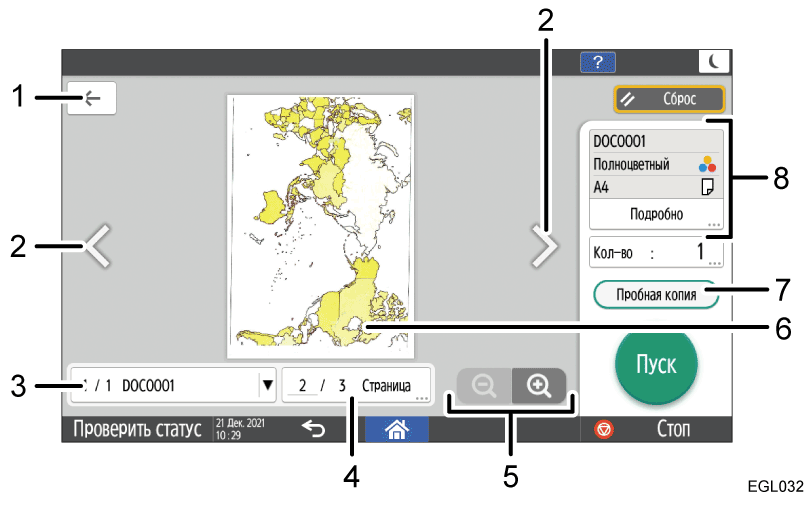
 (Возврат)
Нажмите, чтобы закрыть экран предварительного просмотра и вернуться к предыдущему экрану.Переключить страницу (на предыдущую или следующую)
Отображается, когда выбранный документ содержит две или более страниц. Нажмите , чтобы вернуться на предыдущую страницу, и
  , чтобы перейти на следующую страницу.
Имя отображаемого документа
Отображает имя файла просматриваемых документов, порядок, в котором документы были выбраны, и общее количество выбранных документов.
При нажатии этой клавиши отображаются все имена файлов выбранных документов. Вы можете просмотреть документ, нажав его имя файла.Информация о странице/переключить страницу
Общее количество страниц просматриваемого документа и номер текущей страницы отображаются здесь. Чтобы просмотреть другие страницы, нажмите эту клавишу, введите номер страницы с помощью цифровых клавиш, а затем нажмите [Готово].Увеличить/уменьшить
Нажмите, чтобы уменьшить или увеличить масштаб предварительного просмотра.Предварительный просмотр документа
Чтобы увеличить масштаб предварительного просмотра, коснитесь центра области, которую необходимо увеличить. Чтобы изменить отображаемую область в режиме предварительного просмотра с увеличенным масштабом, проведите пальцем по отображаемому документу. Сжатие и растягивание двумя пальцами изображения для предварительного просмотра уменьшает и увеличивает его.
При увеличении предварительного просмотра клавиши "Имя отображаемого документа" и "Информация о странице/Переключить страницу" не отображаются.[Пробная копия]
Нажмите, чтобы сделать частичную копию в качестве теста, прежде чем приступать к копированию остальной части оригинала.Информация о документе
Отображает сведения о документе, например имя файла и другую информацию. При нажатии кнопки [Подробно] отображается подробная информация о документе, например, имя пользователя и/или дата/время сохранения.
Чтобы применить перечисленные ниже элементы настройки, используйте [Сервер документов (классическое)].
Обложка
Прокладочный лист
Обозначение/Глава
Печать документа с настройками, заданными при сканировании
При одновременной печати нескольких документов параметры печати, заданные для первого документа, применяются и к остальным документам.
Некоторые из выбранных документов могут не печататься из-за разницы размеров или разрешения.
На начальном экране нажмите [Сервер документов].
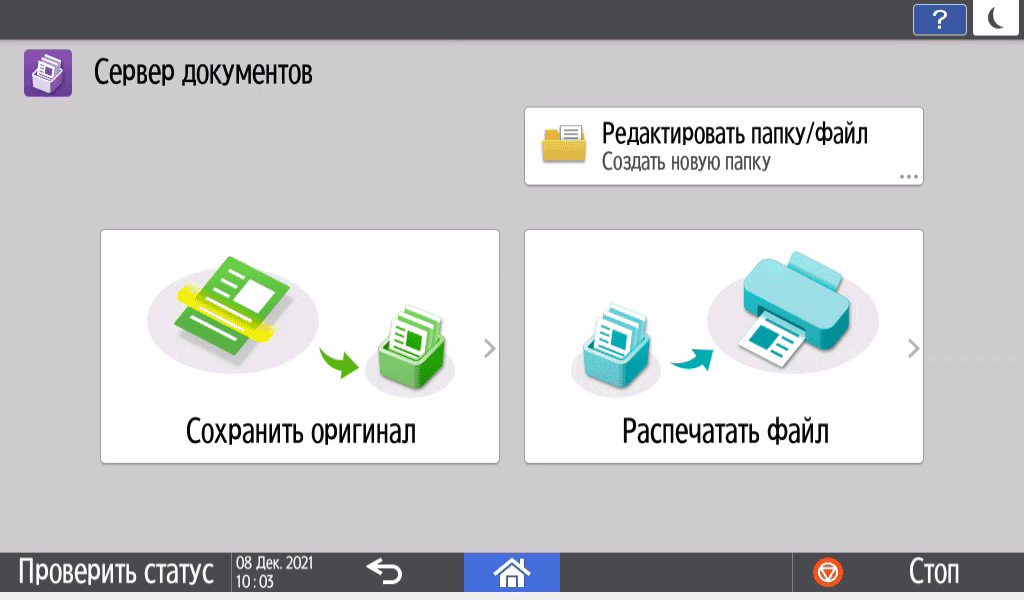
На экране сервера документов нажмите [Печать файла].
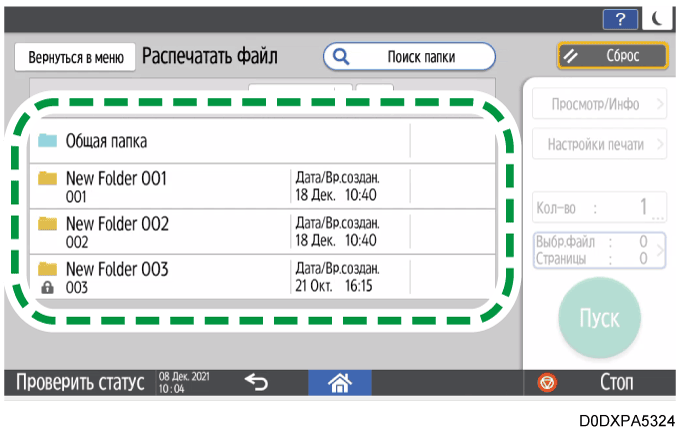
Выберите папку.
Нажмите [Поиск папки], чтобы найти папку по имени или номеру.
При выборе папки, защищенной паролем, введите пароль и нажмите [OK].
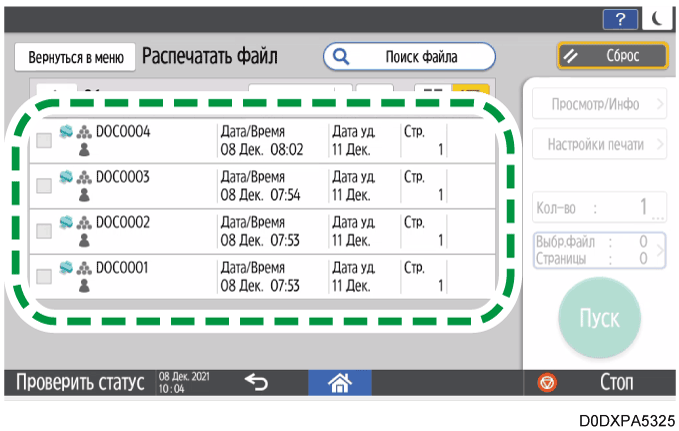
Выберите документ, который необходимо напечатать.
Нажмите [Поиск файла], чтобы выполнить поиск документа по названию документа или имени пользователя.
Если документ защищен паролем, введите пароль и нажмите [OK].
Чтобы напечатать две копии и больше, нажмите кнопку [Кол-во], а затем введите количество с помощью цифровых клавиш.
При выборе нескольких документов они печатаются в том порядке, в котором вы их выбрали. В общей сложности можно выбрать до 30 документов.
Если после выбора нескольких документов выбрать [Поряд.печати] в меню справа от имени папки, выбранные документы отображаются в порядке их печати.
Нажмите [Выбр.файл:], чтобы отобразить только выбранные документы.
Нажмите
/
, чтобы изменить тип отображения: миниатюры или список.
Нажмите [Пуск].
Чтобы остановить печать, нажмите кнопку [Стоп], а затем нажмите [Отменить печать].
Число комплектов копий можно изменить в процессе копирования. Эта функция доступна только при включенном режиме "Сортировка" в параметрах печати. Чтобы изменить количество копий в процессе выполнения печати, нажмите [Стоп], введите нужное количество, а затем нажмите [Возобн.печать]. Количество копий, которое можно ввести, зависит от этапа, на котором нажата кнопка [Стоп].

Печать документа с измененными настройками
При выборе нескольких документов, параметры печати которых необходимо изменить, изменения в первом документе сохранятся по завершении печати. Изменения во втором и остальных документах не сохранятся, и они будут иметь параметры, заданные на момент их сохранения.
На начальном экране нажмите [Сервер документов].
На экране сервера документов нажмите [Печать файла].
Выберите папку.
Нажмите [Поиск папки], чтобы найти папку по имени или номеру.
При выборе папки, защищенной паролем, введите пароль и нажмите [OK].
Выберите документ для печати, а затем нажмите [Настройки печати].
Если документ защищен паролем, введите пароль и нажмите [OK].
Чтобы напечатать две копии и больше, нажмите кнопку [Кол-во], а затем введите количество с помощью цифровых клавиш.
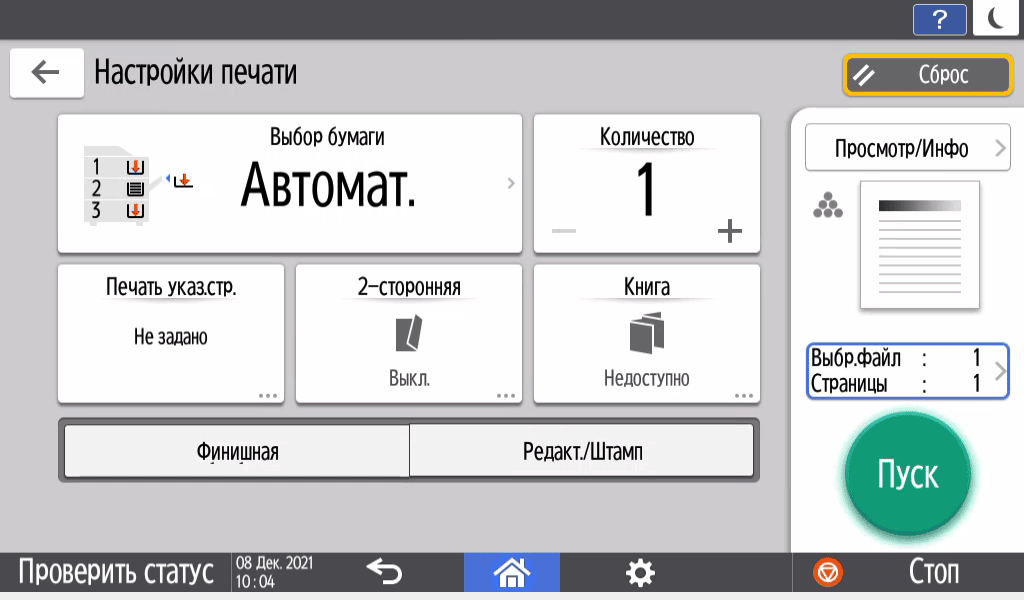
Измените настройки печати.
В случае выбора режима Сортировать/Сортировка с поворотом в [Финишная обработка] можно напечатать часть документа для проверки, а затем продолжить печать остальных страниц, нажав [Предпросмотр/Подробно]
[Пробная копия].
Нажмите
Нажмите [Пуск].
Выбор страницы для печати
На начальном экране нажмите [Сервер документов].
На экране сервера документов нажмите [Печать файла].
Выберите папку.
Нажмите [Поиск папки], чтобы найти папку по имени или номеру.
При выборе папки, защищенной паролем, введите пароль и нажмите [OK].
Выберите документ для печати, а затем нажмите [Настройки печати].
Если документ защищен паролем, введите пароль и нажмите [OK].
Чтобы напечатать две копии и больше, нажмите кнопку [Кол-во], а затем введите количество с помощью цифровых клавиш.
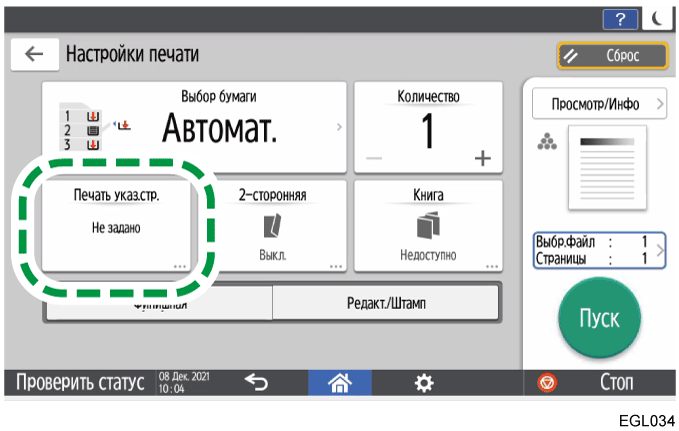
Нажмите [Печать указ.стр.].
Укажите страницу, которую следует напечатать.
Указать страницу: введите страницу для печати.
Указать диапазон: введите номер страницы, с которой следует начать печать, в поле "Первая стр.:", и последнюю страницу для печати в поле "Кон.стр.".
Выбрать лоток: выберите лоток для бумаги, используемый при печати.
Нажмите [Пуск].