Новое приложение для сервера документов (сохранение документов)
Документы, отсканированные на аппарате, можно сохранить на сервере документов. Их также можно сохранить с помощью драйвера принтера.
Серия IM C530 не поддерживает эту функцию.
Отображение на экране может быть другим для вашей модели.

Согласно заводским настройкам по умолчанию документы, сохраненные на сервере документов, автоматически удаляются по истечении трех дней (72 часов). Можно изменить период, по истечении которого документы удаляются, или отменить автоматическое удаление документов.
[Параметры системы]
 [Настройки для администратора][Управление файлами][Автоудаление файла на сервере документов]
Изменение срока хранения на сервере документов или настройка неопределенного срока
Чтобы применить перечисленные ниже элементы настройки, используйте [Сервер документов (классическое)].
Направленное масштабирование
Зеркальное изображение
Позиция скан.
Смешанная 1 и 2-х сторонняя печать
Преобразовать цвет
Наложение цвета
Пользов. цвет
Качество копий
На начальном экране нажмите [Сервер документов].
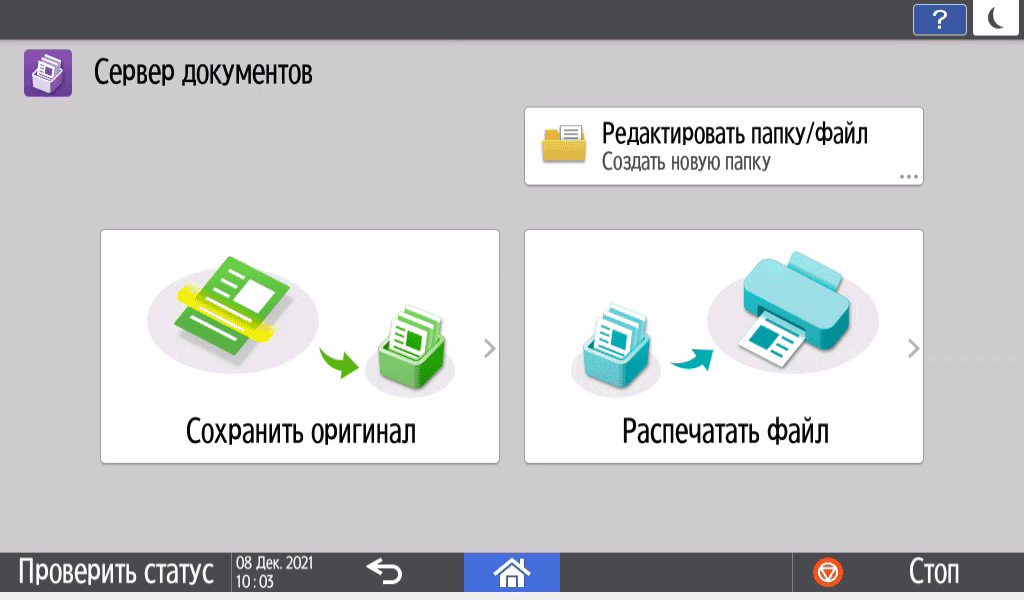
Если значок не отображается на начальном экране, добавьте его с экрана списка приложений.На экране сервера документов нажмите [Сохранить оригинал].
Укажите папку для сохранения документов, название документа и другие параметры.
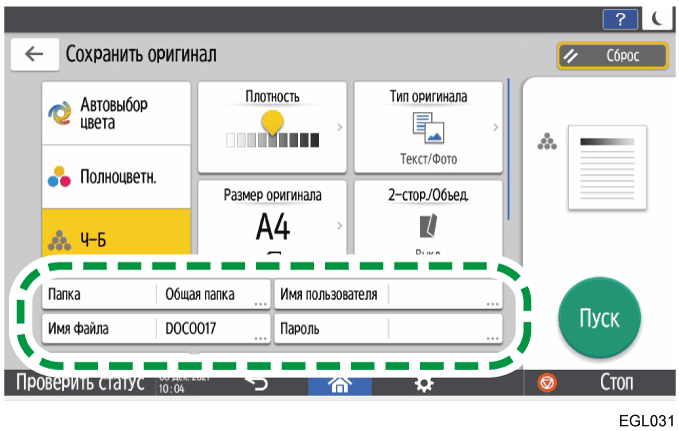
Папка: выберите "Общую папку", созданную согласно заводским настройкам по умолчанию, или пользовательскую папку, созданную пользователем для хранения документов. Чтобы выбрать пользовательскую папку, ее необходимо предварительно создать. При выборе папки, защищенной паролем, введите пароль и нажмите [OK].
Упорядочение сервера документов с помощью папокИмя польз.: укажите имя пользователя, которое будет отображаться в качестве владельца документа. Выберите пользователя из адресной книги или введите имя вручную.
Имя файла: укажите имя отсканированного документа. Если вы не укажете имя файла, имя ему будет присвоено автоматически, например "DOC0001" или "DOC0002".
Пароль: введите пароль, требуемый для печати документа. В качестве пароля можно ввести числовое значение длиной от 4 до 8 цифр.
Поместите оригинал.
Поместите оригинал таким же образом, как при выполнении функции копирования.Задайте параметры сканирования, например размер или тип оригинала.
Нажмите [Пуск].
В случае укладки оригиналов на стекло экспонирования по завершении сканирования всех оригиналов нажмите [Зав.скан.], чтобы сохранить документ.

Можно настроить другим пользователям права на чтение или редактирование сохраненного документа.
Настройка прав доступа к документам, сохраненным на сервере документовЧтобы предотвратить автоматическое удаление документов, задайте параметры, как показано ниже, а затем сохраните документы.
[Параметры системы]
[Настройки для администратора][Управление файлами][Автоудаление файла на сервере документов][Выкл.]Если после сохранения документов в поле [Автоудаление файла на сервере документов] выбрано значение [Указать дни] или [Указать часы], автоматическое удаление документов не выполняется. Автоматически удаляются только те документы, которые были сохранены после изменения какого-либо параметра.
[Привил.доступа] появляется вместо [Имя пользов.] в следующих случаях.
Если включена базовая аутентификация, аутентификация Windows или аутентификация LDAP
Если управление аутентификацией Сервер документов включено в [Управление аутентификацией приложения].
Если вы вошли в систему как пользователь или администратор файлов
Настройка прав доступа к документам, сохраненным на сервере документов